



'%3e%3cpath%20fill-rule='evenodd'%20clip-rule='evenodd'%20d='M21.4999%2010.9993C21.4999%205.20009%2016.7986%200.498901%2010.9993%200.498901C5.19994%200.498901%200.498657%205.20009%200.498657%2010.9993C0.498657%2016.2404%204.33858%2020.5844%209.35855%2021.3722V14.0346H6.69238V10.9993H9.35855V8.68594C9.35855%206.05427%2010.9262%204.60062%2013.3248%204.60062C14.4736%204.60062%2015.6753%204.80571%2015.6753%204.80571V7.38979H14.3512C13.0468%207.38979%2012.64%208.19921%2012.64%209.0296V10.9993H15.5523L15.0867%2014.0346H12.64V21.3722C17.66%2020.5844%2021.4999%2016.2404%2021.4999%2010.9993Z'%20fill='%231568EA'/%3e%3c/g%3e%3c/svg%3e)


'%3e%3cpath%20d='M2.42045%2022.1876H6.31818V12.7217L0.75%208.54553V20.5171C0.75%2021.4414%201.49892%2022.1876%202.42045%2022.1876Z'%20fill='%234285F4'/%3e%3cpath%20d='M19.682%2022.1876H23.5797C24.5041%2022.1876%2025.2502%2021.4387%2025.2502%2020.5171V8.54553L19.682%2012.7217'%20fill='%2334A853'/%3e%3cpath%20d='M19.682%205.48293V12.7216L25.2502%208.54543V6.31816C25.2502%204.25236%2022.8921%203.07469%2021.2411%204.31361'%20fill='%23FBBC04'/%3e%3cpath%20d='M6.31824%2012.7217V5.48303L13.0001%2010.4944L19.6819%205.48303V12.7217L13.0001%2017.733'%20fill='%23EA4335'/%3e%3cpath%20d='M0.75%206.31816V8.54543L6.31818%2012.7216V5.48293L4.75909%204.31361C3.10534%203.07469%200.75%204.25236%200.75%206.31816Z'%20fill='%23C5221F'/%3e%3c/g%3e%3cdefs%3e%3cclipPath%20id='clip0_2954_7305'%3e%3crect%20width='24.5'%20height='18.375'%20fill='white'%20transform='translate(0.75%203.8125)'/%3e%3c/clipPath%3e%3c/defs%3e%3c/svg%3e)


Хотите использовать все возможности Microsoft Office на своем устройстве iOS без лишних затрат? Многие пользователи оказываются в подобной ситуации. Если перед выбором подходящего для iOS варианта вы хотите подробнее ознакомиться с доступными версиями Office, это руководство по установке Office станет отличным началом.
В этом руководстве мы расскажем о трех простых способах абсолютно бесплатно пользоваться Microsoft Office на iPhone или iPad.
Способ 1. Бесплатное использование Microsoft 365 Online

Представляем Microsoft 365 — универсальную онлайн-платформу, предлагающую множество инструментов для продуктивности. Узнайте об отличиях между Microsoft 365 и Office 2021. В то время как Office 2021 разработан специально для ПК и Mac, Microsoft 365 выделяется своей превосходной совместимостью с различными устройствами.
Шаг 1. Перейдите на веб-сайт Microsoft 365 и войдите в свою бесплатную учетную запись.
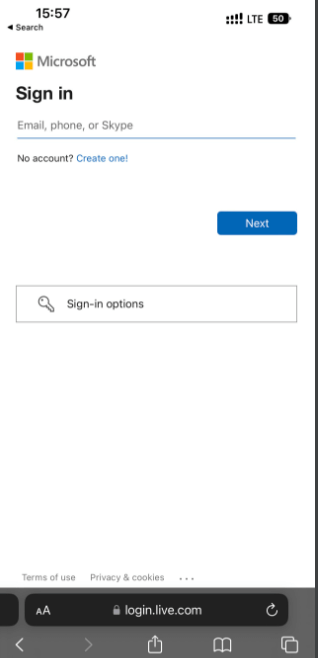
Шаг 2. Нажмите на приложение, которое хотите использовать, например Word, Excel или PowerPoint (дополнительную информацию о том, как скачать Microsoft Word бесплатно, можно найти в других наших статьях).

Шаг 3. Создайте новый документ, таблицу, презентацию или откройте существующий файл.
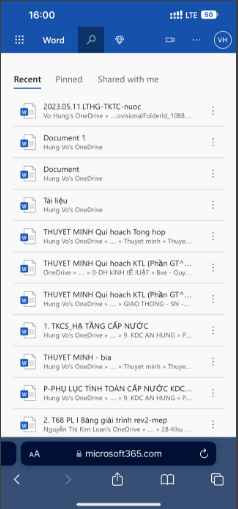
Шаг 4. Внесите изменения и сохраните свою работу.
Это самый простой способ бесплатно скачать и использовать Microsoft Office на iOS, но для него требуется подключение к интернету. Веб-приложения отлично справляются с базовыми задачами, такими как создание и редактирование документов, таблиц и презентаций. Однако некоторые расширенные функции в них недоступны.
Способ 2. Скачивание Microsoft 365 из App Store
Ознакомьтесь с процессом установки Microsoft 365 напрямую из App Store. Несмотря на то что бесплатная версия предлагает ограниченные функции, это отличный вариант для пользователей, которым важен доступ на устройствах iOS.
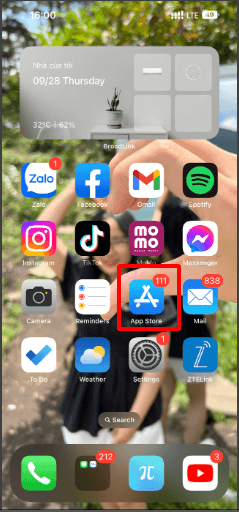
Шаг 1. Откройте App Store на своем устройстве iOS.
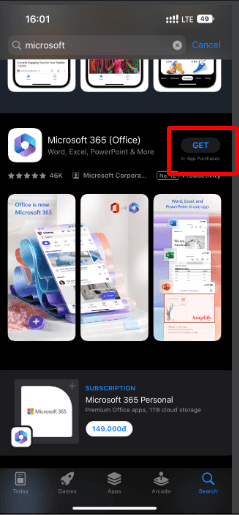
Шаг 2. Найдите "Microsoft 365" через поиск и скачайте нужные приложения.
Шаг 3. Откройте приложение и войдите в свою бесплатную учетную запись.
Шаг 4. Создайте новый документ, таблицу, презентацию или откройте существующий файл.
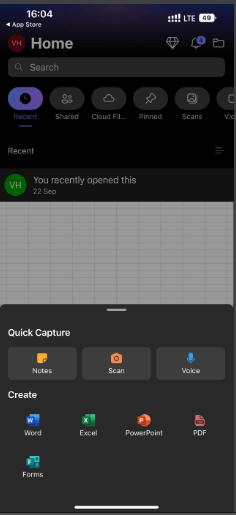
Шаг 5. Внесите изменения и сохраните свою работу.
Это отличный вариант, если вам нужно использовать Microsoft Office без интернета. Приложения хорошо продуманы и удобны в использовании, хотя для некоторых расширенных функций требуется подписка на Microsoft 365.
Небольшой совет по совместимости: документы, созданные в старых версиях, таких как Office 2010, откроются без проблем, но при переходе со среды Microsoft Office 2007 может потребоваться корректировка сложного форматирования. Для предприятий использование в связке с Office LTSC 2024 на рабочих станциях обеспечит максимальную продуктивность на всех устройствах.


Способ 3. Использование функций Microsoft Office с помощью WPS Office

Узнайте, почему WPS Office — отличная альтернатива для пользователей iOS. Откройте для себя такие уникальные функции, как редактирование PDF, офлайн-доступ и огромное множество бесплатных шаблонов, — и всё это без необходимости покупать подписку.
Почему стоит выбрать WPS Office для устройств iOS
WPS Office может похвастаться исключительной совместимостью с файлами старых версий, таких как Office 2013, 2016, вплоть до Office 2021, обеспечивая плавный переход между различными форматами документов. Интуитивно понятный интерфейс и богатый набор функций делают его идеальным выбором для пользователей iOS.
Редактирование PDF: В отличие от Microsoft 365, WPS Office на iOS предлагает широкие возможности редактирования PDF. Оставляйте комментарии, выделяйте текст и даже добавляйте свою подпись без лишних усилий.
Офлайн-доступ: С WPS Office вы можете работать с документами даже без подключения к интернету. Это настоящий прорыв для пользователей, которые всегда в движении.
Бесплатные шаблоны: Получите доступ к разнообразной библиотеке шаблонов для всего: от презентаций до таблиц. Настраивайте их под свои нужды абсолютно бесплатно.
Как начать работу с Microsoft Office через WPS Office бесплатно
Готовы раскрыть весь потенциал WPS Office для iOS? Следуйте этим простым шагам:
Пошаговое руководство:
Шаг 1. Скачайте WPS Office. Зайдите в App Store и введите в поиске "WPS Office". Нажмите "Загрузить" и дождитесь установки.

Шаг 2. Запустите приложение. После установки откройте WPS Office с главного экрана вашего устройства.
Шаг 3. Войдите или создайте учетную запись. Если у вас уже есть аккаунт WPS Office, просто войдите в него. В противном случае создайте новую учетную запись, чтобы начать работу.
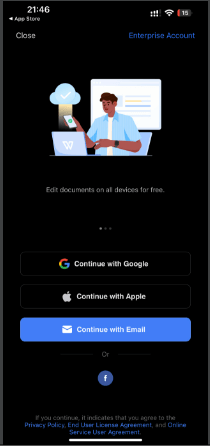
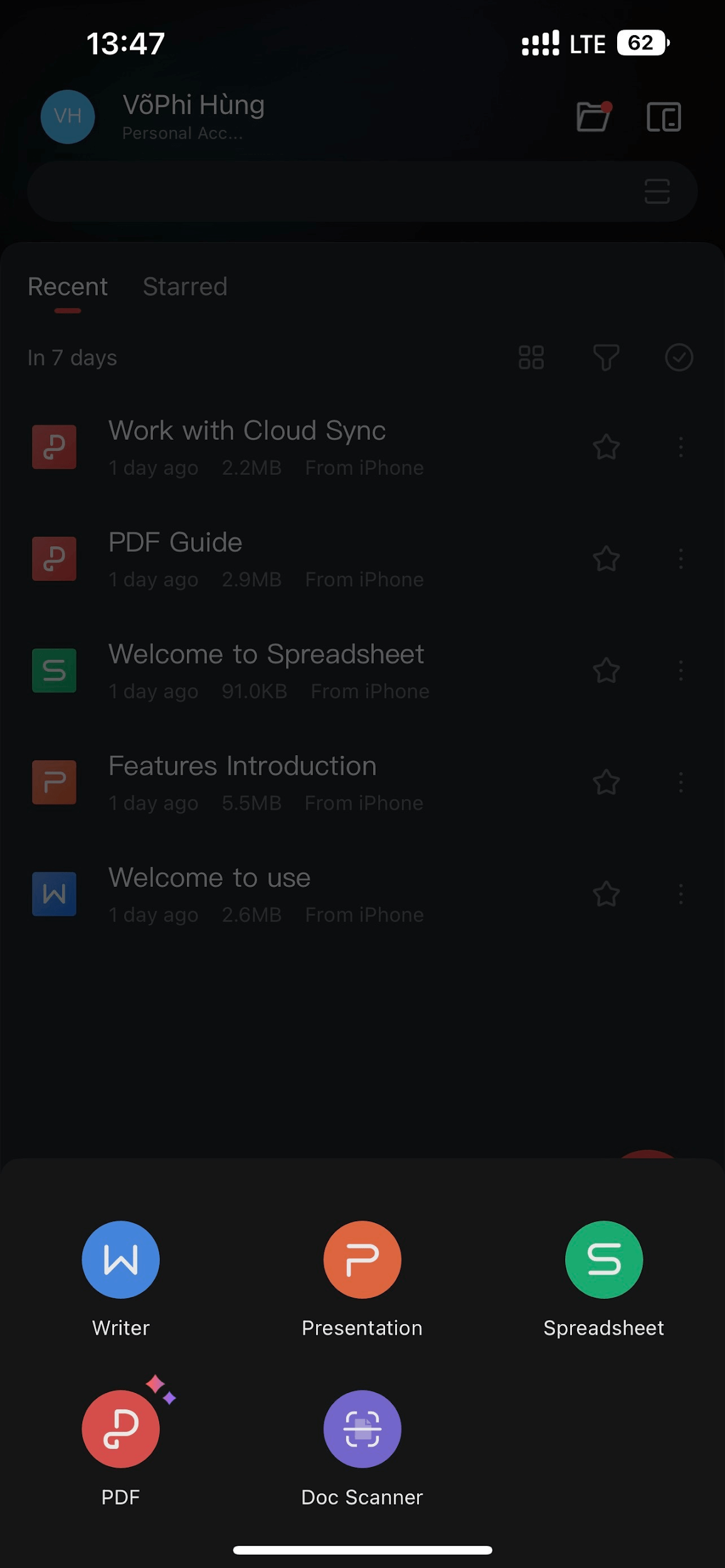
Шаг 4. Изучите интерфейс. Ознакомьтесь с удобным пользовательским интерфейсом. Вы найдете опции для работы с документами, презентациями, таблицами и многим другим.
Шаг 5. Начните творить. Нажмите значок "+", чтобы создать новый документ, или выберите существующий для редактирования.
Когда речь идет о бесплатном доступе к Microsoft Office на iOS, у вас есть три надежных варианта. В то время как Microsoft 365 предлагает онлайн-доступ и скачивание из App Store, WPS Office выделяется своей исключительной кроссплатформенностью, без проблем работая с Office для Mac, Office для Android и устройствами iOS. Возможность редактировать PDF-файлы, работать без интернета и использовать множество шаблонов делает его превосходным выбором для тех, кто ищет экономичные решения для продуктивной работы на всех своих устройствах. Забудьте о дорогих подписках и откройте для себя универсальность, объединяющую экосистемы Apple и Android. Повышайте свою продуктивность без лишних затрат.
Часто задаваемые вопросы
1. Сколько стоит Office для iOS?
Приложения Microsoft 365 для iOS можно бесплатно скачать в App Store. Однако некоторые функции доступны только подписчикам Microsoft 365.
Стоимость подписки на Microsoft 365 начинается от 6,99 $ в месяц за тарифный план «Персональный», который включает доступ к приложениям Office, 1 ТБ в облачном хранилище и 60 минут звонков в Skype ежемесячно. Тарифный план «Семейный» обойдется в 9,99 $ в месяц и позволяет подключить до шести пользователей.
2. Есть ли у Apple своя офисная программа?
Да, Apple предлагает собственный пакет офисных приложений под названием iWork. В iWork входят три основных приложения:
Pages: текстовый редактор, аналог Microsoft Word.
Numbers: приложение для работы с электронными таблицами, сравнимое с Microsoft Excel.
Keynote: приложение для создания презентаций, аналогичное Microsoft PowerPoint.
Эти приложения доступны для устройств iOS, компьютеров Mac, а также через веб-браузер в iCloud. iWork поддерживает форматы файлов Microsoft Office, позволяя пользователям создавать, редактировать и сохранять документы в таких форматах, как Word, Excel и PowerPoint. Пакет iWork предоставляется бесплатно на устройствах Apple и является отличной альтернативой для тех, кто предпочитает экосистему Apple.
3. iWork или WPS Office: что выбрать?
Ниже приведена сравнительная таблица с ключевыми отличиями между iWork и WPS Office:
Функция | iWork | WPS Office |
|---|---|---|
Интеграция с экосистемой Apple | Тесная интеграция с устройствами и ОС Apple | Кроссплатформенная совместимость |
Стильный дизайн | Понятный и интуитивный интерфейс | Широкий функционал с расширенными опциями |
Совместная работа через iCloud | Совместная работа в реальном времени через iCloud | Комплексный набор функций |
Совместимость с Microsoft Office | Поддержка форматов файлов Microsoft Office | Наличие бесплатной версии |
Кроссплатформенная совместимость | Доступно на Windows, macOS, Linux, Android, iOS | Поддержка широкого спектра форматов файлов |
Расширенные функции | Базовая версия предоставляется бесплатно | Совместимость с различным офисным ПО |
Помните, что выбор между iWork и WPS Office в конечном итоге зависит от ваших конкретных потребностей и предпочтений. Учитывайте такие факторы, как используемые устройства, предпочитаемая платформа и функции, которые наиболее важны для вашего рабочего процесса.
Заключение
В этом руководстве мы рассмотрели три простых способа получить бесплатный доступ к Microsoft Office на вашем устройстве iOS. Используя бесплатный Microsoft 365 Online, скачав Microsoft 365 из App Store или воспользовавшись впечатляющими возможностями WPS Office, вы сможете без труда повысить свою продуктивность.
Среди этих вариантов WPS Office выделяется как универсальное и экономичное решение, предлагающее функции, которые не уступают даже платным аналогам. Забудьте о дорогих подписках и наслаждайтесь бесперебойной работой с WPS Office на вашем устройстве iOS.

'%3e%3cpath%20d='M19.9911%204.11386V6.471H18.5894C18.0775%206.471%2017.7322%206.57814%2017.5536%206.79243C17.3751%207.00671%2017.2858%207.32814%2017.2858%207.75671V9.44421H19.9019L19.5536%2012.0871H17.2858V18.8639H14.5536V12.0871H12.2769V9.44421H14.5536V7.49779C14.5536%206.39064%2014.8632%205.53201%2015.4822%204.92189C16.1013%204.31177%2016.9257%204.00671%2017.9554%204.00671C18.8304%204.00671%2019.509%204.04243%2019.9911%204.11386Z'%20fill='%23333333'/%3e%3c/g%3e%3cdefs%3e%3cclipPath%20id='clip0_2938_8199'%3e%3crect%20width='16'%20height='16'%20fill='white'%20transform='translate(8%204.00671)'/%3e%3c/clipPath%3e%3c/defs%3e%3c/svg%3e)
'%3e%3cpath%20d='M17.5237%2010.7813L23.4811%204H22.0699L16.8949%209.88693L12.7648%204H8L14.2469%2012.9029L8%2020.0133H9.4112L14.8725%2013.7952L19.2352%2020.0133H24M9.92053%205.04213H12.0885L22.0688%2019.0224H19.9003'%20fill='%23333333'/%3e%3c/g%3e%3cdefs%3e%3cclipPath%20id='clip0_2938_8200'%3e%3crect%20width='16'%20height='16.0134'%20fill='white'%20transform='translate(8%204)'/%3e%3c/clipPath%3e%3c/defs%3e%3c/svg%3e)


