Конвертер WebP в JPG

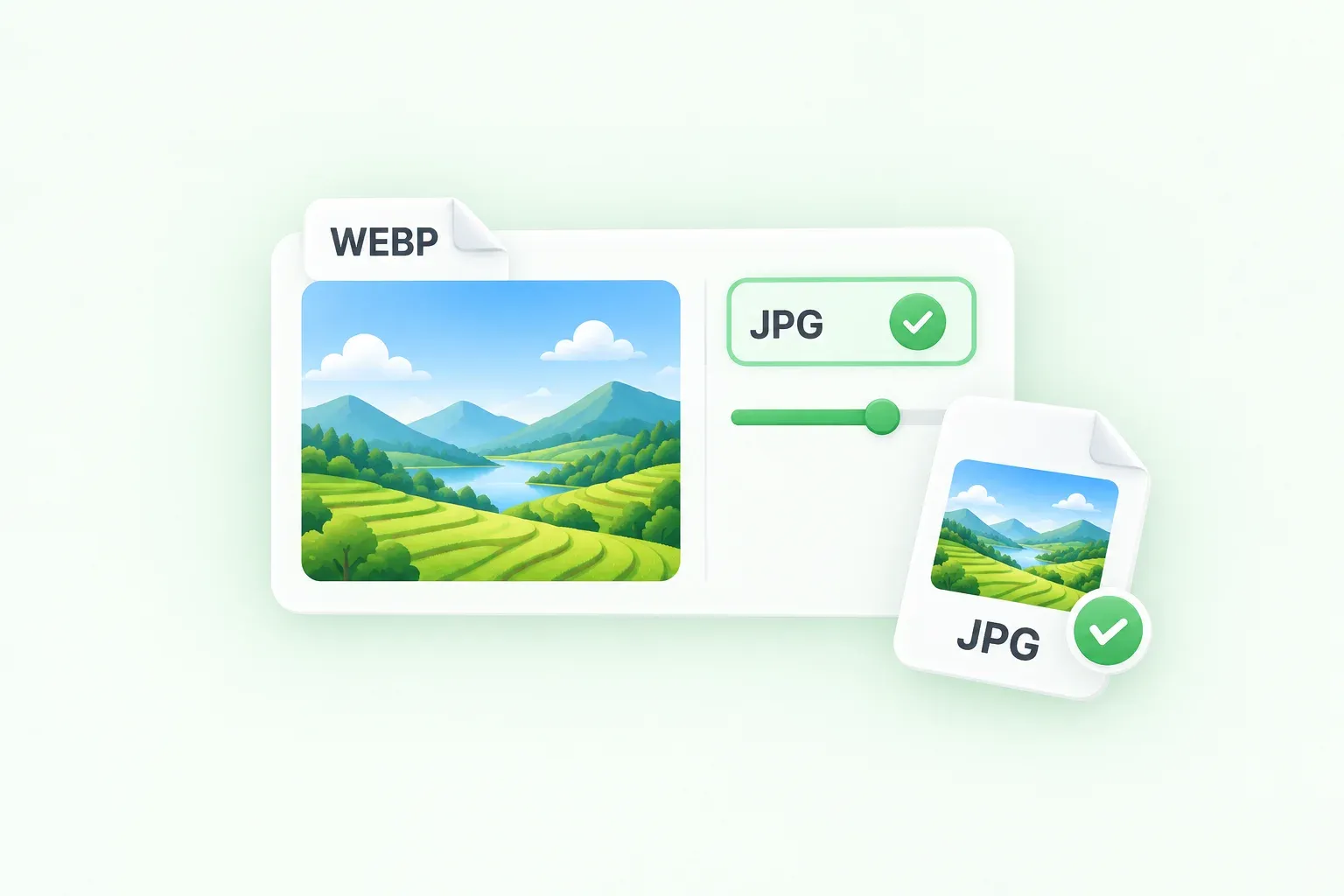
Конвертируйте WebP в JPG онлайн с WPS. Отправьте скачанное из интернета изображение тому, кому нужен JPG для формы, слайда или общей папки. Конвертер WebP в JPG позволяет сохранить рабочую копию для такого использования. Сохраните версию WebP на случай, если позже понадобится другой размер или формат.

или перетащите файл WebP

Бесплатно и без ограничений
Без регистрации
Экономьте время
Без рекламы
Бесплатно
Без регистрации
Без рекламы
Любой браузер

Как конвертировать WebP в JPG

  1. Шаг 1: Загрузите файл WebP

    Загрузите файл WebP, который хотите преобразовать. Откройте WebP и определите, статичное ли это изображение или анимация. Обратите внимание на прозрачные области, прежде чем решать, как использовать другой выходной формат.

  2. Шаг 2: Конвертируйте WebP в JPG

    Запустите преобразование и дождитесь готовности JPG. Преобразуйте исходный WebP в отдельный файл и сохраните оригинал для сравнения. Убедитесь, что экспортированный файл имеет формат JPG, требуемый на следующем этапе работы.

  3. Шаг 3: Проверьте и сохраните файл JPG

    Скачайте полученный JPG, затем откройте его в приложении, в котором планируете использовать. Увеличьте участки изображения JPG, важные для вашего проекта. Проверьте результат в макете или форме, прежде чем заменять WebP.

WebP в JPG для загрузки и повседневного обмена

WebP в JPG для загрузки и повседневного обмена

Скачанный WebP может быть единственной имеющейся у вас копией из библиотеки веб-материалов. Создайте JPG, если форма или передача файла требуют этого расширения, сохранив исходный веб-ресурс меньшего размера для сайта. Проверьте размер в месте назначения, прежде чем завершать экспорт, особенно если графика будет размещена в нескольких местах.
Попробовать сейчас
Загружайте WebP напрямую для конвертации

Загружайте WebP напрямую для конвертации

Начните с имеющегося файла WebP и преобразуйте его сразу в JPG, если этот формат нужен для загрузки или передачи. Используйте самый детализированный доступный источник, затем сравните участки, которые новый формат отобразит иначе. Если в рабочем процессе есть предварительный просмотр, меняйте по одной настройке за раз, чтобы понимать её влияние на изображение. Используйте файл WebP с тем содержимым, которое получатель ожидает увидеть в копии JPG.

Попробовать сейчас
Сохраните копию JPG для следующего этапа

Сохраните копию JPG для следующего этапа

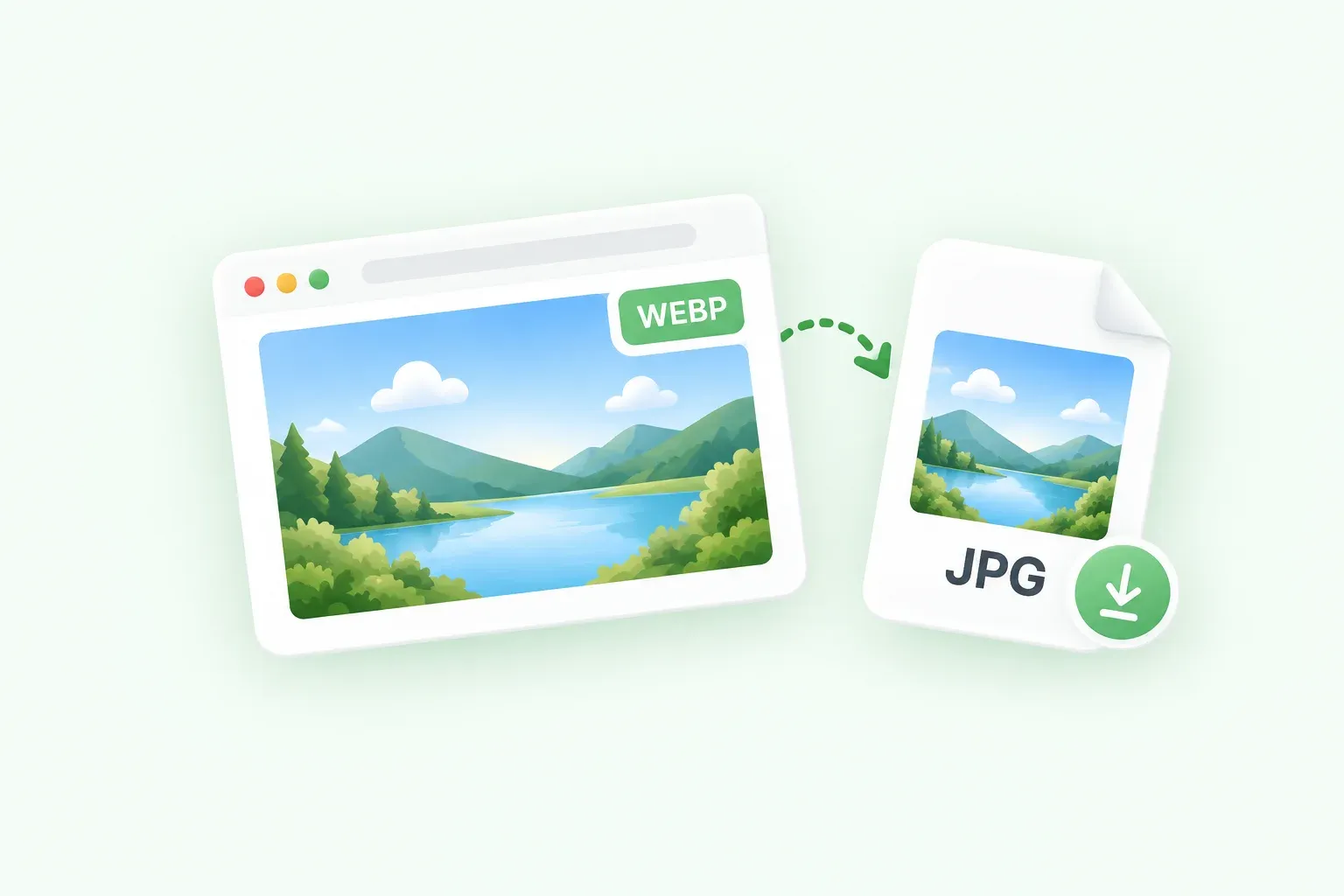
Скачайте результат и сохраните исходный WebP на случай, если понадобится редактировать или экспортировать другую версию. При загрузке изображения отдельно сравнивайте размеры в пикселях и фактический объём файла. JPG с правильной шириной всё равно может превышать ограничение объёма файла в принимающей форме. Поместите проверенный JPG туда, где он будет использоваться на следующем этапе, и сохраните основной WebP для дальнейшего редактирования.

Попробовать сейчас
Проверьте результат JPG в контексте

Проверьте результат JPG в контексте

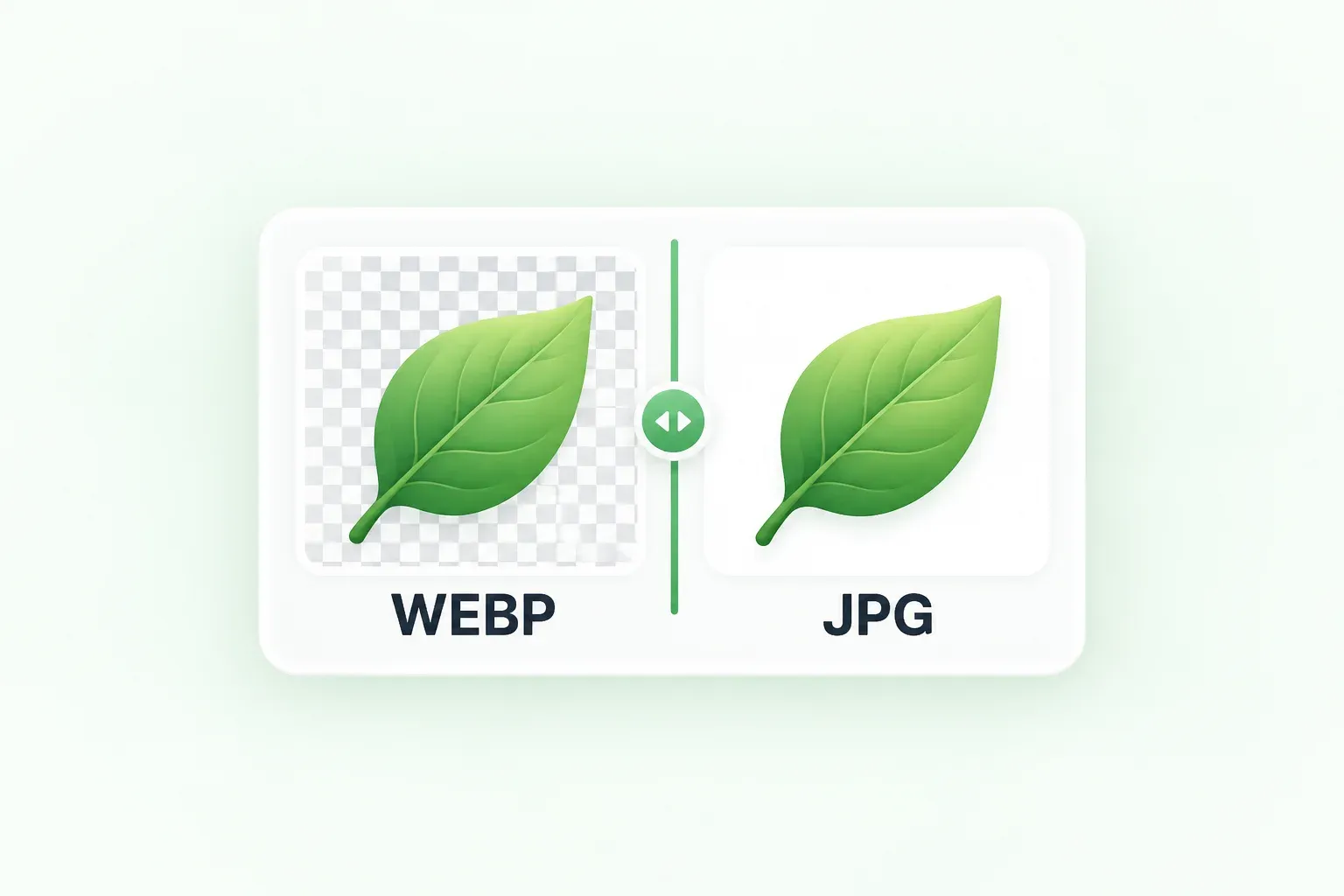
Откройте результат там, где он будет использоваться. Если WebP содержит прозрачные области или анимацию, проверьте, как эти области выглядят в статичном JPG. Если прозрачность фона была важна в исходнике, сравните JPG с непрозрачным фоном с макетом, в котором он будет размещён. Сохраните альтернативу в PNG, если следующая задача требует прозрачной графики.

Попробовать сейчас

Истории клиентов WebP в JPG

Реальные результаты людей, использующих WebP в JPG для повседневной конвертации изображений

Andrew Mitchell

«Я использовал конвертер, чтобы преобразовать свои материалы WebP в JPG для карточки товара. Я готовил файл для этой карточки, поэтому мне требовалась копия в формате изображения, используемом на этом участке работы».

Andrew Mitchell

Ассистент операционного отдела

Hannah Parker

«Я работала над презентацией и использовала конвертер, чтобы сделать версию JPG из исходного WebP. Я занималась самой презентацией и хотела добавить уже имеющийся материал в процесс подготовки слайдов в нужном формате».

Hannah Parker

Студентка колледжа

Megan Foster

«Мне нужно было подготовить скриншот для работы, и я сделала копию JPG из исходного WebP. Я готовила копию для конкретной цели, поэтому JPG был форматом, необходимым на следующем этапе, а WebP — оригиналом, с которого я начала».

Megan Foster

Координатор по маркетингу

Вопросы о WebP в JPG и ответы

01

Как конвертировать WebP в JPG онлайн?

Загрузите файл WebP, который хотите преобразовать. Запустите преобразование и дождитесь готовности JPG. Скачайте полученный JPG, затем откройте его в приложении, в котором планируете использовать. Перед началом убедитесь, что файл WebP — это полная версия, которую вы намерены преобразовать. Сохраните его на время проверки копии JPG.

02

Что проверить после конвертации WebP в JPG?

Если WebP содержит прозрачные области или анимацию, проверьте, как эти области выглядят в статичном JPG. Проверьте ограничения места назначения для нового JPG, включая объём файла или размеры изображения, если они указаны. Откройте экспортированный файл отдельно от оригинала, чтобы сравнить именно нужные две версии.

03

Можно ли пользоваться конвертером WebP в JPG бесплатно?

Да. WPS предлагает базовое онлайн-преобразование для этой пары форматов. Сохраните исходный WebP и проверьте результат в приложении или рабочем процессе, которому нужен JPG, прежде чем заменять или передавать какой-либо файл.

04

Что происходит с прозрачным фоном WebP в JPG?

JPG не поддерживает прозрачность. Прежде чем использовать изображение, проверьте непрозрачный фон вокруг объекта. Если вы готовите материалы для более крупного проекта с WebP, сначала проверьте один типичный результат JPG. Исправить несоответствие проще до адаптации остальных файлов.

05

Стоит ли использовать JPG для иллюстрации WebP с текстом?

Используйте JPG, если этого требует место назначения, затем проверьте мелкие и тонкие буквы. Сохраните WebP для дальнейшего обращения. Не изменяйте исходный WebP, пока сравниваете версии, и убедитесь, что экспортированный JPG обладает нужными свойствами.

06

Объём файла JPG и размеры изображения — одно и то же?

Нет. Объём файла показывает занимаемое место в KB или MB. Размеры изображения — это ширина и высота в пикселях. Проверьте значения, требуемые местом назначения. Просмотрите JPG в тех размерах, в которых его будут смотреть, и сохраните исходный WebP, если планируете дальнейшие изменения.