Удалить текст с изображения

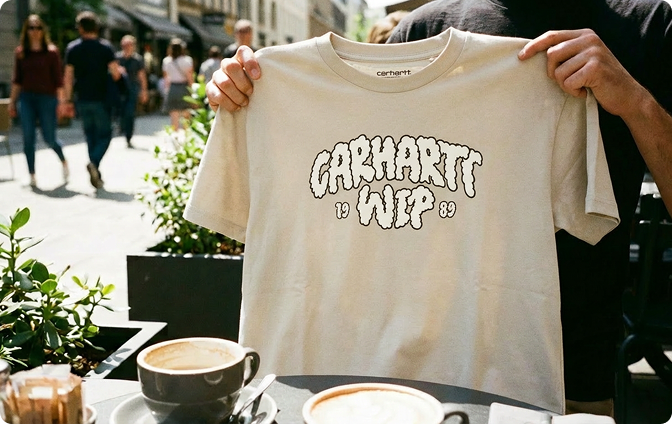
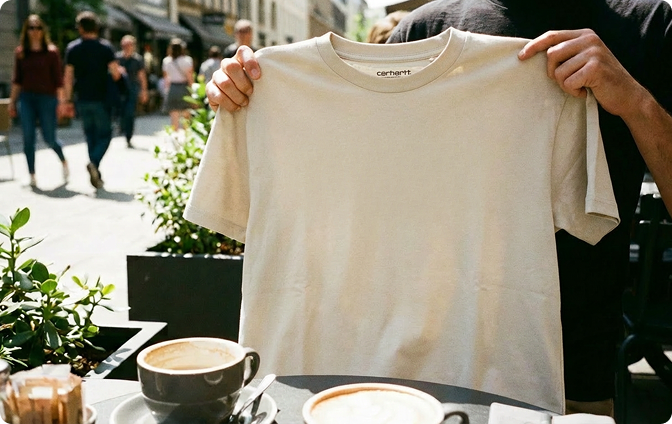
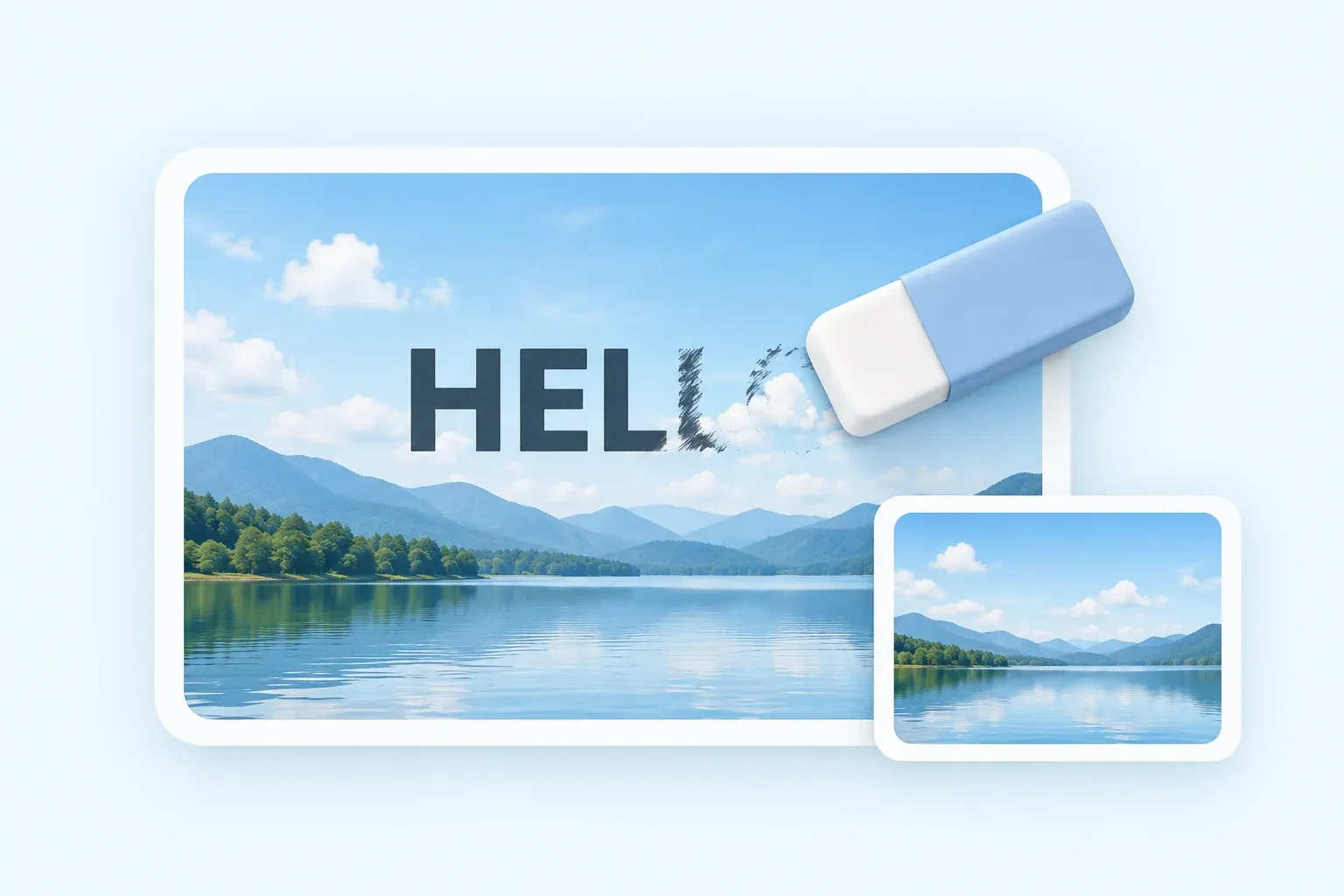
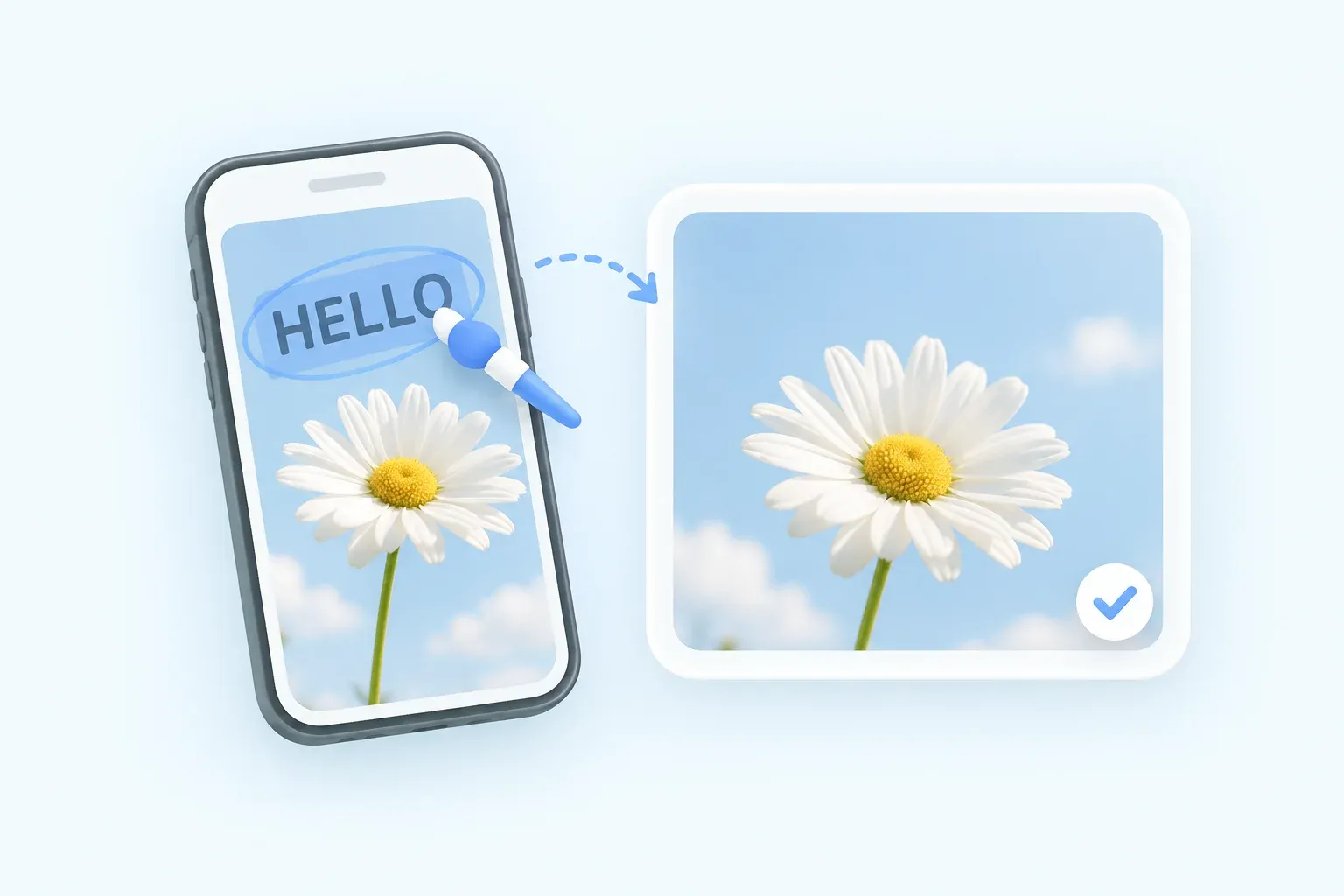
Уберите подпись, метку или лишние слова с изображения, которое вам разрешено редактировать. Используйте инструмент для удаления текста из доступных для редактирования файлов, например фотографии товара со старой меткой или макета, которому нужна чистая копия для проверки.

BeforeДо
AfterПосле
slider

или перетащите файл изображения

Бесплатно и без ограничений
Без регистрации
Экономьте время
Без рекламы
Бесплатно
Без регистрации
Без рекламы
Любой браузер

Как удалить текст с изображения

  1. Шаг 1: Загрузите изображение

    Загрузите изображение с ненужным текстом. Выберите версию с самым чётким текстом и сохраните исходный файл для сравнения, если часть букв находится на сложном участке.

  2. Шаг 2: Запустите удаление текста

    Запустите очистку, чтобы инструмент обнаружил и удалил видимый текст. Дайте ему обработать текст на загруженном изображении. В предварительном просмотре проверьте места, где буквы закрывают линию или текстуру.

  3. Шаг 3: Проверьте и сохраните изображение

    Внимательно проверьте изменённый фон и скачайте результат. Откройте сохранённое изображение в предполагаемом размере использования и найдите видимые следы, которых не было в исходном фоне.

Удаляйте текст с изображения онлайн

Удаляйте текст с изображения онлайн

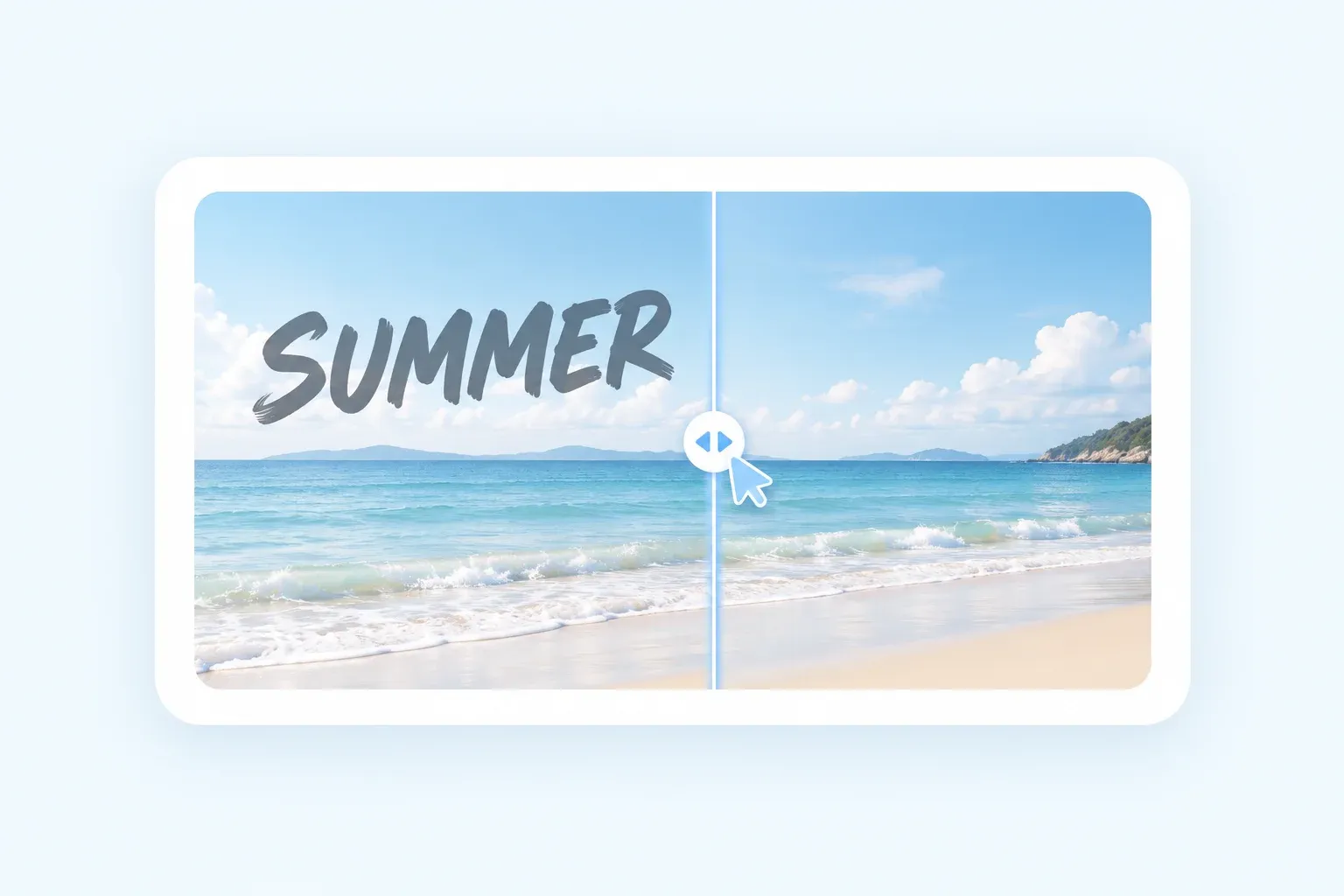
Загрузите фотографию для очистки текста, если существующая подпись больше не нужна. Подпись, сохранённая в фотографии, может затруднять использование снимка в новом макете. Удалите видимые буквы и сравните изменённый участок с оригиналом перед заменой исходного файла.
Попробовать сейчас
Убирайте старые метки с черновых изображений

Убирайте старые метки с черновых изображений

Удалите видимую метку со своего макета перед вставкой в новую компоновку. Черновая метка может остаться после изменения дизайна. Удалите её из копии, которую вам разрешено редактировать, и оставьте место для окончательного текста в целевом документе.

Попробовать сейчас
Проверяйте удаление текста на детализированном фоне

Проверяйте удаление текста на детализированном фоне

Проверьте ретушированный участок, если текст пересекал волосы, повторяющиеся узоры или детализированную поверхность. Буквы на узоре, тонкой рамке или маленьком объекте требуют дополнительной проверки. Осмотрите область вокруг исходных слов, чтобы понять, нужны ли дальнейшие правки краёв или текстуры.

Попробовать сейчас
Сохраните копию для слайдов или документов

Сохраните копию для слайдов или документов

Скачайте отредактированное изображение и сохраните оригинал на случай доработки новой версии. Сохраните результат отдельно и откройте в конечном размере отображения. Маленький след правки, заметный вблизи, может иначе выглядеть на слайде или миниатюре.

Попробовать сейчас

Истории клиентов

Почему пользователи выбирают наш инструмент удаления текста с изображений?

Sarah Jenkins

«У меня было изображение для карточки товара с надписью, которая больше не требовалась. Я использовала инструмент для работы с видимыми словами, чтобы подготовить версию для карточки без старого текста в новом макете».

Sarah Jenkins

Владелица интернет-магазина

Marcus Chen

«Я готовил картинку для презентации и хотел убрать текст, которому не место на слайде. Я применил инструмент к самому изображению, поскольку слова были его частью, а мне нужна была версия для вставки в презентацию».

Marcus Chen

Бизнес-аналитик

Olivia Foster

«Я использовала инструмент для изображения, которое готовила к публикации в соцсетях. Изменить нужно было ненужный текст, поэтому очистка стала одним из этапов подготовки визуального материала к следующему использованию».

Olivia Foster

Графический дизайнер

Ответы на ваши вопросы

01

Можно ли убрать надпись с изображения?

Инструмент предназначен для видимого текста. Читаемость, размер и детали фона могут влиять на результат. Начните с чёткого источника и проверьте область вокруг каждого слова после обработки.

02

Извлекает ли он слова как редактируемый текст?

Для распознавания используйте Изображение в текст (Image to Text). Этот инструмент редактирует саму картинку. Выбирайте инструмент под задачу. Распознавание извлекает слова, а очистка меняет само изображение.

03

Что проверить перед скачиванием?

Ищите оставшиеся буквы и изменения соседних линий или текстур. Увеличьте места, где надпись пересекает прямые линии или повторяющийся узор.

04

Можно ли убрать подпись у края картинки?

Вы можете обработать видимый текст. Проверьте край результата, чтобы понять, пригодны ли ещё обрезка или соседняя текстура. Осмотрите внешний край экспортированной фотографии, где следы очистки могут быть заметнее.

05

Что делать, если после очистки часть букв осталась видимой?

Сравните изменённый участок с оригиналом и сохраните источник для повторной попытки или другого способа редактирования. Держите исходное изображение для новой правки или более тесной обрезки, если первый результат непригоден.

06

Можно ли повторно использовать изображение в презентации?

Да, если у вас есть разрешение на использование. Проверьте очищенный участок в размере, который он будет иметь на слайде. Просмотрите изменённую часть на слайде с планируемым фоном или макетом.