Размыть изображение

Смягчите отвлекающие детали или выбранные области фотографии, сохранив остальную часть изображения доступной для проверки. Используйте инструмент размытия для фото с отвлекающей деталью или снимка экрана, который готовите для руководства. Проверьте результат в полном размере, особенно там, где он соприкасается с текстом или краями, которые нужно сохранить.

BeforeДо
AfterПосле
slider

или перетащите файл изображения

Бесплатно и без ограничений
Без регистрации
Экономьте время
Без рекламы
Бесплатно
Без регистрации
Без рекламы
Любой браузер

Как размыть часть изображения

  1. Шаг 1: Загрузите фотографию

    Загрузите фотографию или снимок экрана для редактирования. Откройте исходник и определите детали, которые должны остаться чёткими, прежде чем выбирать область размытия.

  2. Шаг 2: Отметьте область размытия

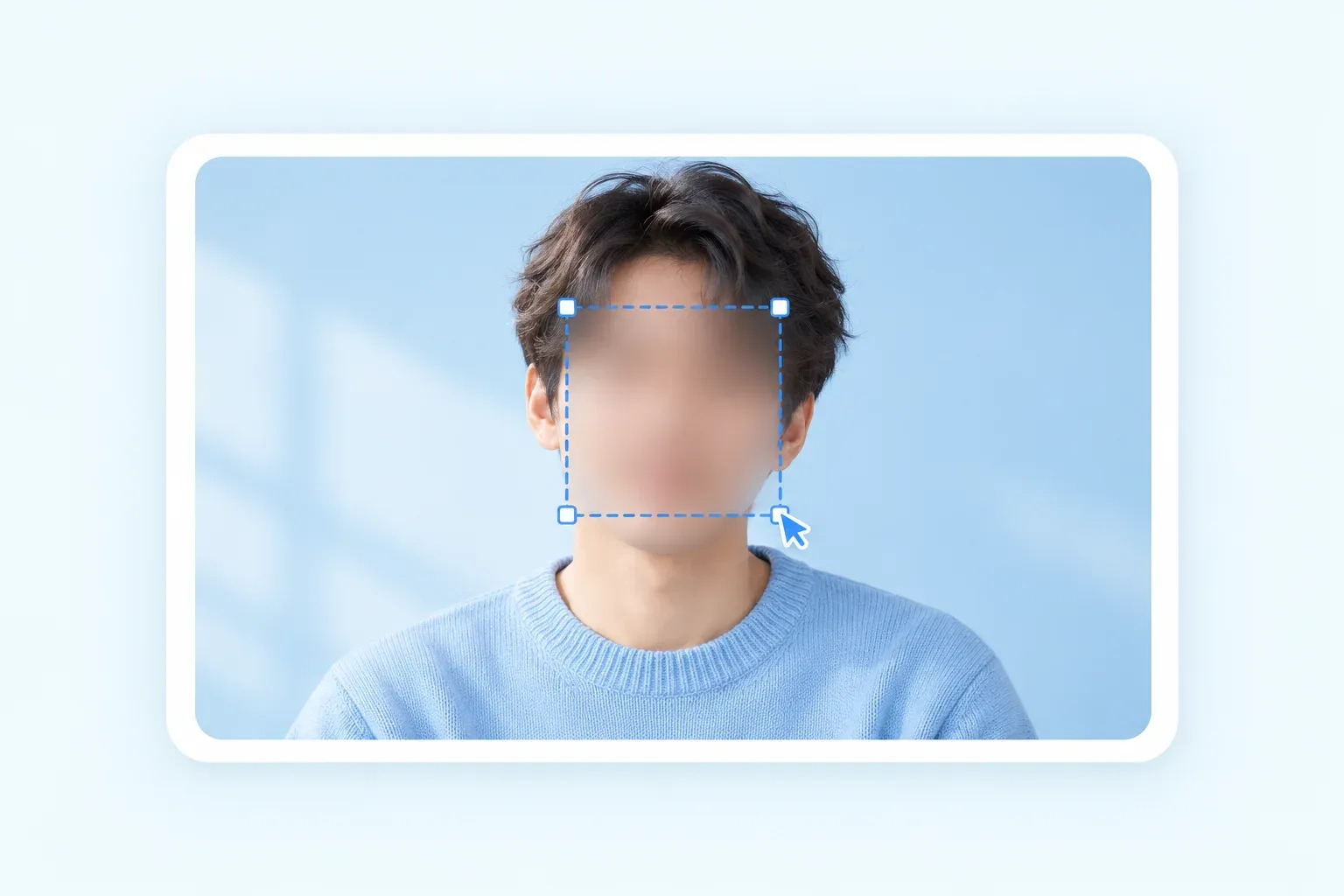
    Отметьте нужную область в редакторе. Выделяйте по одной области, если она находится рядом с читаемым текстом или главным объектом. Просмотрите переход между размытыми и видимыми частями.

  3. Шаг 3: Просмотрите и сохраните изображение

    Просмотрите размытую область и скачайте обновлённое изображение. Проверьте изображение в полном размере. Если информация должна стать нечитаемой, используйте непрозрачное закрашивание и проверьте экспортированную копию.

Размойте часть изображения или снимка экрана

Размойте часть изображения или снимка экрана

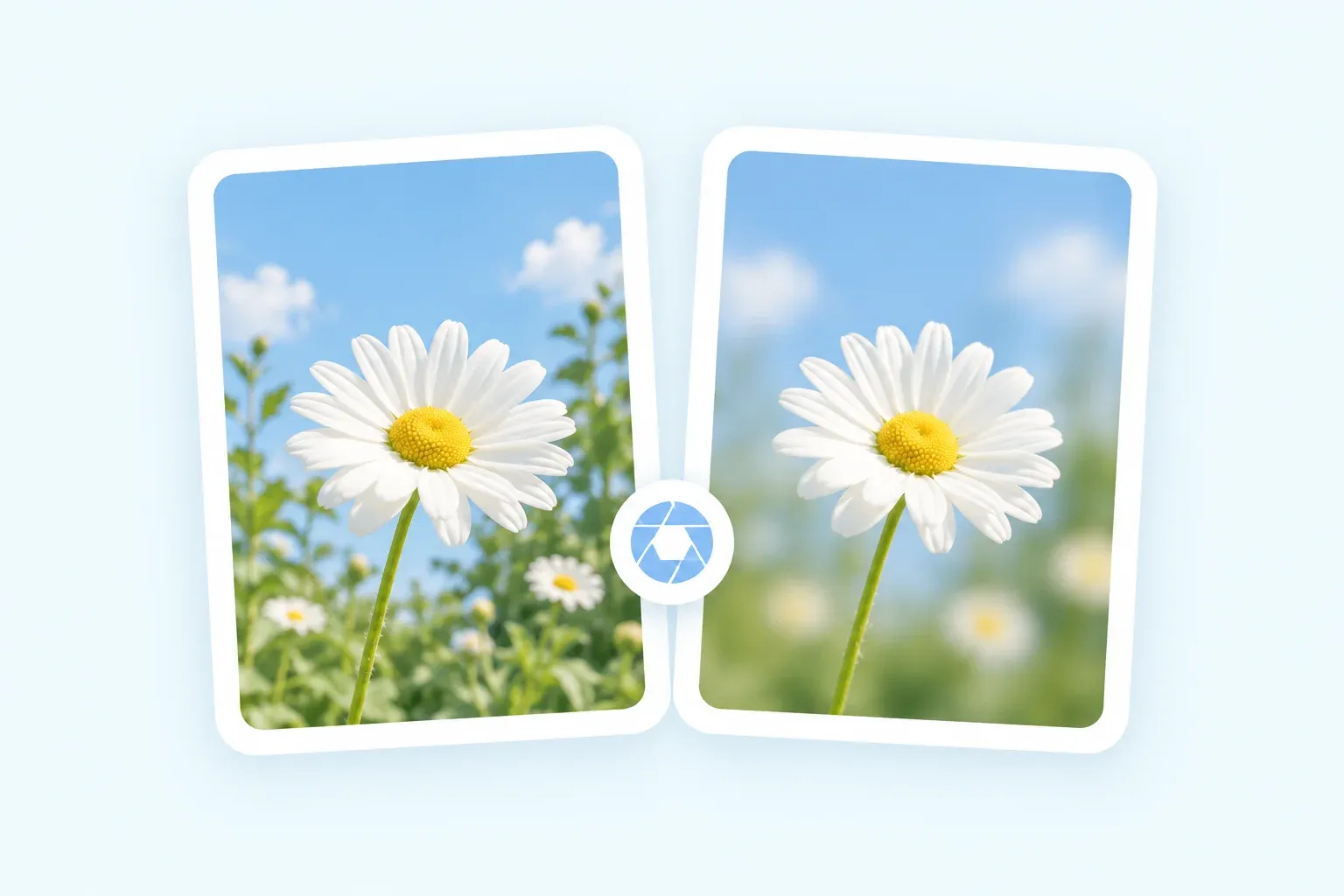
Выберите деталь фона или небольшую область, которая отвлекает внимание от главного объекта. Сделайте точное выделение, если предмет в одном углу отвлекает взгляд от объекта. Перед сохранением проверьте край выделения, чтобы увидеть, затронуты ли окружающие детали.

Попробовать сейчас
Смягчите отвлекающие детали на фотографии

Смягчите отвлекающие детали на фотографии

Размойте отвлекающие имена или детали интерфейса на снимке экрана перед включением в документацию. На снимке для учебного руководства элементы управления часто должны оставаться чёткими, тогда как постороннее имя или фото притягивает взгляд. Применяйте размытие только к нужной области и проверяйте остальное в размере отображения руководства.

Попробовать сейчас
Сохраните главный объект видимым

Сохраните главный объект видимым

Используйте локальное выделение для смягчения элементов у краёв изображения. Следите за частями объекта рядом с выделением, например логотипом товара или контуром лица. Сравните с оригиналом, чтобы обнаружить непреднамеренное размытие.

Попробовать сейчас
Проверьте размытое изображение перед отправкой

Проверьте размытое изображение перед отправкой

Увеличьте любую информацию, которую намеревались скрыть, и используйте непрозрачное закрашивание, если она должна стать нечитаемой. Используйте размытие для направления внимания, затем проверьте экспорт в полном размере. Сплошное закрашивание подходит, когда саму информацию нужно удалить, а не только смягчить.

Попробовать сейчас

Истории клиентов

Как люди используют размытие для защиты приватности и улучшения фотографий.

Rachel Kim

«У меня была фотография, на которой я хотела смягчить только небольшую часть. Я выделила эту область, потому что остальное изображение должно было оставаться видимым. Локальное выделение было важной для меня частью процесса».

Rachel Kim

Владелица дома

Marcus Webb

«Я работал над материалами для карточки товара и хотел размыть одну область фотографии. Я выбрал конкретную часть, поскольку изображение всё ещё должно было показывать товар. Мне требовалось изменить область, а не получить другую версию всей сцены».

Marcus Webb

Продавец электронной коммерции

Sophia Chen

«Я готовила визуальные материалы для учёбы и должна была размыть часть изображения. Я выделила область, которую хотела изменить, оставив важные части изображения видимыми для тех, кто будет смотреть материал».

Sophia Chen

Координатор по коммуникациям

Ответы на ваши вопросы

01

Можно ли размыть только часть изображения?

Да. Отметьте нужную область перед экспортом. Сделайте точное выделение и проверьте его край, если рядом находится читаемое содержимое.

02

Можно ли использовать размытие для безвозвратного скрытия информации?

Для конфиденциальных деталей используйте непрозрачное закрашивание и проверяйте экспортированный файл, а не полагайтесь только на размытие. Осмотрите сохранённую копию и примените инструмент удаления конфиденциальной информации, если размытие оставляет возможность восстановить чувствительные детали.

03

Будет ли размыта вся фотография?

Выделение определяет затрагиваемую часть. Проверьте предпросмотр перед сохранением. Посмотрите, нет ли нежелательного размытия за пределами области, которую намеревались изменить.

04

Как размыть часть снимка экрана перед отправкой?

Выберите область для смягчения, затем откройте экспортированную копию и проверьте её в полном размере. Прочитайте подписи, которые всё ещё нужны читателям, особенно на снимках для справочной документации.

05

Можно ли размыть деталь фона рядом с главным объектом?

Аккуратно выделите отвлекающую область и проверьте её границу в результате перед сохранением. Сравните изображение у контура объекта, чтобы увидеть, не распространилось ли размытие слишком далеко.

06

Что делать, если размытие закрывает текст, который нужно сохранить?

Вернитесь к исходному изображению и точнее выделите часть для изменения. Вернитесь к оригиналу для более узкого редактирования, если выделение сделало подпись или границу слишком размытой.