Конвертер JPG в Excel

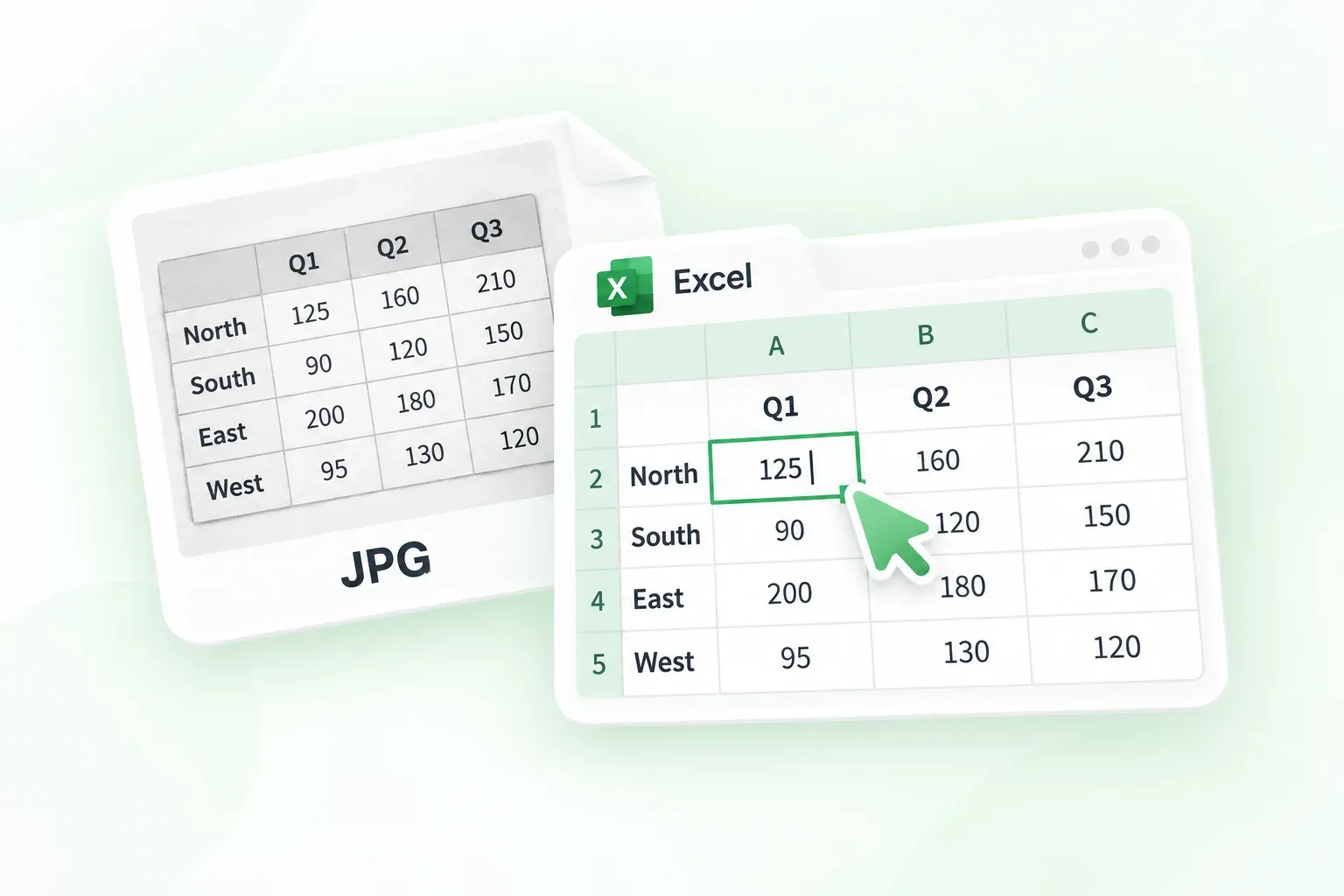
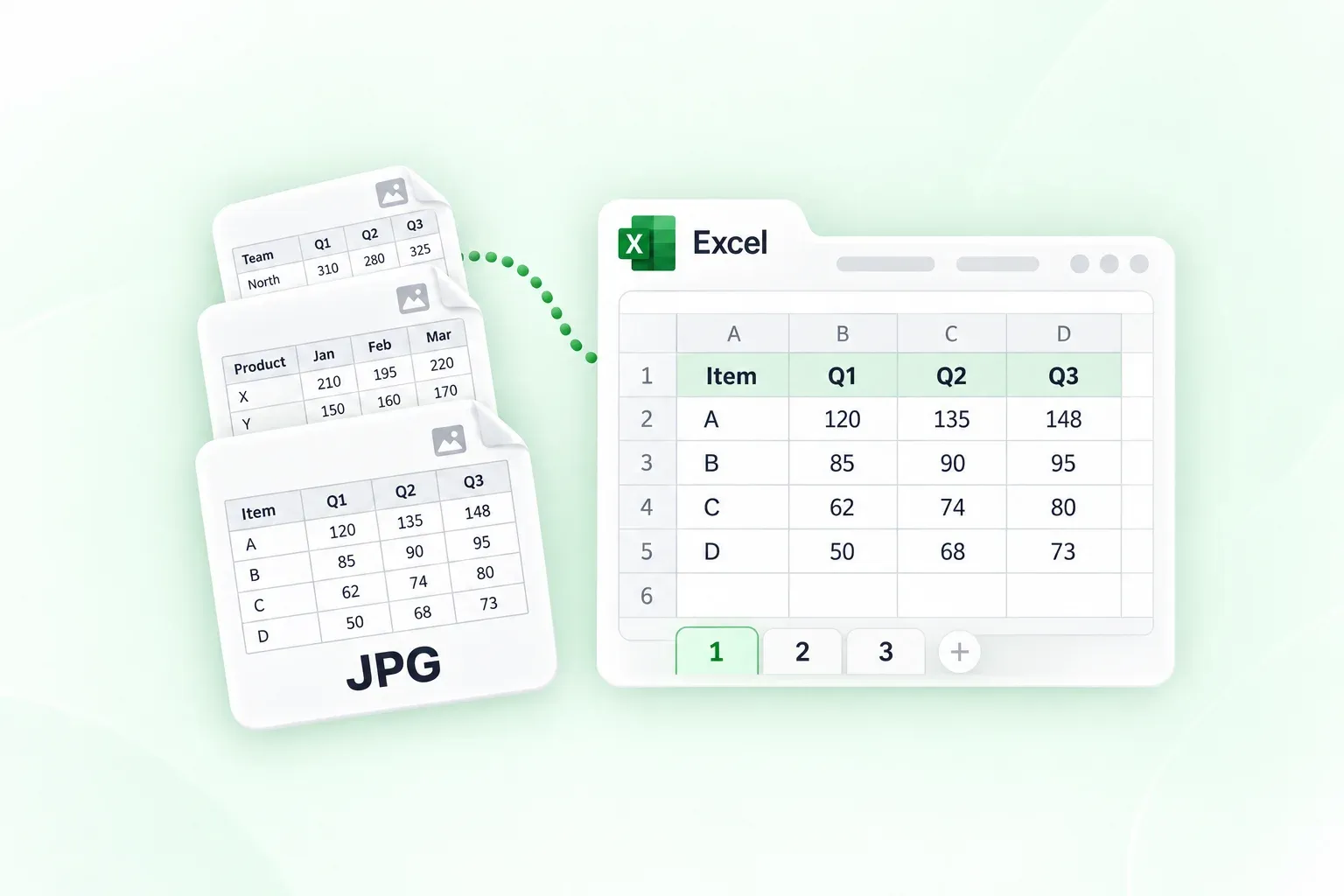
Конвертируйте JPG в Excel онлайн с WPS. Перенесите строки и столбцы с изображения прайс-листа или таблицы запасов в Excel. Конвертер JPG в Excel подготавливает отдельный результат для передачи данных. Держите исходный JPG под рукой, чтобы проверить важные значения. Проверьте результат преобразования изображения в Excel в рабочем процессе, где будет использоваться файл.

или перетащите файл JPG

Бесплатно и без ограничений
Без регистрации
Экономьте время
Без рекламы
Бесплатно
Без регистрации
Без рекламы
Любой браузер

Как конвертировать JPG в Excel

  1. Шаг 1: Загрузите чёткую фотографию таблицы

    Загрузите чёткий JPG таблицы. Убедитесь, что JPG соответствует нужной версии изображения. Используйте копию с достаточным количеством видимых деталей, чтобы оценить качество краёв, мелкие надписи или ориентацию результата.

  2. Шаг 2: Извлеките и проверьте строки

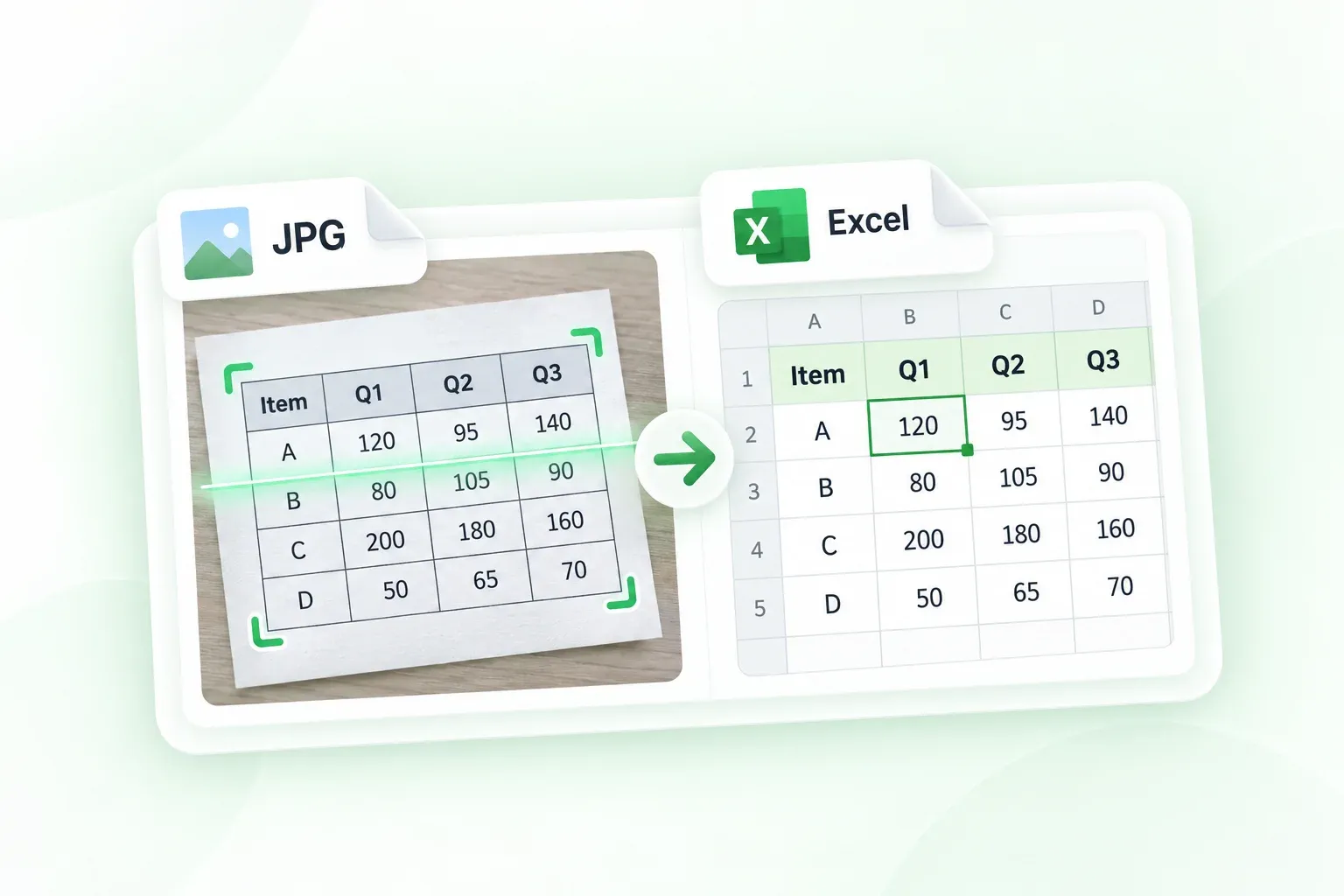
    Запустите извлечение и проверьте строки, распознанные инструментом. Сосредоточьтесь на границах таблицы. Проверьте выравнивание строк и столбцов, прежде чем полагаться на результаты вычислений из экспорта.

  3. Шаг 3: Сохраните и проверьте книгу

    Скачайте результат Excel и сравните с исходным изображением. Откройте файл Excel и выборочно проверьте одну обычную и одну нетипичную строку. Сопоставьте экспортированные значения с исходным JPG перед использованием.

JPG в Excel для сфотографированных таблиц

JPG в Excel для сфотографированных таблиц

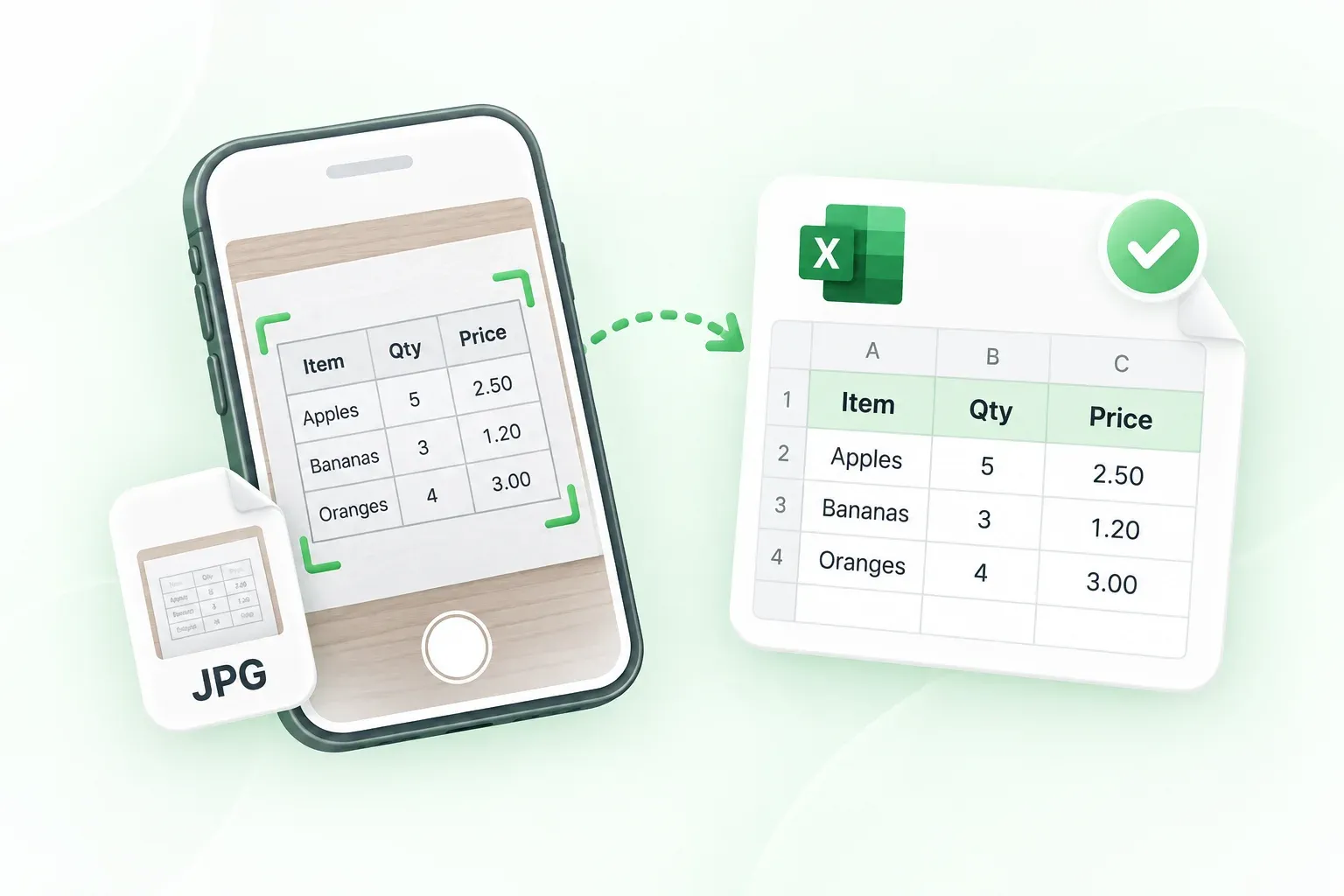
Используйте преобразование изображения в Excel, когда прайс-лист, результаты подсчёта запасов или записи существуют только в виде фото. Проверьте книгу перед применением формул: даже кажущаяся читаемой цифра может оказаться под неверным заголовком. Просмотрите одну обычную и одну нетипичную запись, прежде чем считать результат готовым к анализу или импорту.
Попробовать сейчас
Повторно используйте значения из сфотографированных таблиц

Повторно используйте значения из сфотографированных таблиц

Извлекайте содержимое таблицы, когда единственный источник — фотография или скан. Держите открытыми несколько показательных исходных записей, определяя, какие поля должны быть в результате. Запись с пустым полем или длинным идентификатором может выявить несоответствие, незаметное в простой первой строке.

Попробовать сейчас
Проверьте сетку перед вычислениями

Проверьте сетку перед вычислениями

Проверьте границы столбцов и числа в книге перед использованием формул. Книга Excel полезна, если следующий шаг — проверка и сортировка строк. Проверьте подписи заголовков и значения перед добавлением формул, сортировкой записей или передачей книги другому человеку. Для группы связанных файлов подтвердите соответствие результата его источнику перед дальнейшей отправкой.

Попробовать сейчас
Сохраните редактируемую книгу для проверки

Сохраните редактируемую книгу для проверки

Скачайте результат, чтобы коллеги могли проверить и исправить извлечённую таблицу в электронной таблице. Проверьте выравнивание строк, поля дат, разделители и длинные идентификаторы. Сохраняйте ведущие нули, если они различают код товара или идентификатор записи.

Попробовать сейчас

Истории клиентов

Как люди экономят часы с JPG в Excel.

Daniel Okonkwo

«Я использовал конвертер, чтобы преобразовать материал JPG в Excel для отсканированного документа. У меня уже был файл, поэтому полезным оказалось получение того же материала в формате, требуемом на этом шаге работы».

Daniel Okonkwo

Финансовый аналитик

Sophia Mendez

«Я проверяла запасы и использовала конвертер, чтобы создать версию Excel из исходного JPG. Запасы были тем материалом, который мне требовалось проверить. Для этой части работы мне была нужна информация из этого источника в формате электронной таблицы».

Sophia Mendez

Координатор операционной деятельности

James Whitmore

«Мне нужно было подготовить исследовательские материалы, и я создал копию Excel из исходного JPG. Я готовил копию для конкретного применения, поэтому Excel был форматом, нужным для следующего шага, а JPG — оригиналом, с которого я начал».

James Whitmore

Научный исследователь

Ответы на ваши вопросы

01

Как конвертировать JPG в Excel онлайн?

Загрузите чёткий JPG таблицы. Запустите извлечение и проверьте строки, распознанные инструментом. Скачайте результат Excel и сравните с исходным изображением. Перед началом убедитесь, что файл JPG — это полная версия, которую вы намерены преобразовать. Сохраните его на время проверки копии Excel.

02

Что проверить после преобразования JPG в Excel?

Сопоставьте выравнивание столбцов, десятичные значения и заголовки с оригиналом. Проверьте ограничения места назначения для нового Excel, включая объём файла или размеры изображения, если они указаны. Откройте экспортированный файл отдельно от оригинала, чтобы сравнить именно нужные две версии.

03

Можно ли пользоваться конвертером JPG в Excel бесплатно?

Да. WPS предлагает базовое онлайн-преобразование для этой пары форматов. Сохраните исходный JPG и проверьте результат в приложении или рабочем процессе, которому нужен Excel, прежде чем заменять или передавать какой-либо файл.

04

Будут ли значения Excel готовы к вычислениям после извлечения?

Убедитесь, что суммы представлены числами, сохраните важные ведущие нули и сравните формулы с исходной таблицей, прежде чем полагаться на итоги. Если вы готовите материалы для более крупного проекта с JPG, сначала проверьте один типичный результат Excel. Исправить несоответствие проще до адаптации остальных файлов.

05

Какая фотография лучше всего подходит для JPG в Excel?

Начните с читаемого снимка плоско расположенной, хорошо освещённой таблицы и включите в кадр все заголовки столбцов. Не изменяйте исходный JPG, пока сравниваете версии, и убедитесь, что экспортированный Excel обладает нужными свойствами.

06

Где исправлять ошибки: в преобразованной книге или в источнике?

Вносите исправления при проверке в отдельную копию книги и обновляйте источник, если изменения должны попасть в будущие экспорты. Проверьте показательный раздел результата Excel перед переносом всего файла JPG. Держите связанные материалы или исходные записи доступными для проверки результата.