Задачи по форматированию сносок в Word могут казаться пустяковыми, но именно от них часто зависит общее впечатление: будет ли ваш документ выглядеть безупречно и профессионально или же производить впечатление небрежной работы. В академическом и деловом письме сноски должны строго соответствовать правилам стиля, и даже малейшие несоответствия сразу бросаются в глаза. Многие пользователи не знают, где именно в Word спрятаны эти настройки и как применить изменения ко всему документу сразу. В этом руководстве вы познакомитесь с практическими и надежными способами работы с номерами ссылок, разделительными линиями и разрозненными стилями сносок с помощью WPS Office.
Используйте Word, Excel и PPT БЕСПЛАТНО
Footnote Formatting Word
Распространенные проблемы форматирования сносок и их решение
Проблемы с форматированием сносок в Word обычно сводятся к нескольким типичным ситуациям. Всего один смещенный номер ссылки или несогласованная разделительная линия могут нарушить визуальную гармонию всего документа. Большинство этих трудностей возникают из-за повторяющихся ошибок, которые пользователи совершают, не осознавая, как именно программа обрабатывает сноски «за кулисами». Раннее выявление этих ошибок значительно упрощает создание чистого и единообразного оформления, которое сохраняется при пересмотре и правке страниц.
Footnotes
Вот некоторые типичные ошибки при оформлении сносок и способы их исправления:
Ручное редактирование надстрочных номеров ссылок: Такой подход неизбежно ведет к нарушению единообразия и конфликтам форматирования. Вместо этого используйте стиль «Знак сноски» для глобального контроля шрифта, размера и расположения.
Игнорирование настроек разделительной линии сносок: Многие пользователи соглашаются на линию по умолчанию, даже если она нарушает правила верстки. Перейдите в режим черновика, чтобы настроить или удалить разделительную линию в соответствии со стилем вашего документа.
Применение прямого форматирования вместо стилей: Попытки вручную изменить шрифт или интервалы приводят к хаосу в сносках. Измените стиль «Текст сноски», чтобы все примечания обновлялись автоматически.
Пренебрежение вопросами интервалов и отступов: Перегруженные или неровные сноски снижают читабельность. Настройте межстрочные интервалы и выступы в параметрах стиля сноски для безупречного вида.
Игнорирование правил нумерации по разделам: Неожиданные сбросы нумерации часто связаны с разрывами разделов. Проверьте параметры нумерации сносок и установите их так, чтобы они начинались заново в каждом разделе или продолжались по всему документу в зависимости от задачи.
Применив эти исправления, вы обеспечите стабильность будущих правок, и вероятность повторного возникновения проблем с форматированием сведется к минимуму.
Как форматировать сноски в WPS Word
Решение проблем со сносками в Microsoft Word показало, насколько проще этот процесс организован в WPS Word. Интерфейс программы позволяет держать все основные элементы управления сносками под рукой, что упрощает настройку номеров ссылок, стилей текста и разделительных линий без необходимости блуждать по многочисленным меню. Даже сложные задачи, такие как управление длинными сносками, переходящими на другие страницы, или преобразование сносок в концевые, в WPS выполняются гораздо интуитивнее.
Основные шаги по форматированию сносок в WPS Word
Прежде чем переходить к продвинутым функциям, стоит освоить базовые шаги форматирования сносок в WPS Word. Эти фундаментальные действия, такие как вставка сносок, настройка номеров ссылок и стилизация текста, закладывают основу для создания последовательных и профессиональных примечаний во всем документе.
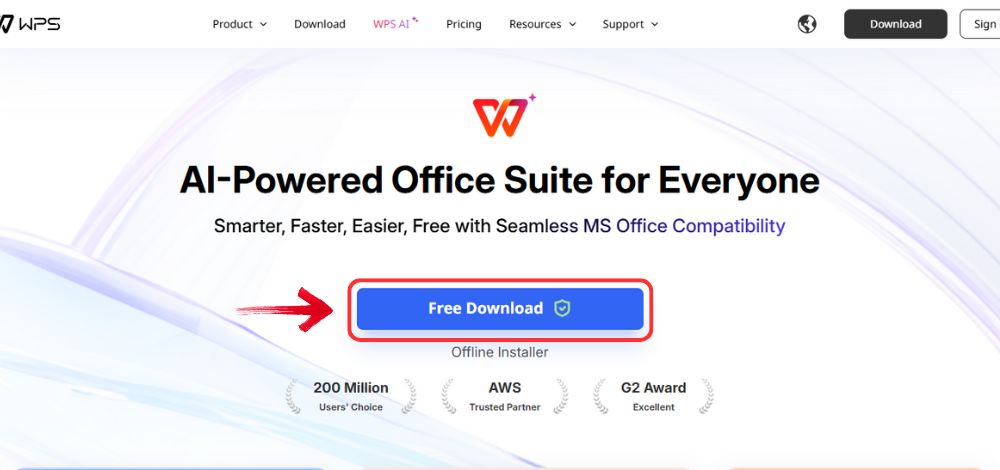
Шаг 1: Перейдите на официальный сайт WPS Office и нажмите кнопку «Скачать бесплатно», чтобы начать загрузку.
Download WPS Office
Шаг 2: Загрузка завершится через несколько секунд. После этого запустите установочный файл, как и для любой другой программы.
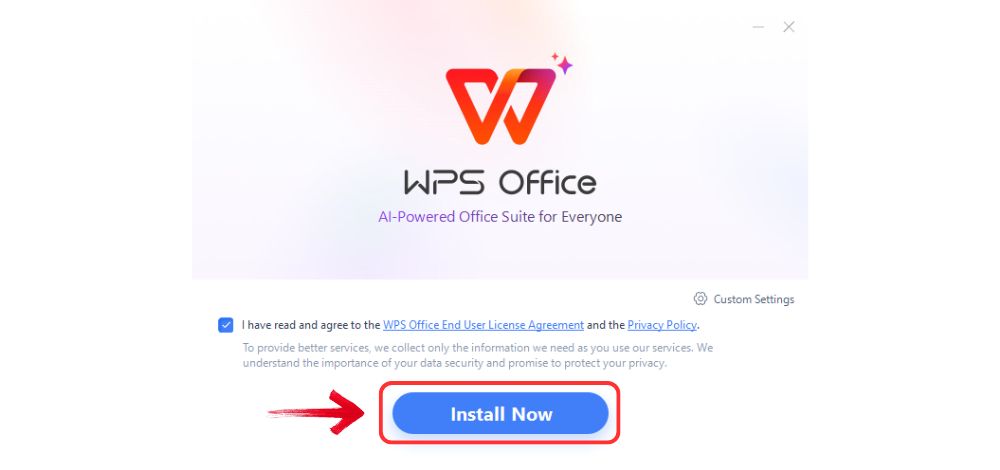
Шаг 3: WPS Office предложит вам ознакомиться с условиями использования. Примите их и нажмите кнопку «Установить», чтобы начать процесс установки.
Install WPS Office
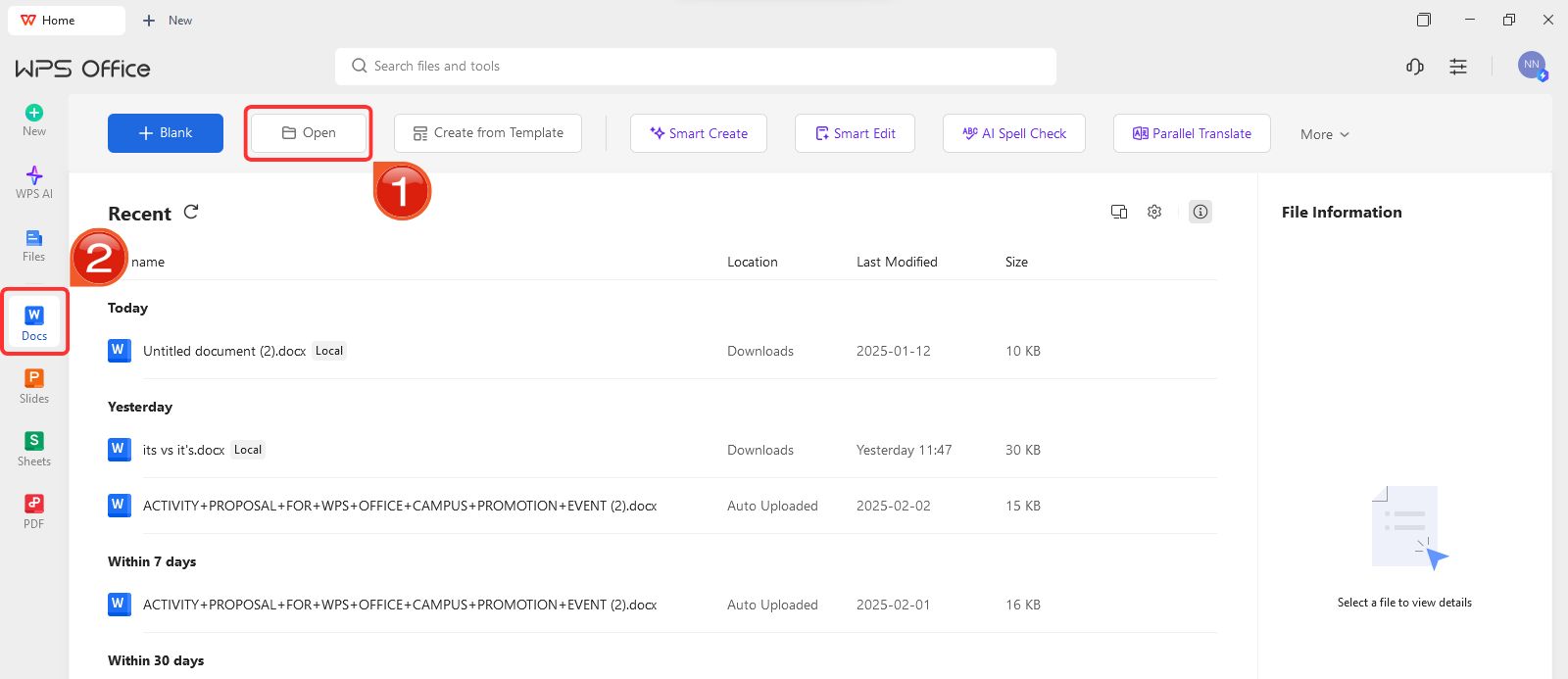
Шаг 4: После установки в главном окне WPS Office выберите «Docs» на левой панели, затем нажмите «Открыть», чтобы загрузить ваш документ.
Create new blank document
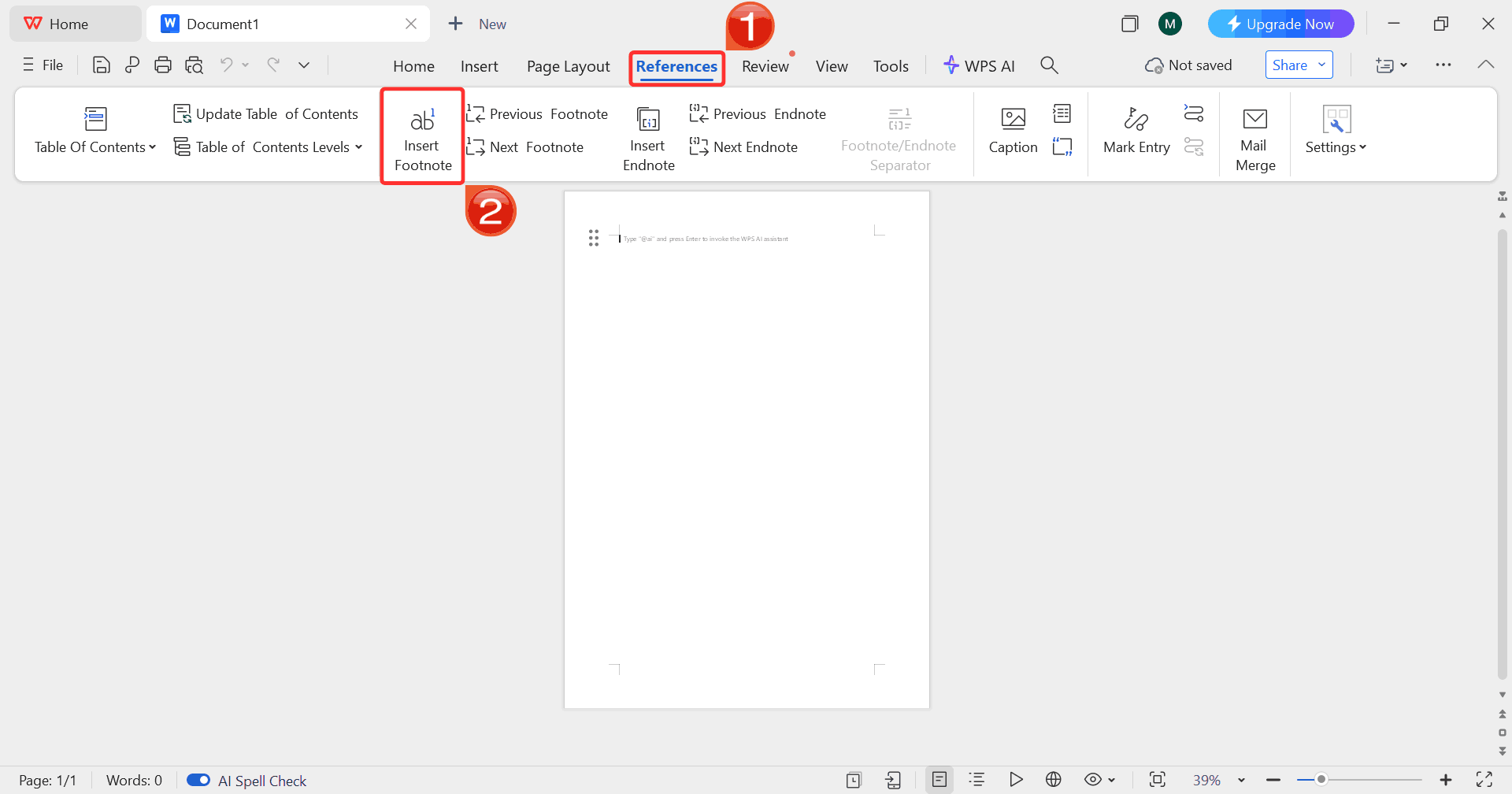
Шаг 5: Перейдите на вкладку «Ссылки» (References) и нажмите «Вставить сноску». WPS Word автоматически добавит надстрочный номер в тексте и создаст соответствующее место для комментария внизу страницы.
Insert Footnote
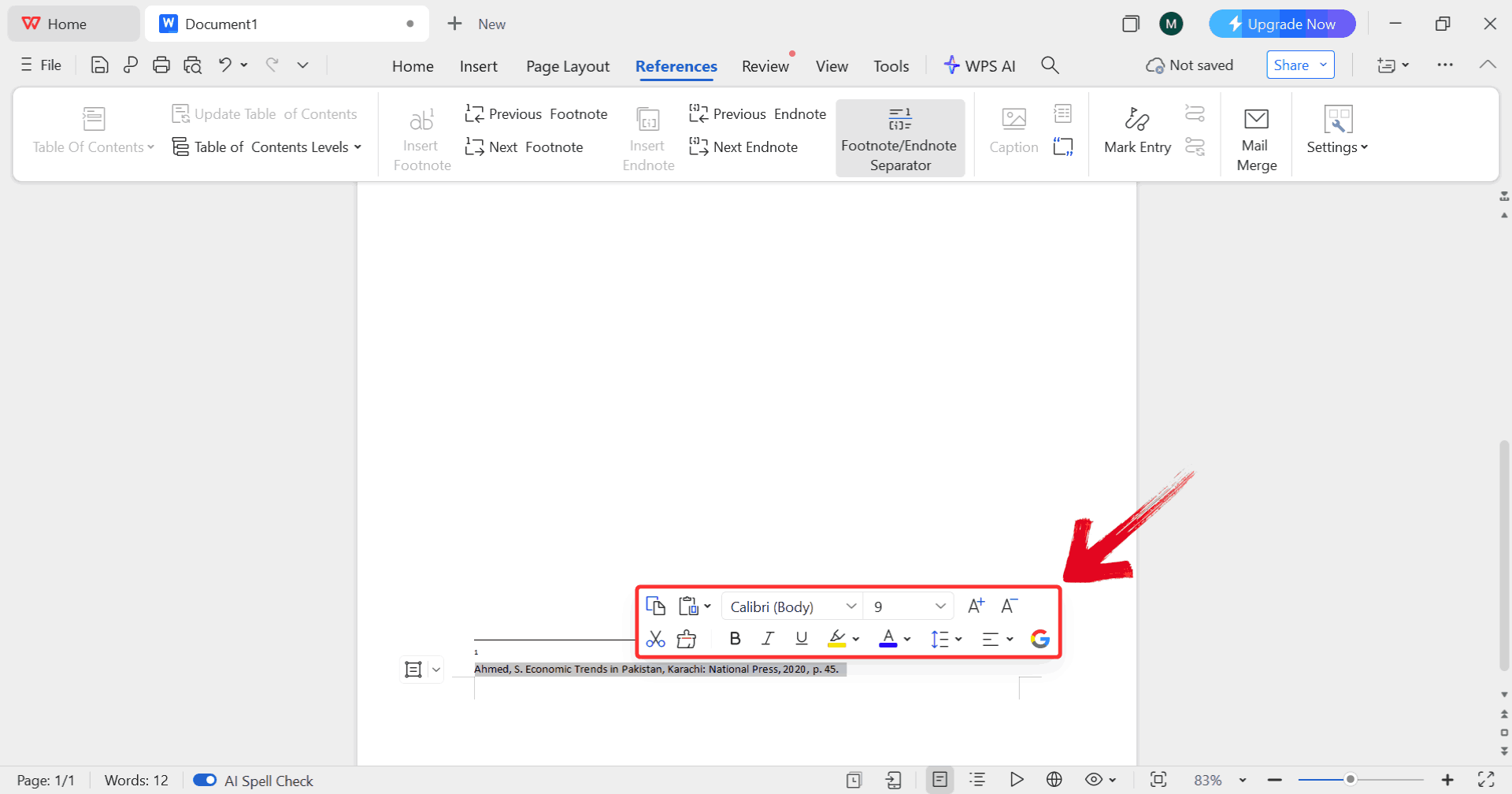
Шаг 6: Выделите текст сноски внизу страницы. Это позволит вам настроить шрифт, размер и стиль в соответствии с требованиями к вашему документу.
Select Text
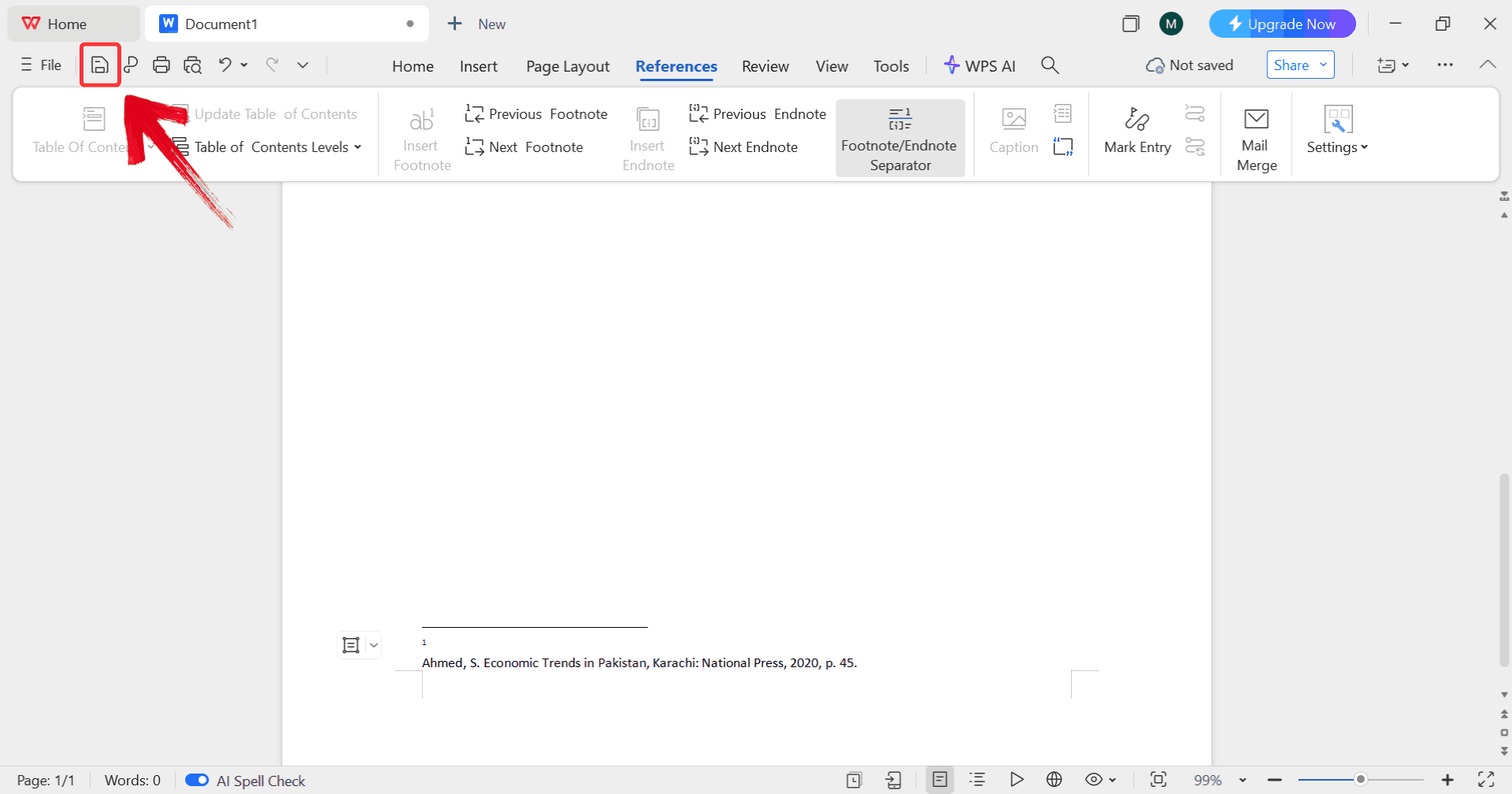
Шаг 7: После того как вы примените желаемое форматирование, нажмите на иконку сохранения, чтобы зафиксировать изменения в качестве пользовательского стиля.
Save Changes
Продвинутое управление сносками в WPS Word
Как только вы освоите азы, WPS Word предложит вам продвинутые инструменты для работы с более сложными документами. Эти функции позволяют преобразовывать обычные сноски в концевые, контролировать нумерацию по разделам, управлять длинными примечаниями на нескольких страницах и гарантировать сохранность форматирования при экспорте или передаче файлов.
Шаг 1: Повторяя базовый процесс, перейдите на вкладку «Ссылки» и нажмите «Вставить сноску».
Insert Footnote
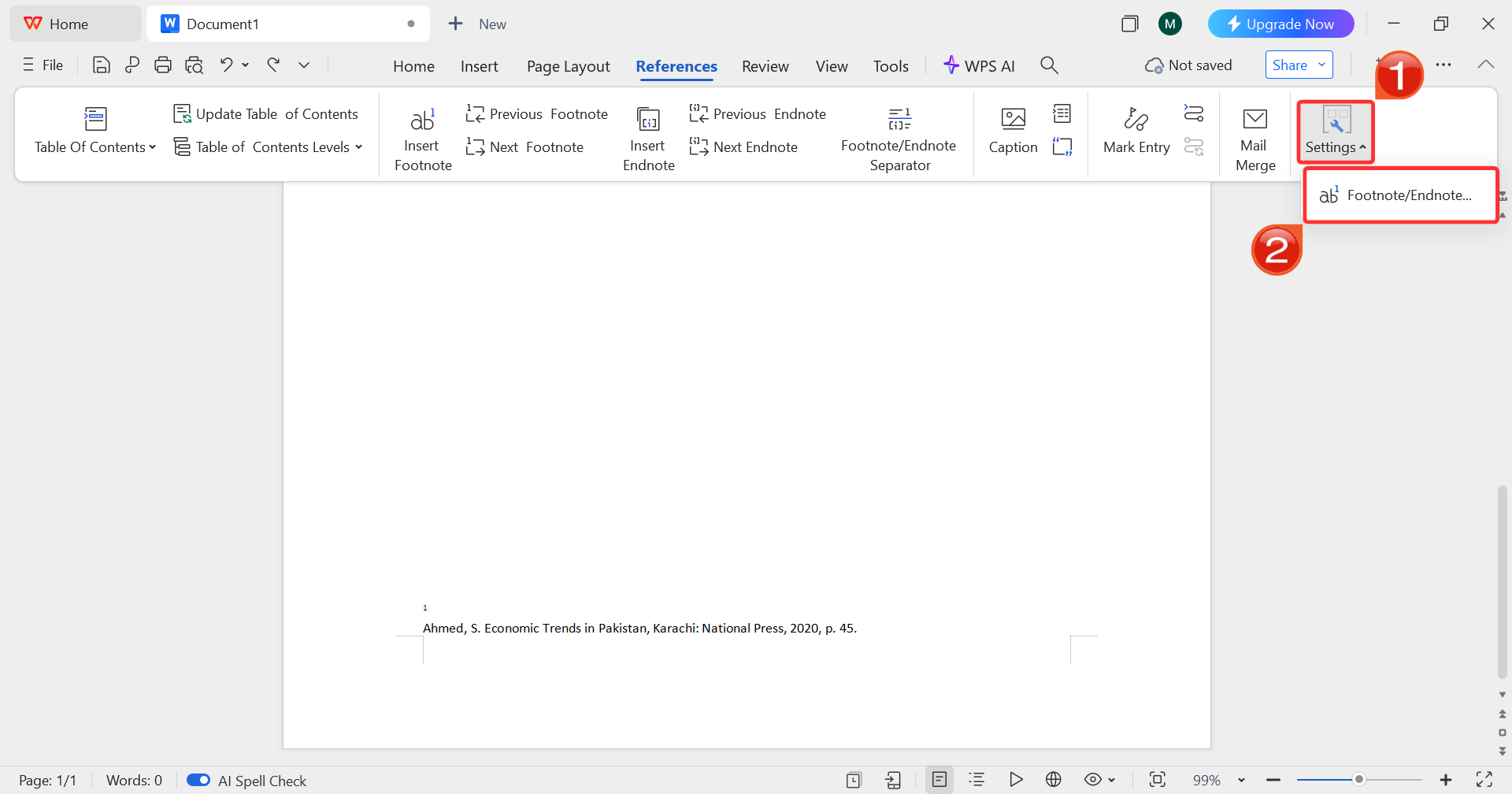
Шаг 2: На вкладке «Ссылки» нажмите «Настройки» и выберите пункт «Сноска/Концевая сноска». Это откроет панель, где вы сможете детально настроить нумерацию, положение и параметры оформления.
Open Settings
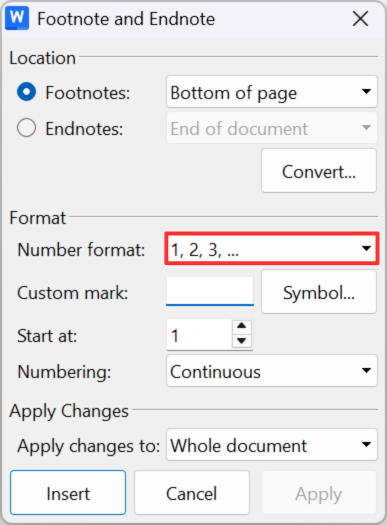
Шаг 3: В открывшейся панели измените настройки формата, например, выберите нужный тип нумерации, который соответствует стандартам вашего документа.
Panel
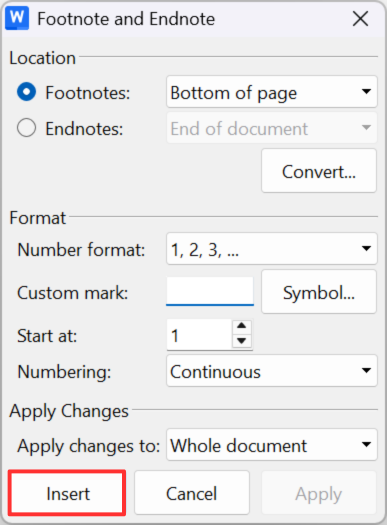
Шаг 4: После настройки формата нажмите «Вставить», чтобы добавить сноску или концевую сноску с выбранными параметрами в ваш текст.
Click Insert
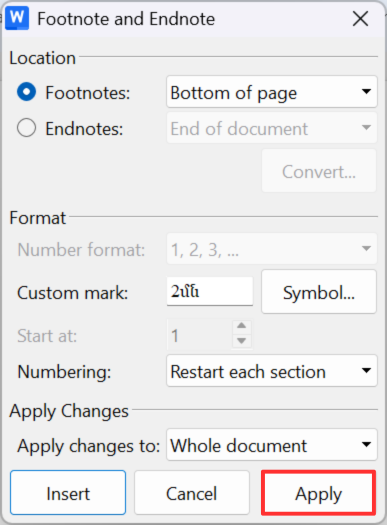
Шаг 5: Когда результат вас устроит, нажмите «Применить», чтобы сохранить изменения и убедиться, что форматирование обновилось для всех сносок в документе.
Apply Changes
Шаг 6: Завершив настройку, нажмите на иконку сохранения, чтобы сохранить документ со всеми новыми стилями.
Save Document
Почему стоит выбрать WPS Office для форматирования документов?
На современном рынке инструментов для продуктивной работы WPS Writer прочно занял место ключевого компонента офисного пакета, которому ежемесячно доверяют пользователи более чем 600 миллионов устройств по всему миру. В отличие от простых текстовых редакторов, он предлагает целый арсенал полезных инструментов: продвинутое структурирование, умное форматирование и функции, которые превращают написание сложных отчетов или длинных текстов из рутины в творческий процесс кристаллизации идей. WPS Writer позволяет придать вашим текстам безупречный профессиональный вид с минимальными усилиями, готовите ли вы глубокое научное исследование, статью для публикации или презентационный материал.
WPS Writer
Преимущества для форматирования сносок
Бесплатная альтернатива Microsoft Word с аналогичными возможностями
Интуитивно понятный интерфейс для управления сносками и стилями
Доступность на Windows, Mac, Linux и мобильных платформах
Для тех, кто регулярно работает с научными или профессиональными текстами, WPS Office существенно снижает уровень стресса и упрощает даже самые сложные задачи по верстке.
Устранение распространенных проблем со сносками
Даже в идеально оформленных документах могут возникнуть неожиданные трудности. Проблемы часто появляются при копировании текста из других источников, обмене файлами между разными версиями программ или экспорте в PDF. Своевременное решение этих вопросов экономит время и гарантирует безупречный вид сносок во всем документе. Ниже приведены наиболее частые проблемы и практические способы их устранения.
Несоответствия форматирования: Сноски могут выглядеть по-разному, если применялось прямое форматирование или стили были переопределены вручную. Вы можете сбросить стили «Текст сноски» и «Знак сноски» до значений по умолчанию, а затем заново применить нужное оформление.
Проблемы совместимости между Word и WPS Word: Различия в версиях ПО могут вызвать смещение макета сносок. Всегда сохраняйте файлы в формате .docx и используйте опцию WPS «Сохранить форматирование» при экспорте в Word или PDF.
Ошибки нумерации: Сноски могут неожиданно начинаться с единицы или идти не по порядку. Проверьте разрывы разделов и настройте нумерацию так, чтобы она продолжалась по всему документу или начиналась заново в каждом разделе.
Неверное положение разделительной линии: Линии могут быть слишком длинными, короткими или смещенными. Отрегулируйте разделительную линию сносок в режиме Структуры, чтобы она идеально вписывалась в макет.
Разрыв длинных сносок между страницами: Объемные примечания могут разрываться в неудобных местах, мешая чтению. Настройте интервалы, отступы и маркеры продолжения в стиле сноски, чтобы контролировать поток текста на страницах.
Решая эти типичные проблемы, вы сможете поддерживать чистоту и единство стиля во всех своих документах и легко корректировать настройки разделительных линий в Word для создания по-настоящему изысканного макета.
100% безопасно
Часто задаваемые вопросы (FAQs)
1. Как мне изменить шрифт для всех сносок одновременно?
Используйте функцию изменения стиля «Текст сноски» (Footnote Text) в WPS Word, чтобы применить изменения сразу ко всему документу.
2. Можно ли настроить разделительную линию сносок в WPS Word?
Да, WPS Word позволяет полностью настроить разделительные линии, включая их стиль, длину и положение.
3. Совместим ли WPS Office с форматированием сносок Microsoft Word?
Безусловно. WPS Office поддерживает полную совместимость со стилями и форматами сносок Word.
4. Как преобразовать обычные сноски в концевые в WPS Word?
Воспользуйтесь встроенным инструментом преобразования на вкладке «Ссылки», чтобы быстро переключиться между обычными и концевыми сносками.
5. Почему мои сноски выглядят иначе после копирования текста из другого документа?
Скопированный контент часто несет в себе скрытое форматирование. Очистите форматирование и заново примените свои стили сносок для восстановления единообразия.
Наводим порядок в сносках с помощью WPS
Задачи по форматированию сносок в Word часто кажутся незначительными, пока они не начинают разрушать структуру всего документа. Когда номера ссылок не соответствуют стилю, а разделительные линии выглядят неопрятно, результат мгновенно портит впечатление. Четкое понимание того, как правильно форматировать сноски, помогает поддерживать читабельность и профессиональные стандарты. Настройка стилей сносок гарантирует, что шрифты, интервалы и нумерация останутся безупречными от первой до последней страницы.
WPS Writer упрощает эти задачи, делая все элементы управления сносками доступными и наглядными. Вместо того чтобы исправлять каждое примечание по отдельности, используйте инструменты структурированного форматирования, чтобы изменения вступили в силу мгновенно. С правильным подходом форматирование сносок в Word превращается в предсказуемый и легкий процесс, а не в постоянный повод для беспокойства.
У меня более десяти лет опыта в ИТ-индустрии программного обеспечения. Я специализируюсь на создании качественного контента, который улучшает пользовательский опыт и повышает вовлеченность.


'%3e%3cpath%20d='M8%200C12.4183%200%2016%203.58172%2016%208C16%2012.4183%2012.4183%2016%208%2016C3.58172%2016%200%2012.4183%200%208C0%203.58172%203.58172%200%208%200ZM11.6162%204.38379C11.2257%203.99337%2010.5927%203.99338%2010.2021%204.38379L8%206.58594L5.79785%204.38379C5.40732%203.99334%204.77429%203.99329%204.38379%204.38379C3.99331%204.77429%203.99335%205.40733%204.38379%205.79785L6.58594%208L4.38379%2010.2021C3.99348%2010.5927%203.99341%2011.2257%204.38379%2011.6162C4.77426%2012.0066%205.40734%2012.0065%205.79785%2011.6162L8%209.41406L10.2021%2011.6162C10.5927%2012.0066%2011.2257%2012.0067%2011.6162%2011.6162C12.0067%2011.2257%2012.0066%2010.5927%2011.6162%2010.2021L9.41406%208L11.6162%205.79785C12.0066%205.40735%2012.0066%204.77429%2011.6162%204.38379Z'%20fill='%23080E17'%20fill-opacity='0.46'/%3e%3c/g%3e%3cdefs%3e%3cclipPath%20id='clip0_3761_713'%3e%3crect%20width='16'%20height='16'%20fill='white'/%3e%3c/clipPath%3e%3c/defs%3e%3c/svg%3e)




'%3e%3cpath%20fill-rule='evenodd'%20clip-rule='evenodd'%20d='M21.4999%2010.9993C21.4999%205.20009%2016.7986%200.498901%2010.9993%200.498901C5.19994%200.498901%200.498657%205.20009%200.498657%2010.9993C0.498657%2016.2404%204.33858%2020.5844%209.35855%2021.3722V14.0346H6.69238V10.9993H9.35855V8.68594C9.35855%206.05427%2010.9262%204.60062%2013.3248%204.60062C14.4736%204.60062%2015.6753%204.80571%2015.6753%204.80571V7.38979H14.3512C13.0468%207.38979%2012.64%208.19921%2012.64%209.0296V10.9993H15.5523L15.0867%2014.0346H12.64V21.3722C17.66%2020.5844%2021.4999%2016.2404%2021.4999%2010.9993Z'%20fill='%231568EA'/%3e%3c/g%3e%3c/svg%3e)


'%3e%3cpath%20d='M2.42045%2022.1876H6.31818V12.7217L0.75%208.54553V20.5171C0.75%2021.4414%201.49892%2022.1876%202.42045%2022.1876Z'%20fill='%234285F4'/%3e%3cpath%20d='M19.682%2022.1876H23.5797C24.5041%2022.1876%2025.2502%2021.4387%2025.2502%2020.5171V8.54553L19.682%2012.7217'%20fill='%2334A853'/%3e%3cpath%20d='M19.682%205.48293V12.7216L25.2502%208.54543V6.31816C25.2502%204.25236%2022.8921%203.07469%2021.2411%204.31361'%20fill='%23FBBC04'/%3e%3cpath%20d='M6.31824%2012.7217V5.48303L13.0001%2010.4944L19.6819%205.48303V12.7217L13.0001%2017.733'%20fill='%23EA4335'/%3e%3cpath%20d='M0.75%206.31816V8.54543L6.31818%2012.7216V5.48293L4.75909%204.31361C3.10534%203.07469%200.75%204.25236%200.75%206.31816Z'%20fill='%23C5221F'/%3e%3c/g%3e%3cdefs%3e%3cclipPath%20id='clip0_2954_7305'%3e%3crect%20width='24.5'%20height='18.375'%20fill='white'%20transform='translate(0.75%203.8125)'/%3e%3c/clipPath%3e%3c/defs%3e%3c/svg%3e)




'%3e%3cpath%20d='M19.9911%204.11386V6.471H18.5894C18.0775%206.471%2017.7322%206.57814%2017.5536%206.79243C17.3751%207.00671%2017.2858%207.32814%2017.2858%207.75671V9.44421H19.9019L19.5536%2012.0871H17.2858V18.8639H14.5536V12.0871H12.2769V9.44421H14.5536V7.49779C14.5536%206.39064%2014.8632%205.53201%2015.4822%204.92189C16.1013%204.31177%2016.9257%204.00671%2017.9554%204.00671C18.8304%204.00671%2019.509%204.04243%2019.9911%204.11386Z'%20fill='%23333333'/%3e%3c/g%3e%3cdefs%3e%3cclipPath%20id='clip0_2938_8199'%3e%3crect%20width='16'%20height='16'%20fill='white'%20transform='translate(8%204.00671)'/%3e%3c/clipPath%3e%3c/defs%3e%3c/svg%3e)
'%3e%3cpath%20d='M17.5237%2010.7813L23.4811%204H22.0699L16.8949%209.88693L12.7648%204H8L14.2469%2012.9029L8%2020.0133H9.4112L14.8725%2013.7952L19.2352%2020.0133H24M9.92053%205.04213H12.0885L22.0688%2019.0224H19.9003'%20fill='%23333333'/%3e%3c/g%3e%3cdefs%3e%3cclipPath%20id='clip0_2938_8200'%3e%3crect%20width='16'%20height='16.0134'%20fill='white'%20transform='translate(8%204)'/%3e%3c/clipPath%3e%3c/defs%3e%3c/svg%3e)


