

'%3e%3cpath%20d='M8%200C12.4183%200%2016%203.58172%2016%208C16%2012.4183%2012.4183%2016%208%2016C3.58172%2016%200%2012.4183%200%208C0%203.58172%203.58172%200%208%200ZM11.6162%204.38379C11.2257%203.99337%2010.5927%203.99338%2010.2021%204.38379L8%206.58594L5.79785%204.38379C5.40732%203.99334%204.77429%203.99329%204.38379%204.38379C3.99331%204.77429%203.99335%205.40733%204.38379%205.79785L6.58594%208L4.38379%2010.2021C3.99348%2010.5927%203.99341%2011.2257%204.38379%2011.6162C4.77426%2012.0066%205.40734%2012.0065%205.79785%2011.6162L8%209.41406L10.2021%2011.6162C10.5927%2012.0066%2011.2257%2012.0067%2011.6162%2011.6162C12.0067%2011.2257%2012.0066%2010.5927%2011.6162%2010.2021L9.41406%208L11.6162%205.79785C12.0066%205.40735%2012.0066%204.77429%2011.6162%204.38379Z'%20fill='%23080E17'%20fill-opacity='0.46'/%3e%3c/g%3e%3cdefs%3e%3cclipPath%20id='clip0_3761_713'%3e%3crect%20width='16'%20height='16'%20fill='white'/%3e%3c/clipPath%3e%3c/defs%3e%3c/svg%3e)



'%3e%3cpath%20fill-rule='evenodd'%20clip-rule='evenodd'%20d='M21.4999%2010.9993C21.4999%205.20009%2016.7986%200.498901%2010.9993%200.498901C5.19994%200.498901%200.498657%205.20009%200.498657%2010.9993C0.498657%2016.2404%204.33858%2020.5844%209.35855%2021.3722V14.0346H6.69238V10.9993H9.35855V8.68594C9.35855%206.05427%2010.9262%204.60062%2013.3248%204.60062C14.4736%204.60062%2015.6753%204.80571%2015.6753%204.80571V7.38979H14.3512C13.0468%207.38979%2012.64%208.19921%2012.64%209.0296V10.9993H15.5523L15.0867%2014.0346H12.64V21.3722C17.66%2020.5844%2021.4999%2016.2404%2021.4999%2010.9993Z'%20fill='%231568EA'/%3e%3c/g%3e%3c/svg%3e)


'%3e%3cpath%20d='M2.42045%2022.1876H6.31818V12.7217L0.75%208.54553V20.5171C0.75%2021.4414%201.49892%2022.1876%202.42045%2022.1876Z'%20fill='%234285F4'/%3e%3cpath%20d='M19.682%2022.1876H23.5797C24.5041%2022.1876%2025.2502%2021.4387%2025.2502%2020.5171V8.54553L19.682%2012.7217'%20fill='%2334A853'/%3e%3cpath%20d='M19.682%205.48293V12.7216L25.2502%208.54543V6.31816C25.2502%204.25236%2022.8921%203.07469%2021.2411%204.31361'%20fill='%23FBBC04'/%3e%3cpath%20d='M6.31824%2012.7217V5.48303L13.0001%2010.4944L19.6819%205.48303V12.7217L13.0001%2017.733'%20fill='%23EA4335'/%3e%3cpath%20d='M0.75%206.31816V8.54543L6.31818%2012.7216V5.48293L4.75909%204.31361C3.10534%203.07469%200.75%204.25236%200.75%206.31816Z'%20fill='%23C5221F'/%3e%3c/g%3e%3cdefs%3e%3cclipPath%20id='clip0_2954_7305'%3e%3crect%20width='24.5'%20height='18.375'%20fill='white'%20transform='translate(0.75%203.8125)'/%3e%3c/clipPath%3e%3c/defs%3e%3c/svg%3e)


В профессиональных и личных делах часто возникает необходимость объединить несколько изображений — будь то JPG, PNG или сканы — в один PDF-файл для подготовки договоров, портфолио или удобной пересылки. Однако типичные сложности, такие как превращение разрозненных картинок в единый структурированный документ, огромный размер файлов, не проходящий по лимитам почты, и потеря четкости, часто мешают работе. Вы наверняка ищете способ создать PDF из изображений с помощью надежных бесплатных конвертеров, которые гарантируют безупречный профессиональный результат в кратчайшие сроки. В этом руководстве мы пошагово разберем лучшие методы и инструменты для эффективного решения этих проблем.


Метод 1: Бесплатные онлайн-конвертеры
Онлайн-конвертеры обеспечивают мгновенный доступ к созданию PDF без необходимости скачивания программ, что идеально подходит для выполнения срочных задач или обработки больших партий файлов на любом устройстве. Эти удобные бесплатные инструменты поддерживают форматы JPG, PNG и другие, часто предлагая настройки для сохранения исходного качества и оптимизации веса документа. Пользователи, ищущие обратную конвертацию из PDF в картинки, также найдут здесь нужные опции, но в данном разделе мы сфокусируемся на эффективности преобразования изображений в PDF.
Конвертер 1: WPS Online Converter
WPS Online Converter выделяется как мощный и надежный бесплатный инструмент для конвертации JPG в PDF онлайн, поддерживающий пакетную загрузку и гарантирующий высокую точность вывода, что крайне важно для официальных документов или фотоальбомов. Он быстро обрабатывает множество изображений, позволяя корректировать макет «на лету», что делает его незаменимым помощником для профессионалов, ежедневно работающих со сканами и фотографиями.
Особенности: настройка размера страницы, ориентации и полей; пакетное объединение; отсутствие водяных знаков; безопасное удаление файлов с сервера.
Как конвертировать:
Шаг 1: Перейдите на сайт WPS.
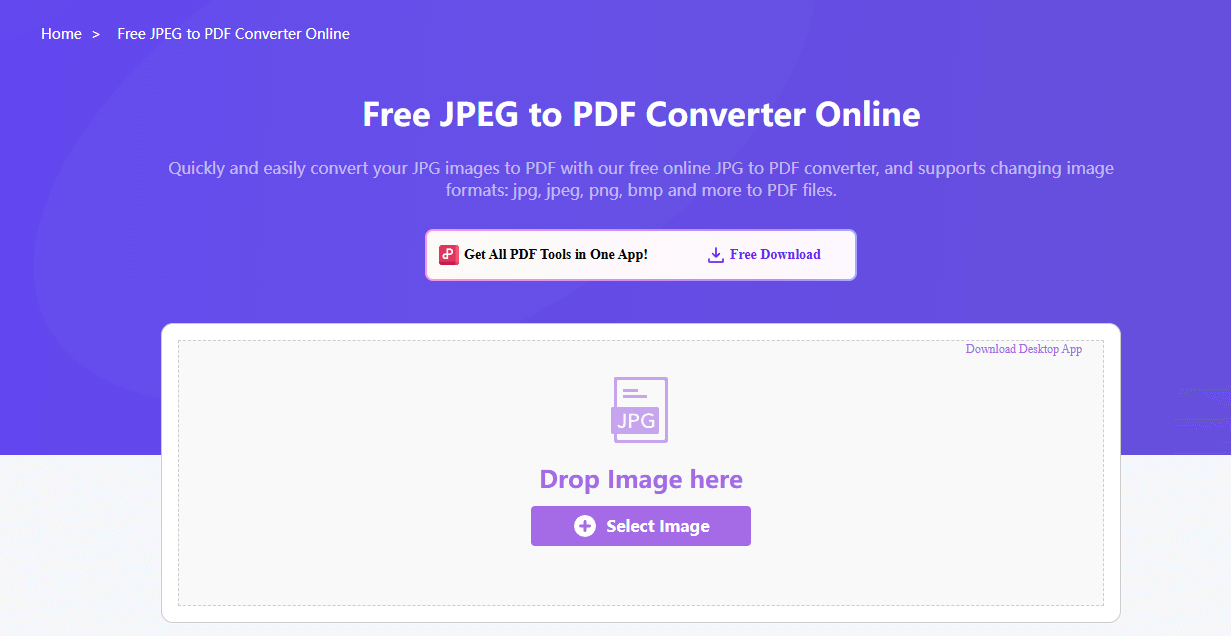
Шаг 2: Выберите или просто перетащите нужные изображения.
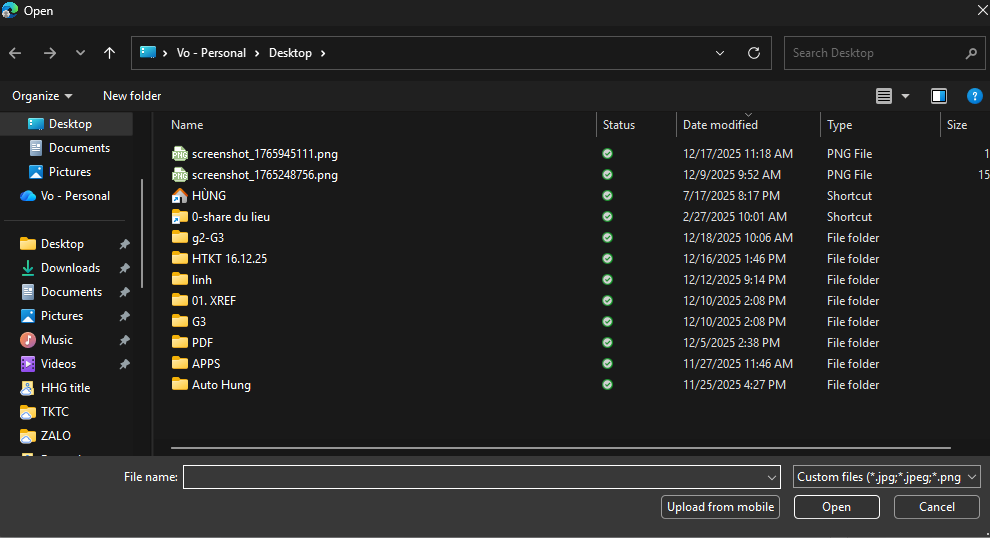
Шаг 3: Настройте параметры, такие как книжная ориентация или размер полей.
Шаг 4: Запустите конвертацию и скачайте готовый файл.
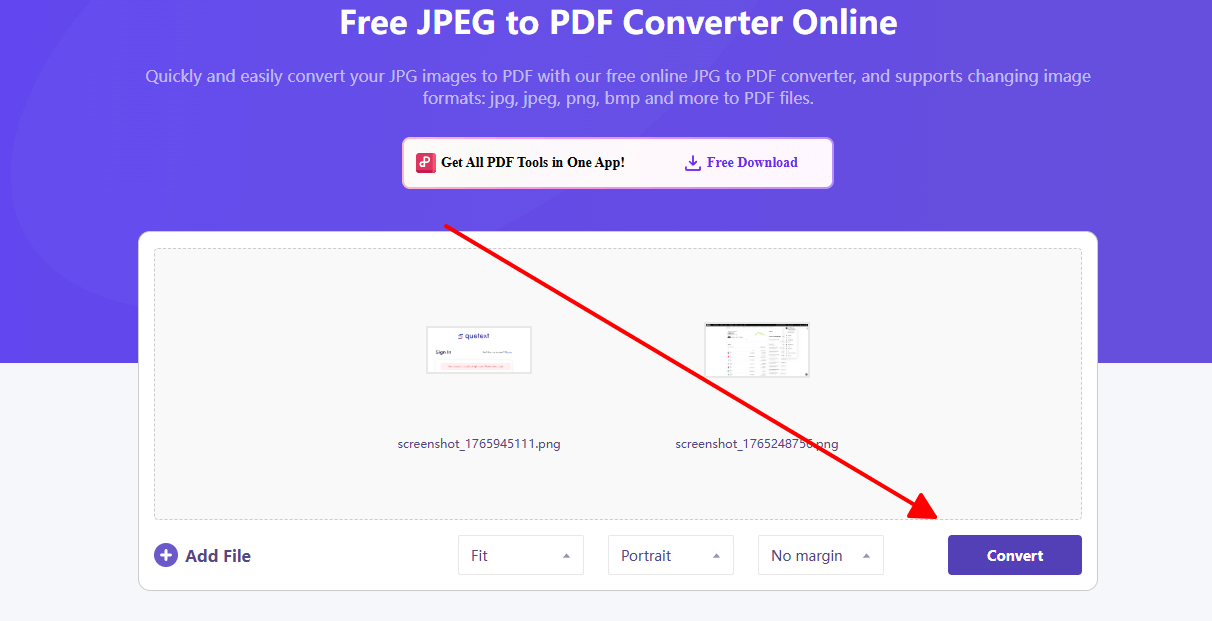
По моему опыту использования WPS Online Converter для подготовки отчетов с десятками сканов, сервис всегда выдает безупречное качество без лишнего увеличения размера файла. Я объединил 30 изображений в четкий портфолио-PDF менее чем за минуту — это на голову выше конкурентов по скорости и стабильности. Никаких водяных знаков или ограничений, мешающих рабочему процессу.
Конвертер 2: iLovePDF Converter
iLovePDF — это интуитивно понятная платформа для бесплатного создания PDF из картинок, которая превосходно справляется с массовой конвертацией и поддерживает интеграцию с облачными хранилищами. Она идеально подходит тем, кто работает с графикой и хочет быстро объединить файлы без потери качества или проблем с размером.
Особенности: контроль полей и ориентации; объединение файлов; поддержка облаков; оптимизация для мобильных устройств.
Как конвертировать:
Шаг 1: Откройте страницу iLovePDF.
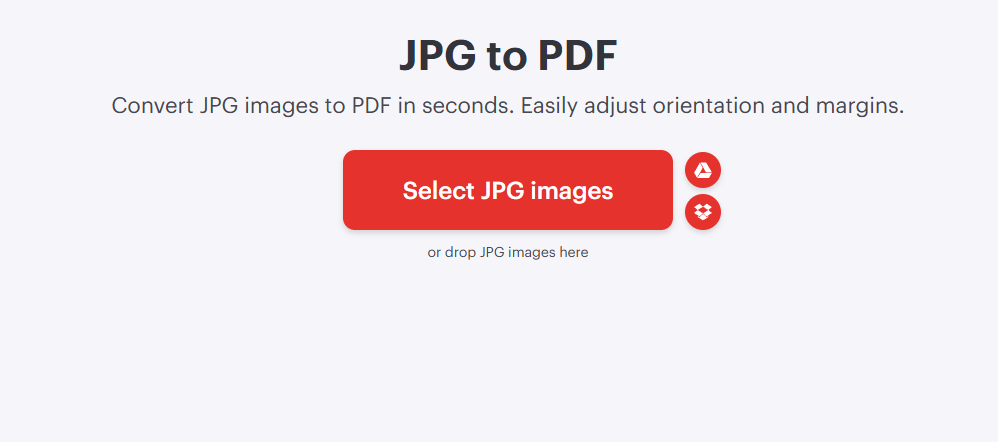
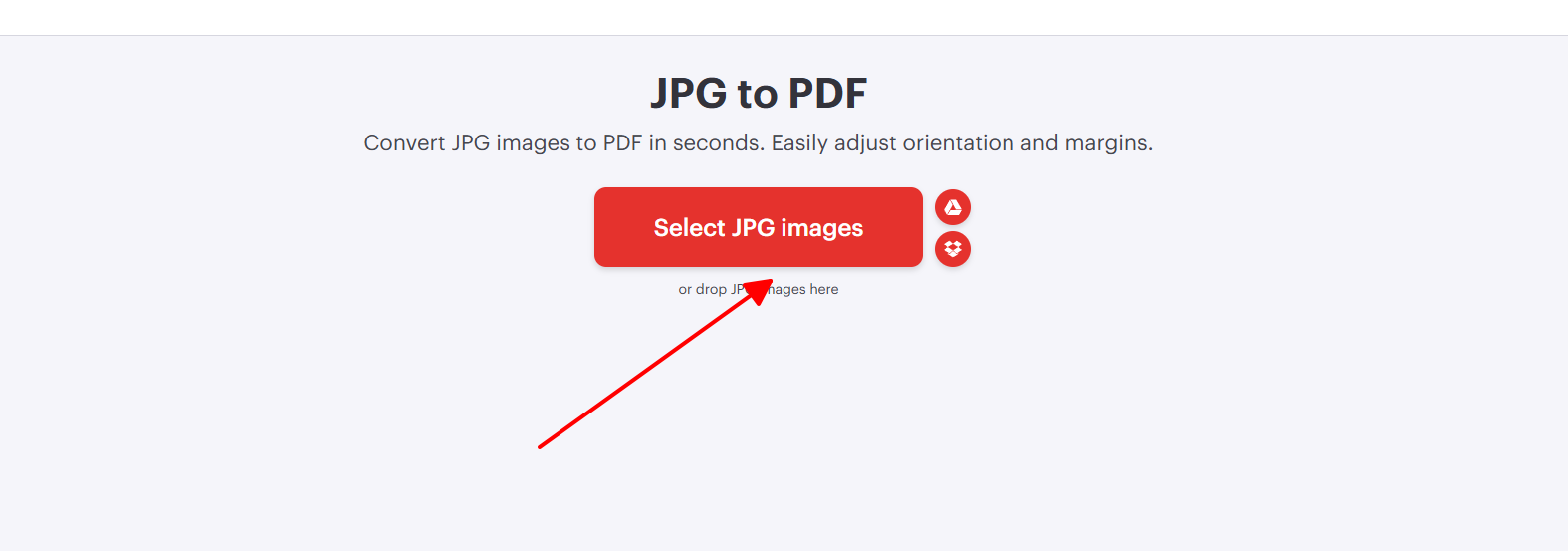
Шаг 2: Загрузите изображения JPG.
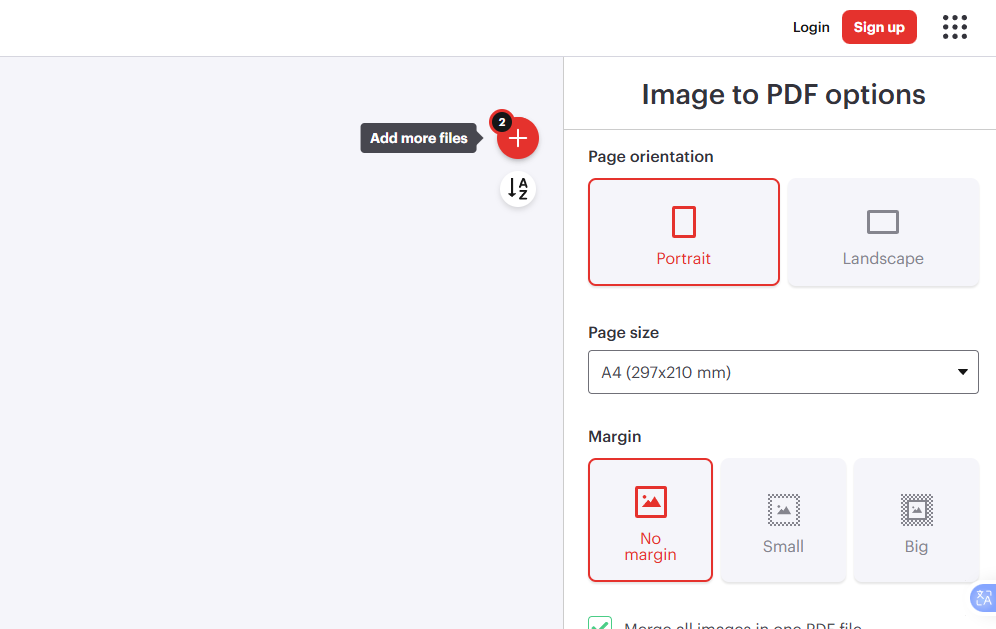
Шаг 3: Настройте параметры страницы и объединение.
Шаг 4: Конвертируйте в PDF.
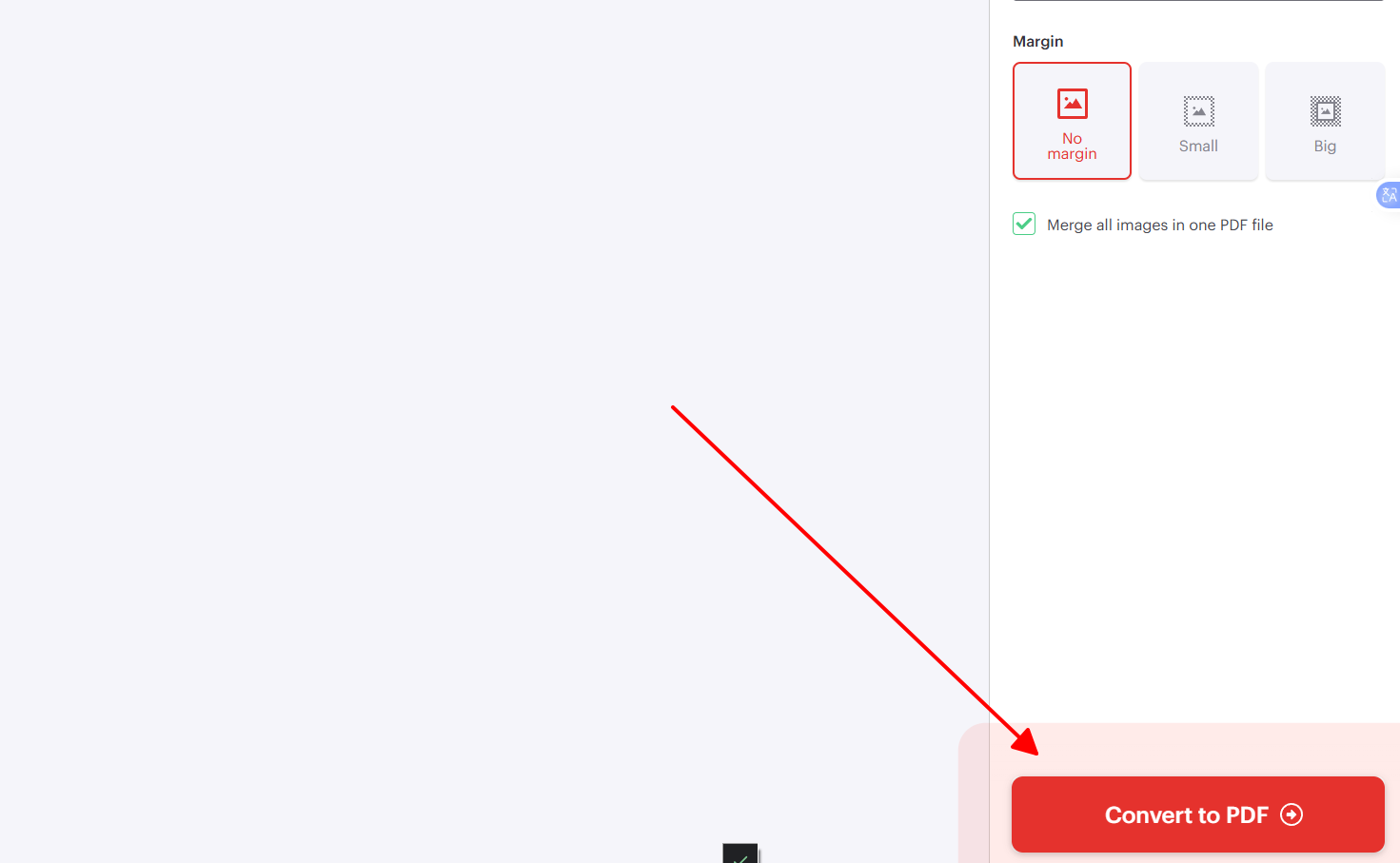
Я не раз создавал клиентские портфолио из фотографий с мероприятий с помощью iLovePDF, и мне очень нравится их синхронизация с облаком для быстрого доступа с разных устройств. Сервис отлично справился с 15 изображениями, но на больших объемах иногда срабатывают лимиты бесплатной версии.
Конвертер 3: FreeConvert
FreeConvert обеспечивает надежную конвертацию с упором на конфиденциальность и детальную настройку, что идеально подходит для подготовки изображений к отправке по почте или для архивации. Он работает со множеством форматов, гарантируя универсальность в решении повседневных задач.
Особенности: регулировка размера и макета; поддержка нескольких файлов; автоматическое удаление данных для безопасности.
Как конвертировать:
Шаг 1: Зайдите на сайт FreeConvert.
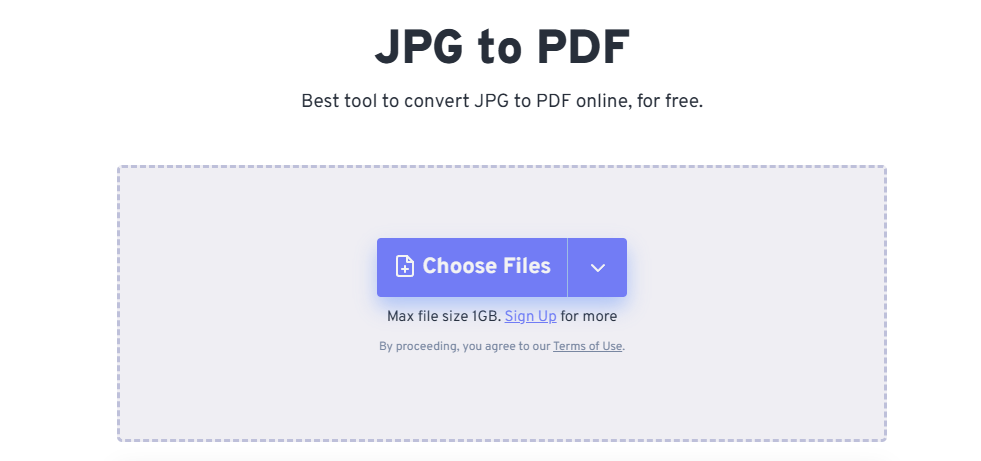
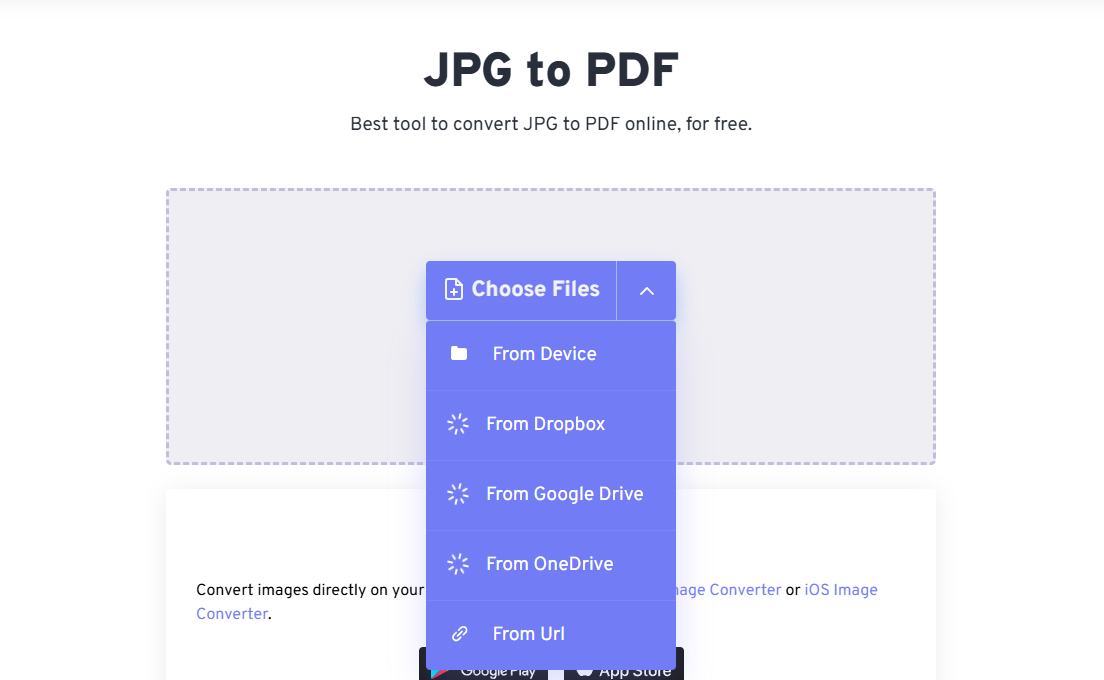
Шаг 2: Добавьте изображения.
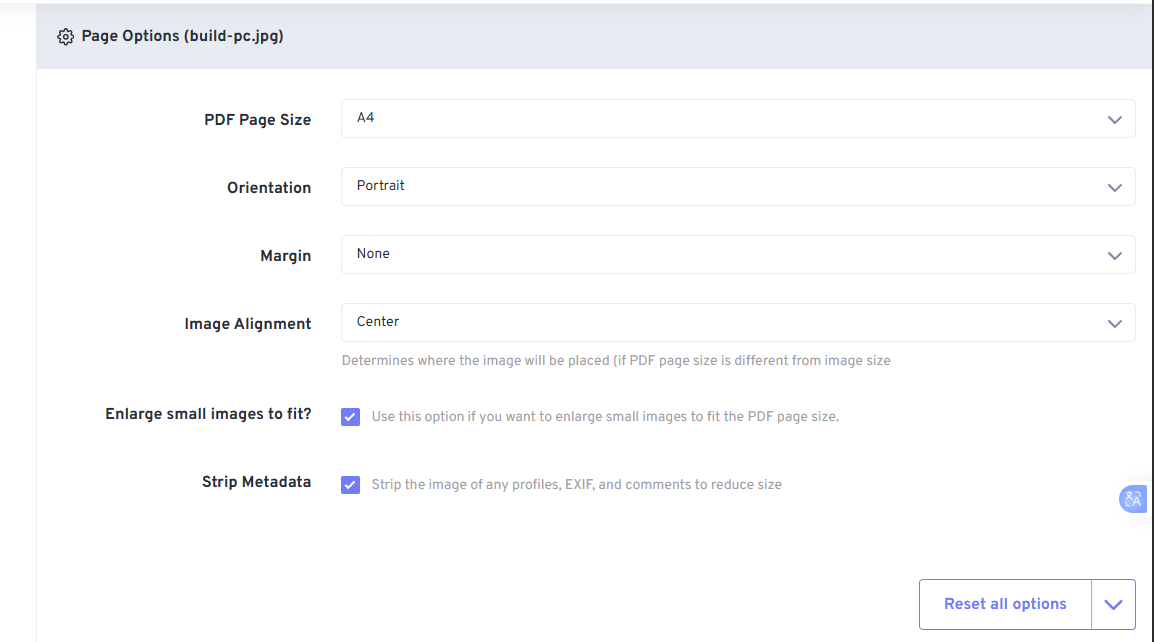
Шаг 3: Настройте ориентацию и поля.
Шаг 4: Обработайте и сохраните файл.
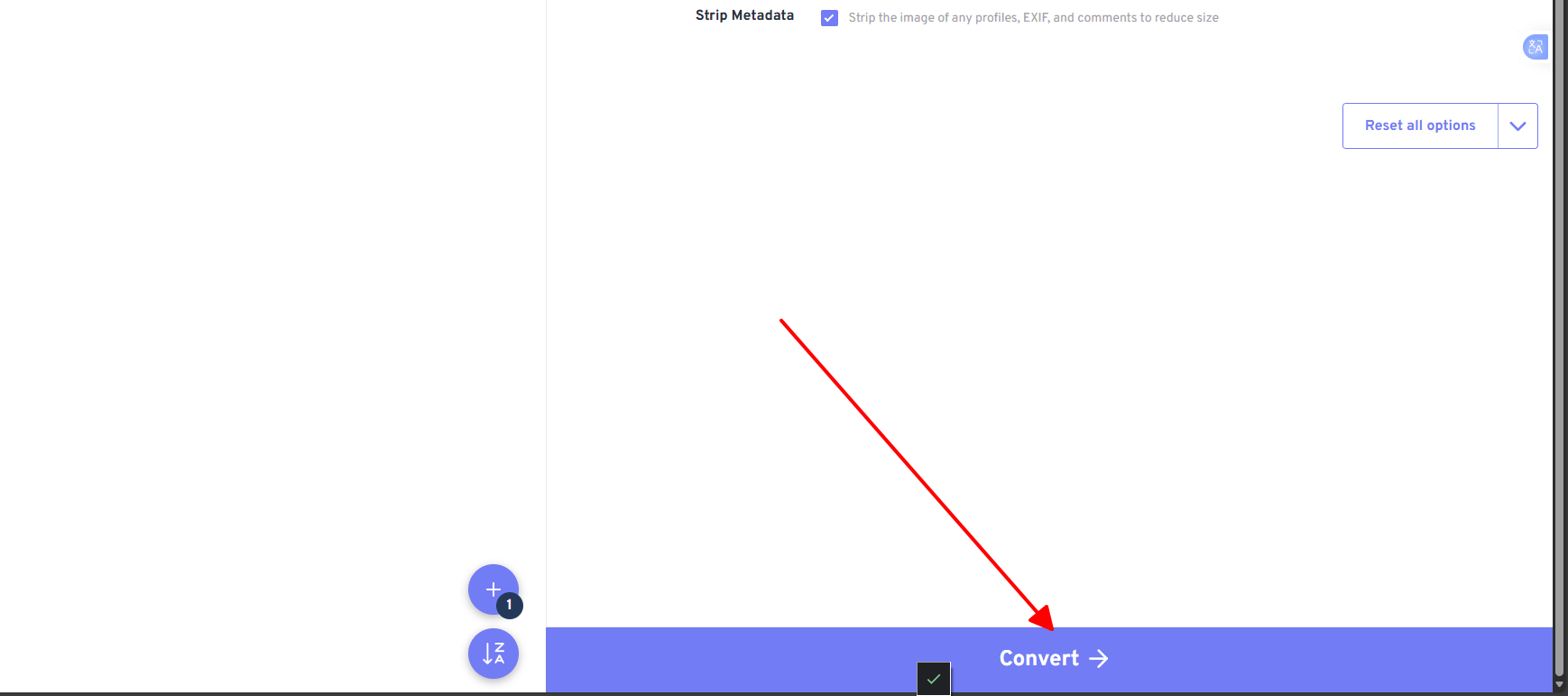
FreeConvert отлично зарекомендовал себя при создании PDF из чеков: он безопасно сжимает файлы без видимой потери качества. Функция автоудаления данных дарит душевное спокойствие при работе с конфиденциальными документами.
| Функция / Инструмент | WPS Online | iLovePDF | FreeConvert |
|---|---|---|---|
| Пакетное объединение | Да | Да | Да |
| Настройка полей | Да | Да | Да |
| Бесплатные лимиты | Неограниченно | 100 МБ/день | 1 ГБ/файл |
| Сохранение качества | Отличное | Хорошее | Хорошее |
| Скорость (10 фото) | Самая высокая | Высокая | Средняя |
Метод 2: Программное обеспечение для компьютера
Десктопное ПО обеспечивает надежную автономную работу при регулярных задачах по созданию PDF из изображений, предлагая продвинутое редактирование, недоступное веб-инструментам. Этот вариант идеален для тех, кто ценит полный контроль над качеством, макетом и пакетной обработкой без привязки к интернету.
1. WPS Office
WPS Office встраивает функции конвертации изображений прямо в свой офисный пакет, предлагая бесплатную и легкую альтернативу для пользователей Windows и Mac. Он сочетает в себе конвертацию с функцией OCR (распознавания текста), что превращает сканы в редактируемые документы.
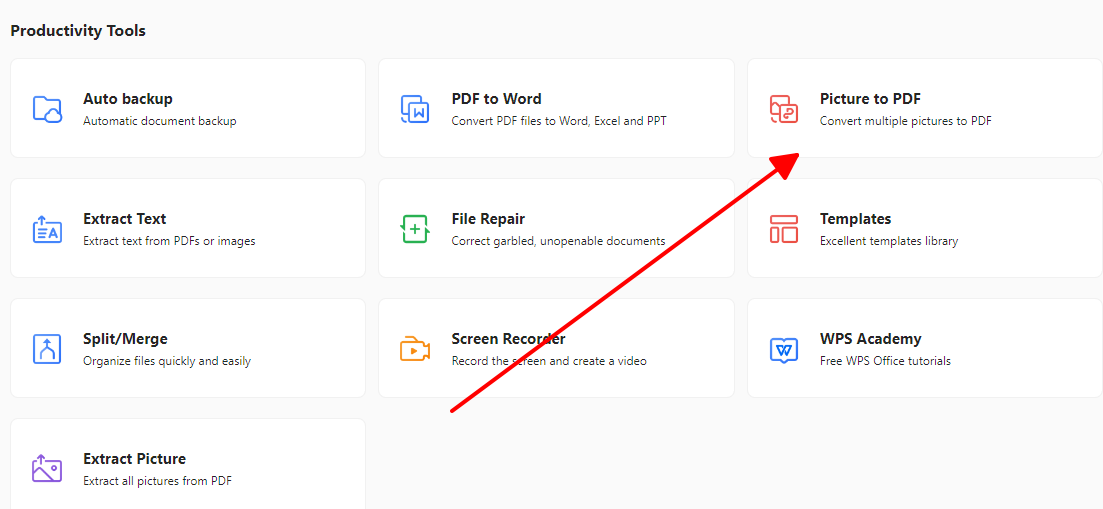
Шаг 1: Запустите WPS Office и выберите Инструменты > Картинка в PDF.
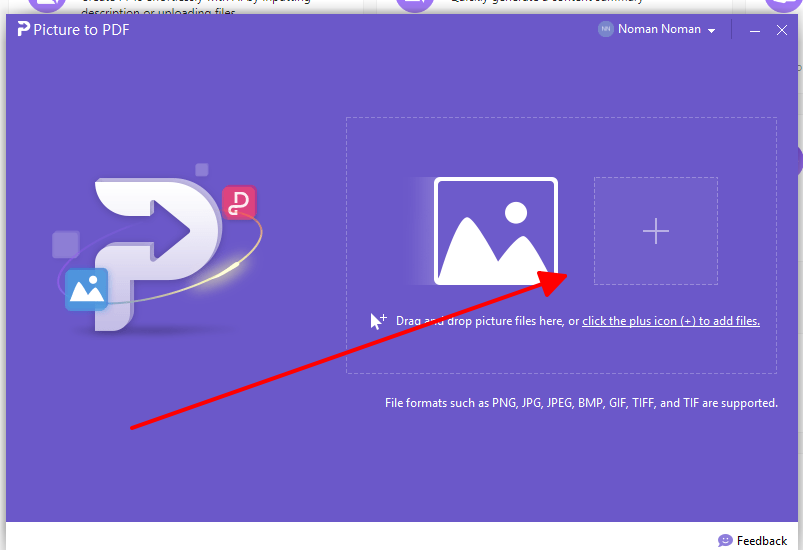
Шаг 2: Добавьте изображения с помощью иконки «плюс» или перетаскиванием.
Шаг 3: Настройте макет и ориентацию.
Шаг 4: Конвертируйте и экспортируйте результат.
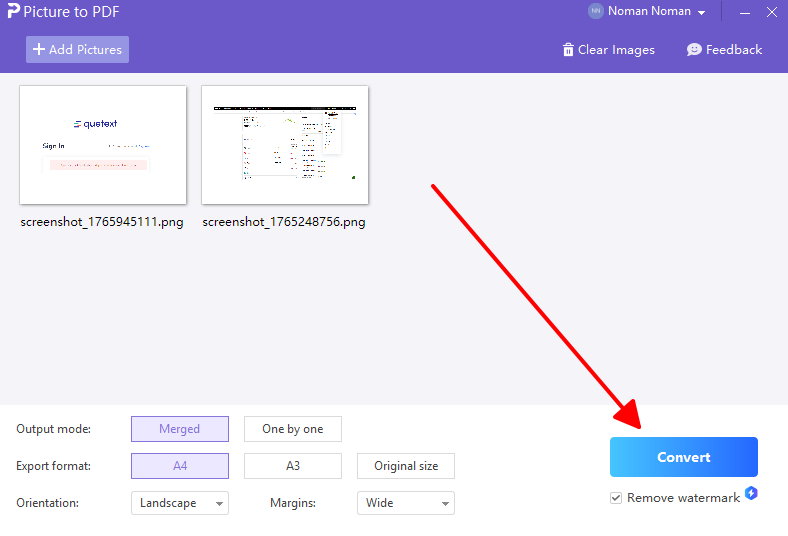
WPS Office сэкономил мне уйму времени при обработке учебных материалов: функция OCR мгновенно сделала текст на сканах доступным для поиска. Я превратил 50 офлайн-изображений в идеальный отчет, и мне очень понравилась его легкость по сравнению с тяжеловесными аналогами.
2. Wondershare PDFelement
Wondershare PDFelement предлагает профессиональные инструменты конвертации и встроенный редактор для постредактирования, что крайне удобно для бизнеса. Интуитивный интерфейс легко справляется со сложными пакетами файлов.
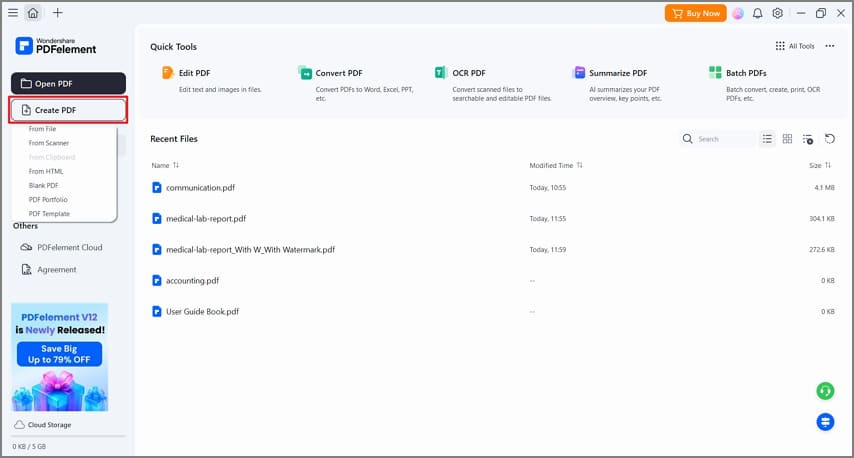
Шаг 1: Откройте PDFelement и выберите Создать PDF > Из изображения.
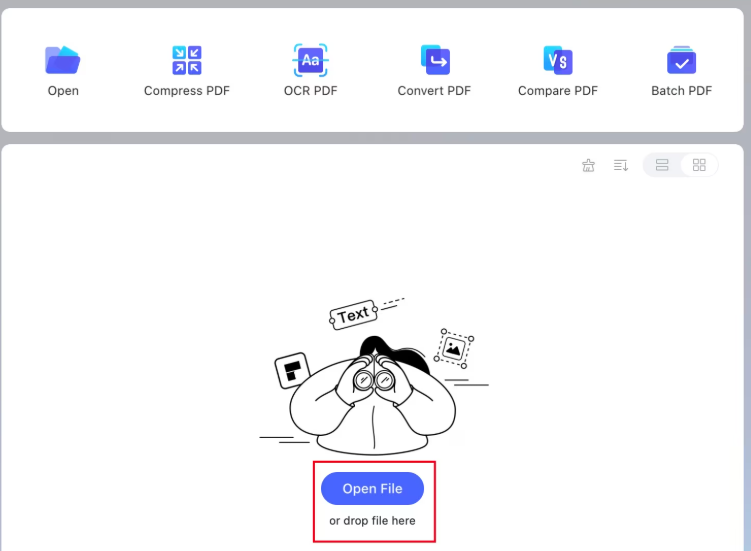
Шаг 2: Импортируйте файлы JPG.
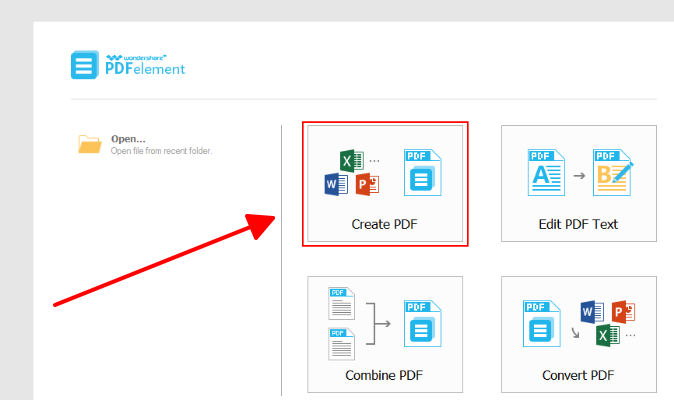
Шаг 3: Скорректируйте настройки.
Шаг 4: Создайте PDF.
Wondershare впечатлил меня возможностью редактировать сканы контрактов сразу после конвертации. Мощное решение для детальных бизнес-задач, хотя бесплатная версия имеет свои ограничения.
Метод 3: Встроенные инструменты системы
Штатные средства вашего компьютера позволяют мгновенно превратить картинки в PDF без установки лишнего софта. Это идеальное бесплатное решение для Windows и Mac, использующее привычные приложения и гарантирующее достойное качество.
На Windows:
Шаг 1: Откройте Проводник и перейдите в папку с изображениями.
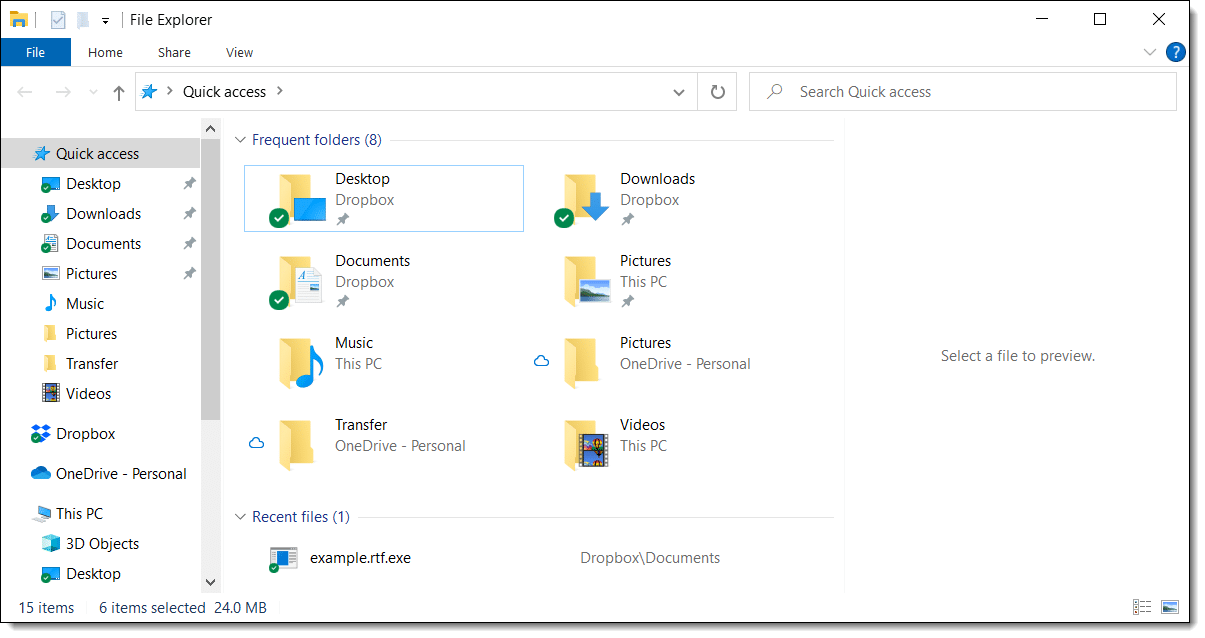
Шаг 2: Выделите нужные изображения (Ctrl + клик или Ctrl + A).
Шаг 3: Нажмите правой кнопкой на первое фото и выберите «Печать».
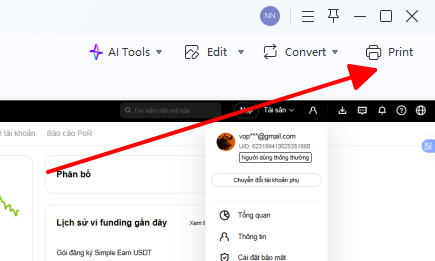
Шаг 4: В окне печати выберите принтер «Microsoft Print to PDF».
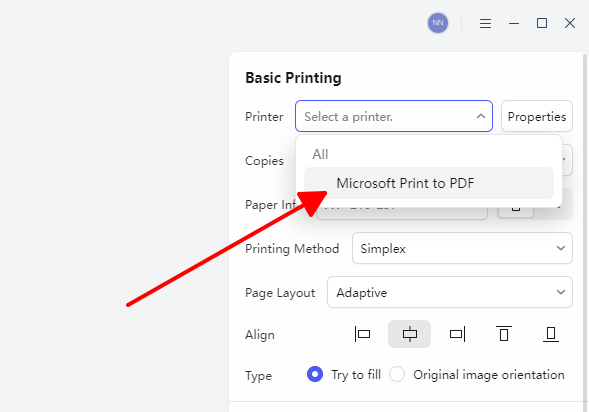
Шаг 5: Выберите макет и нажмите «Печать», затем задайте имя файла и сохраните.
На Mac:
Шаг 1: В Finder выберите все нужные изображения.
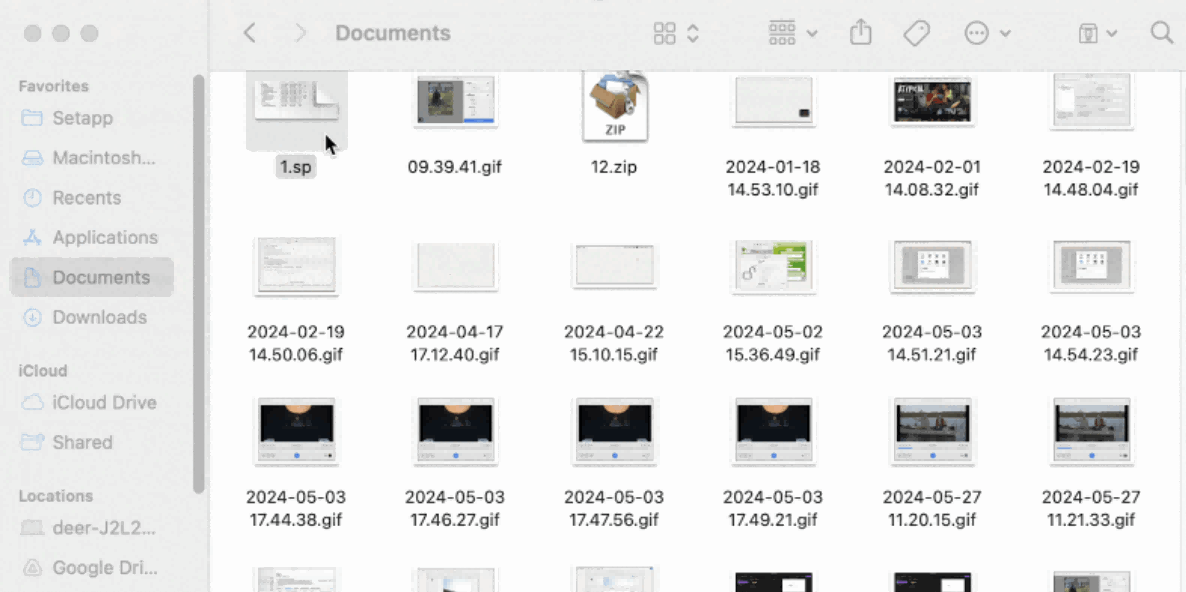
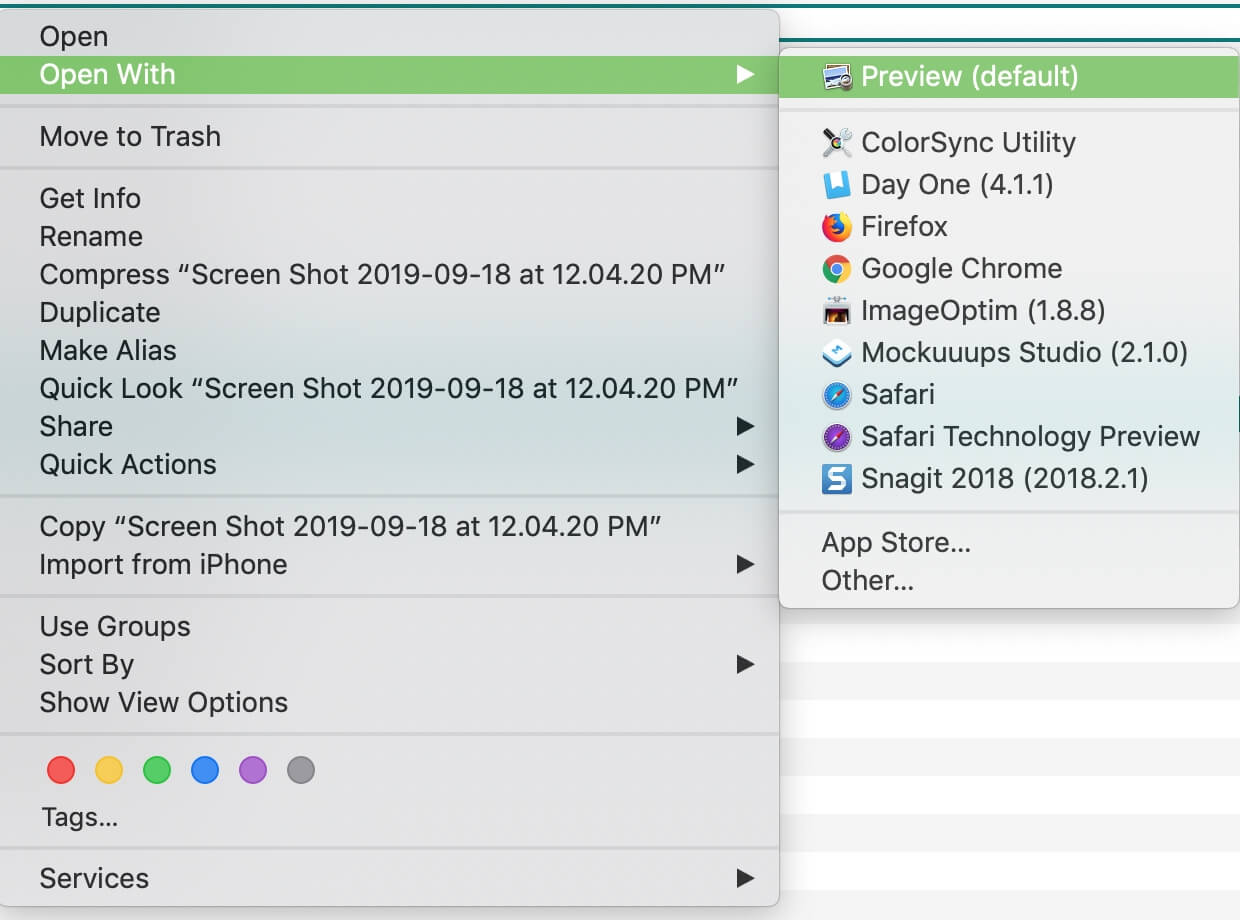
Шаг 2: Нажмите правой кнопкой: Открыть в программе > Просмотр (Preview).
Шаг 3: В боковой панели перетащите миниатюры, чтобы изменить порядок страниц.
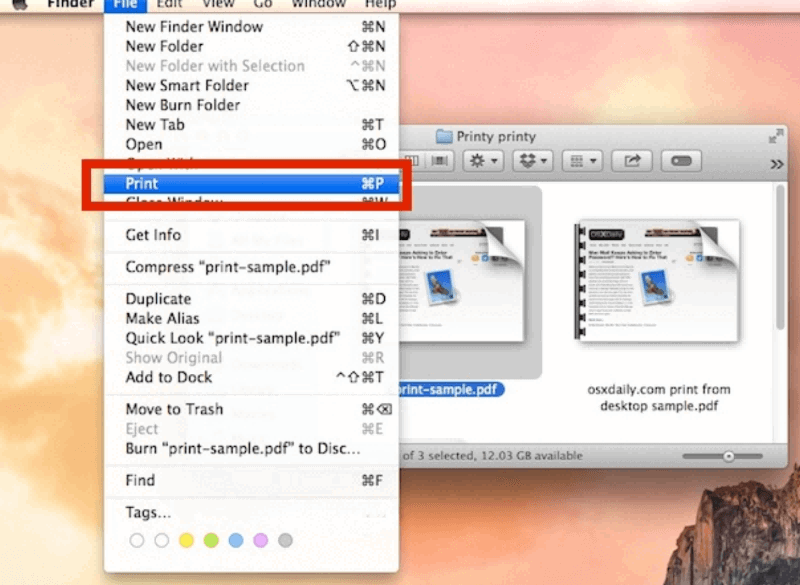
Шаг 4: Файл > Печать или Cmd + P.
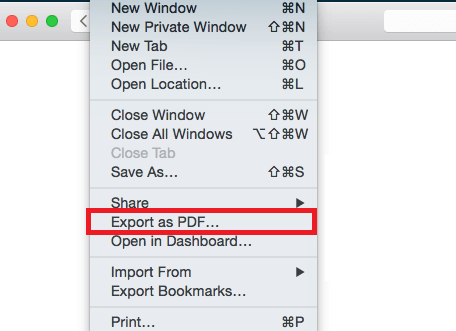
Шаг 5: Внизу выберите PDF > Сохранить как PDF.
Шаг 6: Задайте имя, выберите папку и сохраните.
Штатные функции Windows и Mac — это настоящая палочка-выручалочка, когда нужно быстро собрать файлы без доступа к сети.
Метод 4: Мобильный телефон
Мобильные методы позволяют создавать PDF из картинок буквально на ходу. Это идеальный вариант для сканирования чеков или документов прямо в камеру смартфона без использования сторонних приложений.
На Android:
Шаг 1: Откройте Google Диск и нажмите на иконку «плюс» (+).

Шаг 2: Выберите «Сканировать» (Камера) или загрузите фото из Галереи.
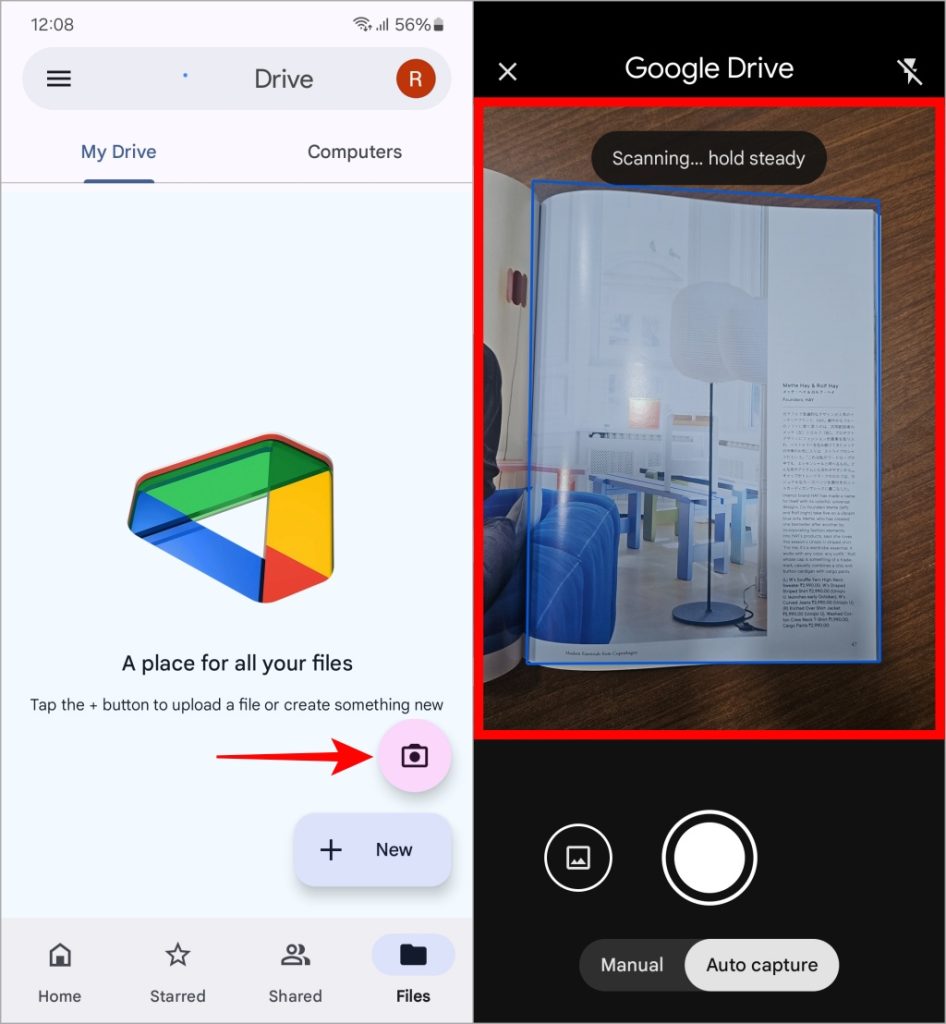
Шаг 3: Скорректируйте обрезку или улучшите четкость.
Шаг 4: Нажмите «Сохранить» в формате PDF.
На iPhone:
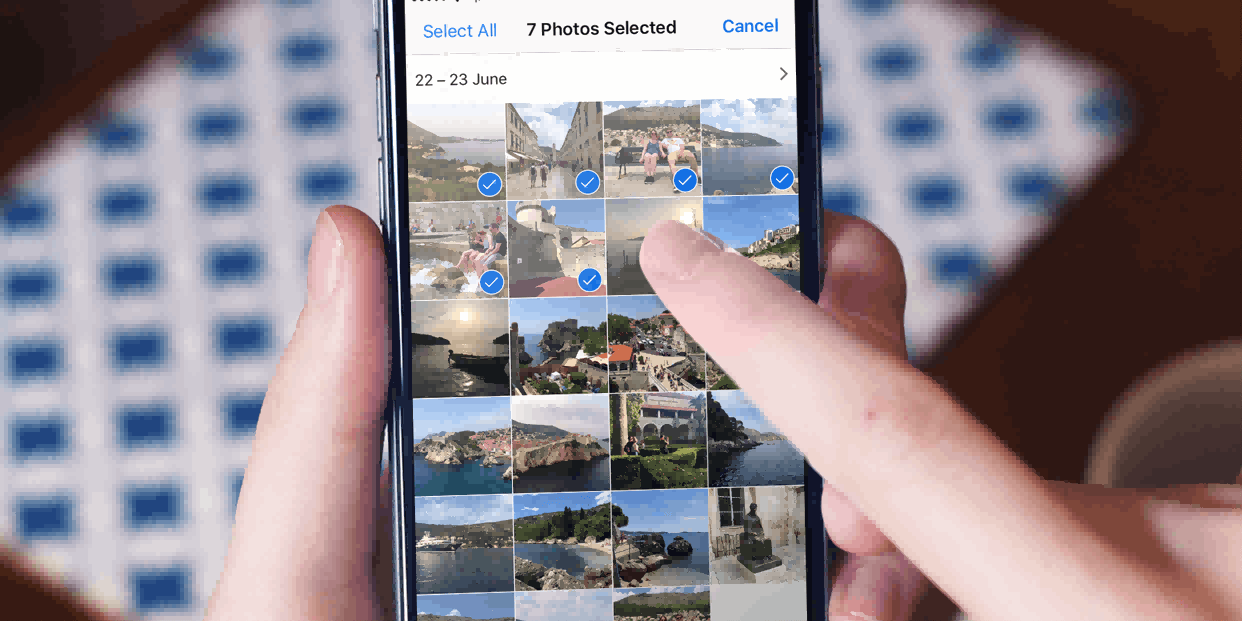
Шаг 1: В приложении «Фото» выберите одно или несколько изображений.
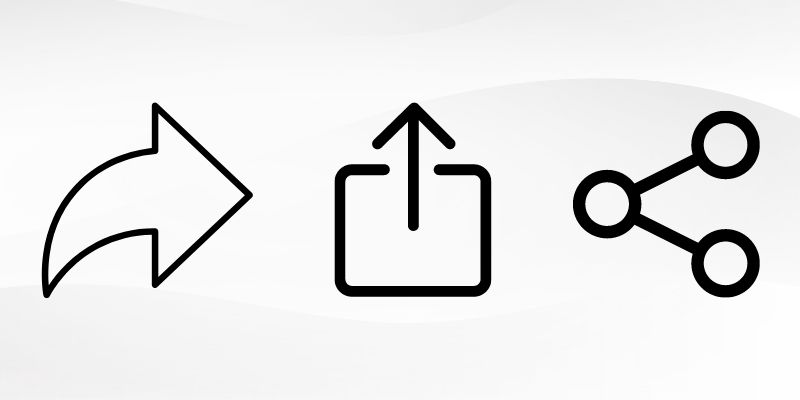
Шаг 2: Нажмите кнопку «Поделиться» (квадрат со стрелкой).
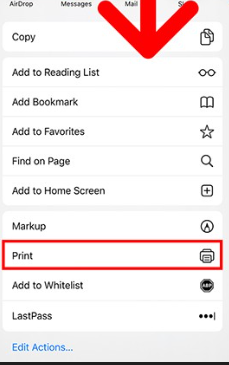
Шаг 3: Прокрутите вниз до пункта «Печать» и нажмите его.
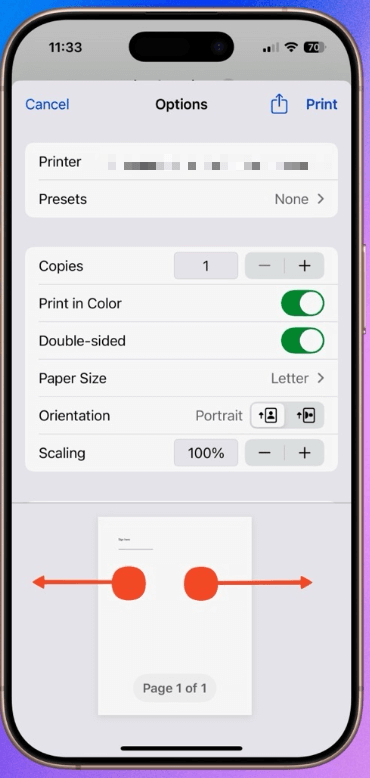
Шаг 4: Разведите два пальца на превью изображения, чтобы развернуть его в PDF-вид.
Шаг 5: Снова «Поделиться» > «Сохранить в Файлы».
Google Диск на Android идеально подходит для путевых заметок, а трюк с печатью на iPhone выручает при мгновенной отправке документов.
Лучший помощник для редактирования PDF-файлов – WPS Office
После создания PDF из картинок часто требуется доработка текста или макета. WPS Office — это идеальное комплексное решение для таких задач.
Обзор: WPS Office — это бесплатный пакет, не уступающий премиум-инструментам. Он позволяет редактировать PDF так же легко, как обычный текстовый документ. Среди плюсов: вкладочный интерфейс, облачная синхронизация и мощный OCR.
Уникальные преимущества: прямое редактирование текста и фото, сжатие файлов и аннотации на всех платформах.
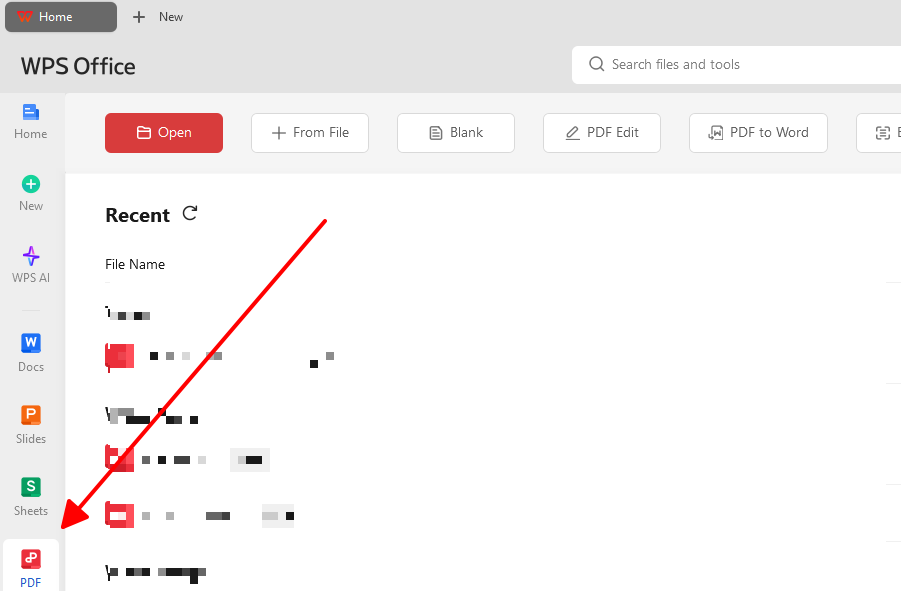
Как редактировать PDF:
Шаг 1: Откройте PDF в WPS.
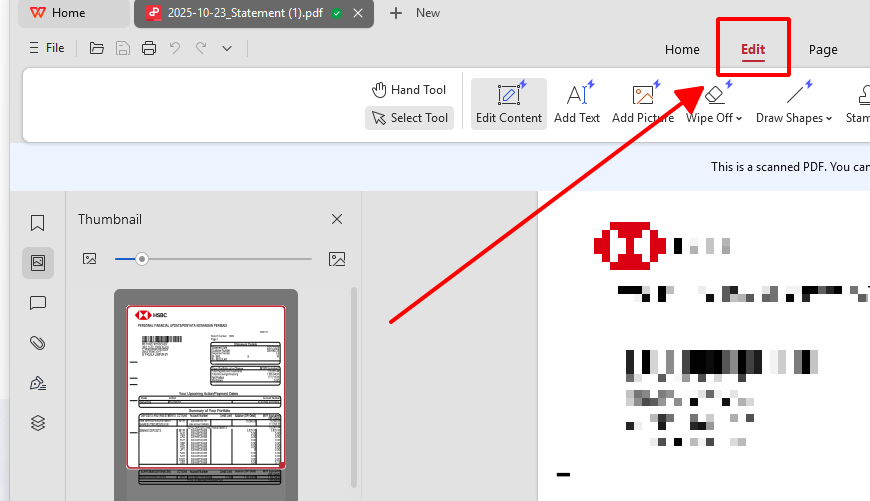
Шаг 2: Перейдите в режим «Редактировать» и внесите правки.
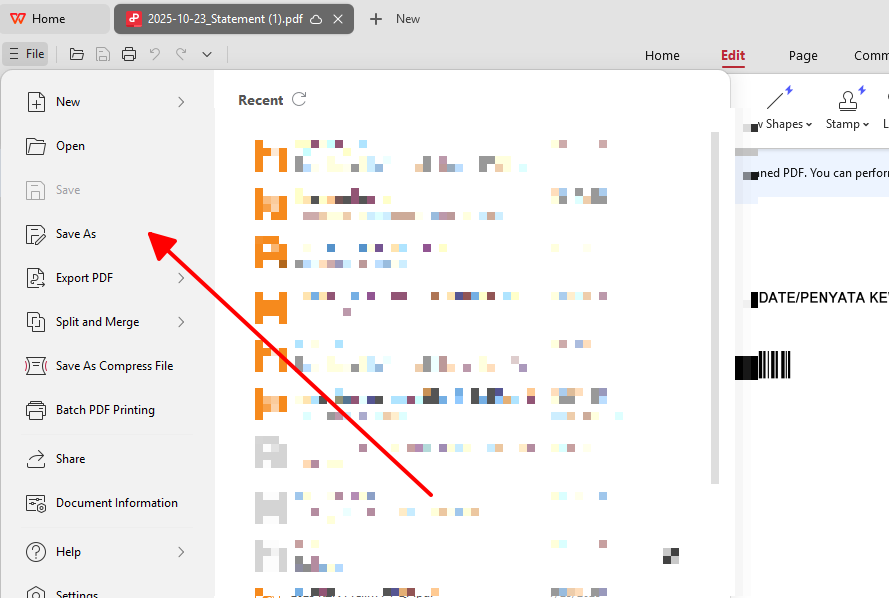
Шаг 3: Сохраните изменения.
Редактирование в WPS за считанные минуты превратило мои «сырые» портфолио в безупречные документы. Кроссплатформенная синхронизация делает файлы доступными везде, а бесплатные профессиональные функции делают этот пакет незаменимым в ежедневной работе.
Часто задаваемые вопросы
1. Снижается ли четкость или разрешение изображений при конвертации?
Качественные конвертеры сохраняют четкость, встраивая оригиналы без агрессивного сжатия. Чтобы избежать потерь, выбирайте инструменты с настройками качества, такие как WPS Online — он гарантирует максимальное соответствие результата оригиналу.
2. Можно ли создать PDF из изображений без интернета?
Да, приложения вроде WPS Office или штатные средства Windows/Mac позволяют работать полностью автономно. Это удобно в поездках или при нестабильном сигнале.
3. Какой формат лучше использовать: JPG или PNG?
JPG идеален для фотографий с плавными переходами цветов — файлы получаются компактнее. PNG лучше подходит для текста и графики, обеспечивая кристальную четкость каждой детали.
4. Каковы лимиты бесплатных онлайн-конвертеров?
Большинство сервисов ограничивают объем до 100 МБ в день, но WPS предлагает полную свободу действий без жестких лимитов. Для работы с очень тяжелыми файлами лучше использовать десктопную версию.
5. Можно ли изменить порядок страниц после создания PDF?
Да, в WPS Office вы можете просто перетаскивать миниатюры страниц, чтобы организовать документ так, как вам нужно. Это значительно упрощает работу со сложными многостраничными файлами.

'%3e%3cpath%20d='M19.9911%204.11386V6.471H18.5894C18.0775%206.471%2017.7322%206.57814%2017.5536%206.79243C17.3751%207.00671%2017.2858%207.32814%2017.2858%207.75671V9.44421H19.9019L19.5536%2012.0871H17.2858V18.8639H14.5536V12.0871H12.2769V9.44421H14.5536V7.49779C14.5536%206.39064%2014.8632%205.53201%2015.4822%204.92189C16.1013%204.31177%2016.9257%204.00671%2017.9554%204.00671C18.8304%204.00671%2019.509%204.04243%2019.9911%204.11386Z'%20fill='%23333333'/%3e%3c/g%3e%3cdefs%3e%3cclipPath%20id='clip0_2938_8199'%3e%3crect%20width='16'%20height='16'%20fill='white'%20transform='translate(8%204.00671)'/%3e%3c/clipPath%3e%3c/defs%3e%3c/svg%3e)
'%3e%3cpath%20d='M17.5237%2010.7813L23.4811%204H22.0699L16.8949%209.88693L12.7648%204H8L14.2469%2012.9029L8%2020.0133H9.4112L14.8725%2013.7952L19.2352%2020.0133H24M9.92053%205.04213H12.0885L22.0688%2019.0224H19.9003'%20fill='%23333333'/%3e%3c/g%3e%3cdefs%3e%3cclipPath%20id='clip0_2938_8200'%3e%3crect%20width='16'%20height='16.0134'%20fill='white'%20transform='translate(8%204)'/%3e%3c/clipPath%3e%3c/defs%3e%3c/svg%3e)


