

'%3e%3cpath%20d='M8%200C12.4183%200%2016%203.58172%2016%208C16%2012.4183%2012.4183%2016%208%2016C3.58172%2016%200%2012.4183%200%208C0%203.58172%203.58172%200%208%200ZM11.6162%204.38379C11.2257%203.99337%2010.5927%203.99338%2010.2021%204.38379L8%206.58594L5.79785%204.38379C5.40732%203.99334%204.77429%203.99329%204.38379%204.38379C3.99331%204.77429%203.99335%205.40733%204.38379%205.79785L6.58594%208L4.38379%2010.2021C3.99348%2010.5927%203.99341%2011.2257%204.38379%2011.6162C4.77426%2012.0066%205.40734%2012.0065%205.79785%2011.6162L8%209.41406L10.2021%2011.6162C10.5927%2012.0066%2011.2257%2012.0067%2011.6162%2011.6162C12.0067%2011.2257%2012.0066%2010.5927%2011.6162%2010.2021L9.41406%208L11.6162%205.79785C12.0066%205.40735%2012.0066%204.77429%2011.6162%204.38379Z'%20fill='%23080E17'%20fill-opacity='0.46'/%3e%3c/g%3e%3cdefs%3e%3cclipPath%20id='clip0_3761_713'%3e%3crect%20width='16'%20height='16'%20fill='white'/%3e%3c/clipPath%3e%3c/defs%3e%3c/svg%3e)


'%3e%3cpath%20fill-rule='evenodd'%20clip-rule='evenodd'%20d='M21.4999%2010.9993C21.4999%205.20009%2016.7986%200.498901%2010.9993%200.498901C5.19994%200.498901%200.498657%205.20009%200.498657%2010.9993C0.498657%2016.2404%204.33858%2020.5844%209.35855%2021.3722V14.0346H6.69238V10.9993H9.35855V8.68594C9.35855%206.05427%2010.9262%204.60062%2013.3248%204.60062C14.4736%204.60062%2015.6753%204.80571%2015.6753%204.80571V7.38979H14.3512C13.0468%207.38979%2012.64%208.19921%2012.64%209.0296V10.9993H15.5523L15.0867%2014.0346H12.64V21.3722C17.66%2020.5844%2021.4999%2016.2404%2021.4999%2010.9993Z'%20fill='%231568EA'/%3e%3c/g%3e%3c/svg%3e)


'%3e%3cpath%20d='M2.42045%2022.1876H6.31818V12.7217L0.75%208.54553V20.5171C0.75%2021.4414%201.49892%2022.1876%202.42045%2022.1876Z'%20fill='%234285F4'/%3e%3cpath%20d='M19.682%2022.1876H23.5797C24.5041%2022.1876%2025.2502%2021.4387%2025.2502%2020.5171V8.54553L19.682%2012.7217'%20fill='%2334A853'/%3e%3cpath%20d='M19.682%205.48293V12.7216L25.2502%208.54543V6.31816C25.2502%204.25236%2022.8921%203.07469%2021.2411%204.31361'%20fill='%23FBBC04'/%3e%3cpath%20d='M6.31824%2012.7217V5.48303L13.0001%2010.4944L19.6819%205.48303V12.7217L13.0001%2017.733'%20fill='%23EA4335'/%3e%3cpath%20d='M0.75%206.31816V8.54543L6.31818%2012.7216V5.48293L4.75909%204.31361C3.10534%203.07469%200.75%204.25236%200.75%206.31816Z'%20fill='%23C5221F'/%3e%3c/g%3e%3cdefs%3e%3cclipPath%20id='clip0_2954_7305'%3e%3crect%20width='24.5'%20height='18.375'%20fill='white'%20transform='translate(0.75%203.8125)'/%3e%3c/clipPath%3e%3c/defs%3e%3c/svg%3e)


Microsoft Office — это, несомненно, замечательный офисный люкс, которым дорожат многие лояльные пользователи. Однако, несмотря на популярность, она имеет свои ограничения, особенно по сравнению с менее известными офисными люксами. Одним из основных недостатков является отсутствие встроенного инструмента PDF и неполная функциональность в этом отношении. Пользователи часто оказываются в зависимости от сторонних инструментов для выполнения своих PDF потребностей. Однако навигация между различными программными платформами может занимать много времени и быть неудобной. Если вы хотите работать с Microsoft Office, но хотите научиться редактировать PDF с помощью Microsoft Office, эта статья поможет вам пройти весь процесс.

Как редактировать PDF файлы в Microsoft Office?
Microsoft Office имеет встроенный редактор PDF, который является не типичным самостоятельным редактором PDF, а встроенной функцией Microsoft Word. Эта функция позволяет пользователям открывать PDF-файлы в Microsoft Word, преобразовывать PDF-файлы в Word и свободно редактировать эти PDF-файлы. Если вам интересно, как редактировать PDF в Microsoft Office, выполните следующие действия:
Шаг 1: чтобы открыть PDF в Microsoft Word, следуйте обычному методу. Откройте Microsoft Word и нажмите кнопку "открыть" в левой боковой панели, затем нажмите кнопку "обзор".

Шаг 2: просто найдите файл PDF и откройте его.

Шаг 3: теперь будет активирована функция, и вы увидите всплывающее окно, где Microsoft сообщает вам, что PDF будет преобразован в документ Word. Нажмите "OK", чтобы продолжить.

Шаг 4: теперь PDF будет преобразован и готов для редактирования на интерфейсе Microsoft Word. Здесь вы можете нажать на любой текстовый окно, чтобы изменить размер шрифта, цвет или даже добавить текстовые поля или формы.
Примечание: если вы не можете редактировать файл PDF, это может быть потому, что PDF находится в защищенном виде. Просто нажмите "включить редактирование" под лентой меню, чтобы редактировать PDF.

Шаг 5: как только вы закончите редактирование, следующий шаг — сохранить документ Word в формате PDF. Для этого нажмите кнопку "File" (файл) в левой верхней части меню.

Шаг 6: теперь, чтобы сохранить файл в формате PDF, нажмите кнопку "сохранить как" в левой панели и измените тип файла на *.PDF.
Шаг 7: пользователи могут также дать своему PDF новое имя и изменить место, где они хотят сохранить PDF. После внесения всех изменений нажмите кнопку "сохранить ".

Этот метод может быть для некоторых спасителем, обеспечивая оффлайновый редактор PDF. Однако у этого есть несколько недостатков. Каждый раз, когда вы переводите PDF в Word, вы должны иметь в виду, что форматирование PDF будет нарушено, особенно если PDF содержит графику, такие как графики и картинки.
Как печатать в формате PDF в Microsoft?
Microsoft Print to PDF — это функция, доступная для всех пользователей Windows 10 и выше. Она позволяет пользователям распечатать свои документы, таблицы или презентации в формате PDF. Функция не ограничивается печатью; Пользователи также могут сохранить копию PDF без необходимости загрузки отдельного PDF конвертера.
Microsoft Word:
Для Microsoft Word ниже приведены шаги по печати документа Word в формате PDF с помощью функции Microsoft print to PDF в Microsoft Word:
Шаг 1: Microsoft Print to PDF можно получить в процессе печати документов. Для печати нажмите кнопку "файл" в главном меню.

Шаг 2: на левой боковой панели нажмите кнопку “печать”, а затем выберите “печать в формате PDF” в настройках принтера.

Примечание: нажмите "CTRL + P", чтобы получить прямой доступ к опции печать в Microsoft Word.
Шаг 3: просто нажмите “печать”, чтобы напечатать документ Microsoft Word в формате PDF.
Microsoft Excel:
Для Microsoft Excel выполните следующие действия для печати таблицы Excel в формате PDF с помощью функции Microsoft print to PDF:
Шаг 1: доступ Microsoft Print к PDF в процессе печати электронных таблиц. Чтобы начать печать, нажмите кнопку "файл" в главном меню Microsoft Excel.

Step 2: Within the left sidebar panel, select "Print", and then opt for "Microsoft Print to PDF" in the printer options.

Примечание: используйте сочетание клавиш CTRL + P для прямого доступа к опции печать в Microsoft Excel.
Шаг 3: нажмите кнопку "печать", чтобы создать PDF-формат таблицы Microsoft Excel.
Microsoft PowerPoint:
Чтобы преобразовать вашу презентацию в PDF в Microsoft PowerPoint, выполните следующие действия:
Шаг 1: перейдите через процесс печати PowerPoint презентации. Для начала выберите вкладку "файл", расположенную в главном меню.

Шаг 2: на левой боковой панели выберите "Print", затем выберите "Microsoft Print to PDF" из параметров принтера.

Примечание: если вы предпочитаете ярлыки, вы можете использовать "CTRL + P" для быстрого доступа к функции печати в Microsoft PowerPoint.
Шаг 3: выполните команду, нажав кнопку “печать”. Это превратит вашу презентацию Microsoft PowerPoint в PDF документ.
Microsoft Print to PDF — это очень удобный инструмент, и я нахожу наиболее привлекательным то, что мы можем напрямую конвертировать наши файлы в PDF. Учитывая, насколько хорошо организованы PDF, этот простой инструмент похож на life hack, обеспечивая удобство и доступность в Microsoft apps. Однако Microsoft Print to PDF является встроенной функцией, что означает, что пользователи с Windows 10 или выше могут использовать эту функцию; Нет необходимости в приложениях Microsoft Office, просто Windows 10 с офисным люксом необходим для доступа к этой удобной функции.

Как редактировать PDF файлы без Microsoft Office?
WPS Office обладает беспрецедентной универсальностью с полным набором офисных инструментов, включая написание, презентации и таблицы, которые органично интегрированы в одну платформу. Эта интеграция обеспечивает плавный переход рабочих процессов между различными задачами, позволяя пользователям эффективно решать различные проекты.

От просмотра и редактирования до создания, объединения, аннотирования и преобразования PDF файлов, WPS PDF предлагает комплексное решение для эффективного управления PDF документами. Имея более 10 000 шаблонов для создания и форматирования PDF, пользователи имеют широкие возможности для настройки своих документов в соответствии со своими конкретными требованиями.

Как редактировать PDF файлы в офисе WPS
Максимально повысить эффективность работы с документами с помощью WPS Office. Используйте интуитивно понятный PDF инструментарий для преобразования, объединения, редактирования и организации, все бесплатно. Ознакомьтесь с этим руководством, чтобы получить полный потенциал вашего PDF управления.
Шаг 1: для начала откройте PDF, который вы хотите изменить с помощью WPS Office.
Шаг 2: от простых аннотаций к потрясающим визуальным изображениям на вкладке Edit вы можете редактировать PDF-файлы.
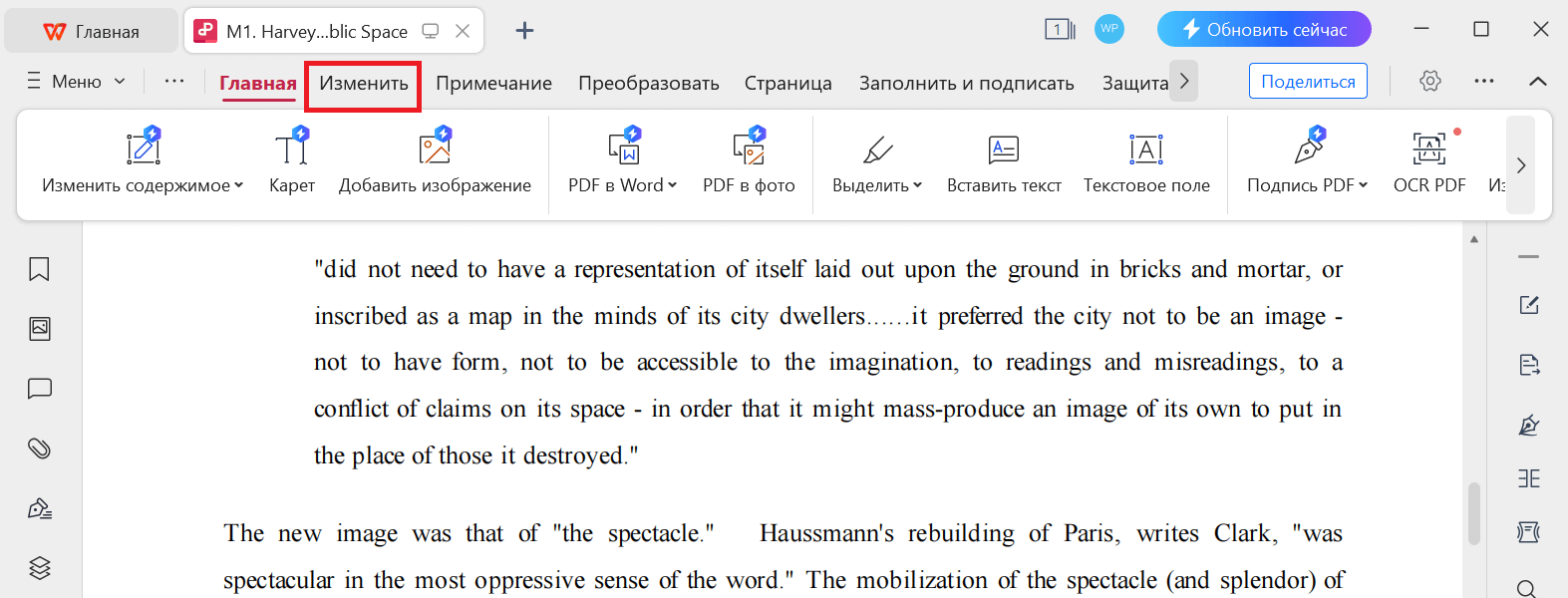
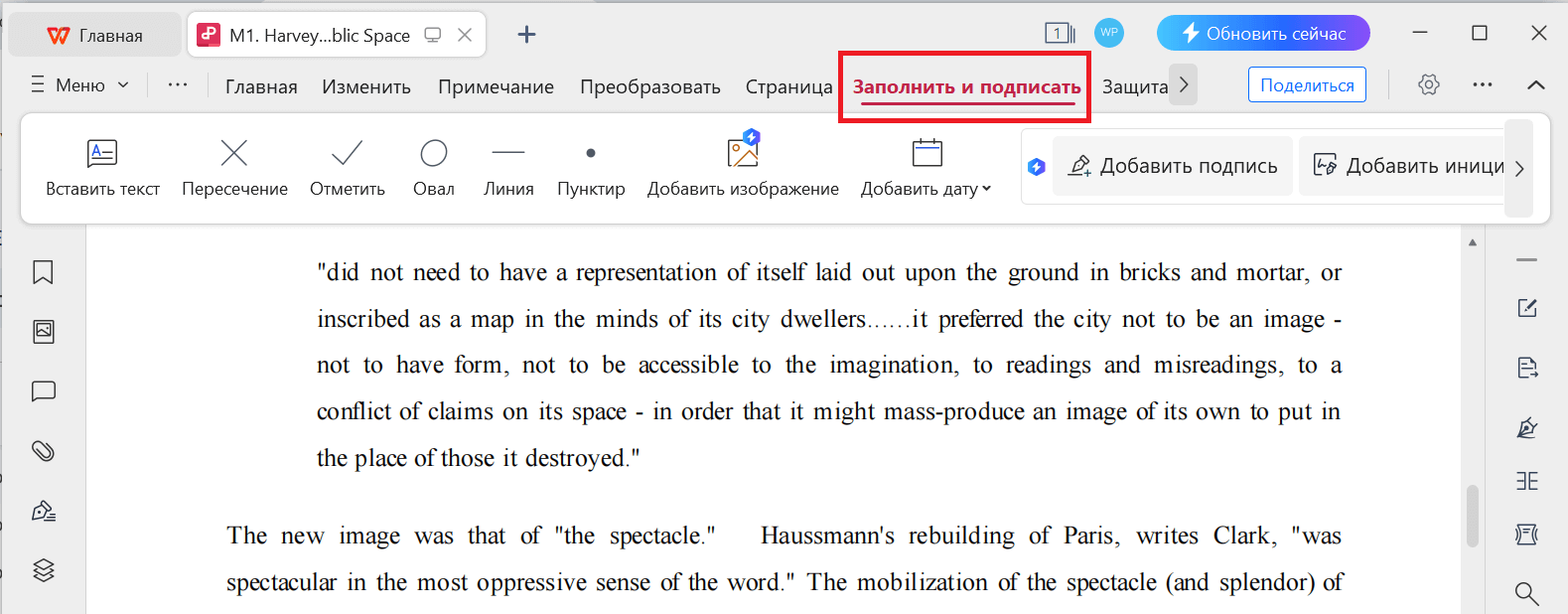
Шаг 3: пожалуйста, используйте вкладку заполнить и подписать для завершения процесса подписания.
Шаг 4: завершите работу над документом, выбрав “меню”, а затем нажмите “сохранить”, чтобы зафиксировать последние изменения и избежать потери прогресса.
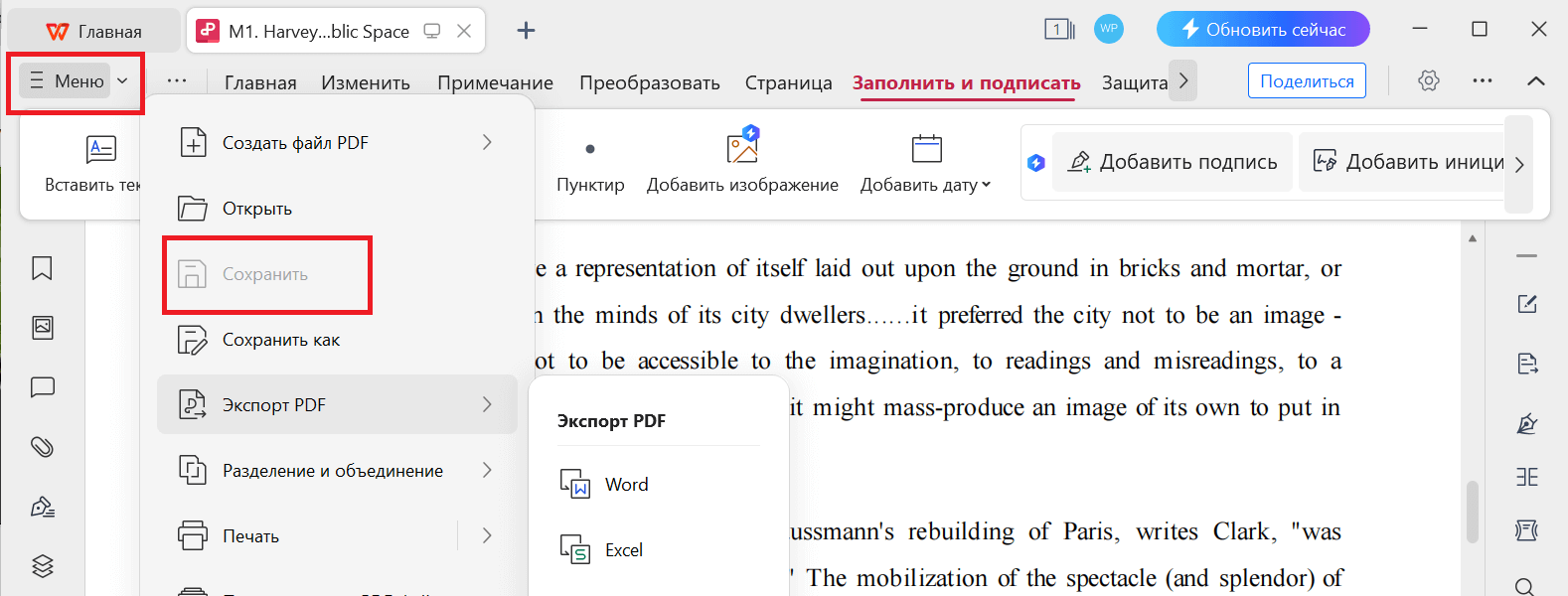
Примечание: для мгновенных резервных копий PDF нажмите CTRL + S!
WPS Office предлагает бесплатный оптимизированный опыт работы с интуитивными вкладками и легкий доступ ко всем функциям.
Комплексная функциональность программы позволяет осуществлять беспрепятственную навигацию и управление документами PDF, независимо от того, идет ли речь о аннотациях, слиянии или конвертации файлов. Его отличает интуитивный дизайн, который делает даже сложные задачи легкими. От обрезки страниц до настройки заголовка и подножия, каждая функция тщательно продумана, чтобы повысить пользовательский опыт и упорядочить рабочий процесс.
Основными характеристиками офиса WPS являются:
Технический прогресс: с быстрым развитием технологии WPS PDF остается впереди графика, интегрируя инновационные возможности для удовлетворения меняющихся потребностей пользователей во все более цифровом ландшафте.
Значение PDFs: поскольку PDFs продолжают играть ключевую роль в современных рабочих процессах, WPS PDF обеспечивает бесперебойный обмен информацией и сотрудничество между различными платформами, повышая производительность и эффективность в офисной среде.
Расширение сотрудничества: WPS PDF оптимизирует процессы сотрудничества, позволяя пользователям изменять, подписывать, объединять и выполнять другие задачи непосредственно в формате PDF, способствуя эффективной совместной работе и управлению документооборотом.
Интеграция инструментов ии: интегрируя инструменты ии, WPS PDF позволяет пользователям извлекать резюме из объемных отчетов и указывать конкретную информацию в документах, революционизируя анализ документов и улучшая процессы принятия решений.
FAQs
Вопрос 1. Есть ли ограничения по размеру для PDF отредактированных в Microsoft Office?
Да, большие файлы могут привести к проблемам производительности. Для плавного редактирования рекомендуется разбить важные документы на небольшие разделы. Она обеспечивает оптимальную производительность на протяжении всего процесса редактирования.
Вопрос 2. Могу ли я добавить аннотации, как комментарии или основные моменты в PDF с помощью Microsoft Word?
Да, вы можете легко добавлять комментарии и выделения при редактировании PDF в Microsoft Word. Эта особенность способствует укреплению сотрудничества и акцентирует внимание на ключевых моментах.
Вопрос 3. Может ли WPS Office конвертировать PDF в другие форматы?
WPS Office позволяет легко конвертировать PDF в известные форматы, такие как Microsoft Word (.docx), Excel (.xlsx), PowerPoint (.pptx) и многое другое. Она обеспечивает гибкость и простоту использования в различных областях применения.
Простое редактирование в формате PDF с помощью WPS Office
WPS Office имеет встроенный PDF инструмент, который сохранил высокие оценки от технических критиков по всему миру. Его популярность обусловлена широким спектром ресурсов и функций, что отвечает всем ожиданиям, которые можно было бы ожидать от PDF-инструмента. Кроме того, она облегчает бесперебойное сотрудничество, делая файлы легко доступными для совместного использования и распечатки, что высоко ценится пользователями во всем мире.
Тем не менее, для тех, кто лоялен к Microsoft Office, кто хочет изучить, как редактировать PDF с помощью Microsoft Office, есть простой взлом. Установив WPS Office бесплатно, инструмент PDF интегрируется с Microsoft Office, предлагая лучшее из обоих миров. С помощью этой интеграции вы сможете пользоваться преимуществами функциональных возможностей WPS Office в формате PDF, не беспокоясь больше ни о чем. Так что скачайте WPS Office сейчас и повысить производительность сегодня.

'%3e%3cpath%20d='M19.9911%204.11386V6.471H18.5894C18.0775%206.471%2017.7322%206.57814%2017.5536%206.79243C17.3751%207.00671%2017.2858%207.32814%2017.2858%207.75671V9.44421H19.9019L19.5536%2012.0871H17.2858V18.8639H14.5536V12.0871H12.2769V9.44421H14.5536V7.49779C14.5536%206.39064%2014.8632%205.53201%2015.4822%204.92189C16.1013%204.31177%2016.9257%204.00671%2017.9554%204.00671C18.8304%204.00671%2019.509%204.04243%2019.9911%204.11386Z'%20fill='%23333333'/%3e%3c/g%3e%3cdefs%3e%3cclipPath%20id='clip0_2938_8199'%3e%3crect%20width='16'%20height='16'%20fill='white'%20transform='translate(8%204.00671)'/%3e%3c/clipPath%3e%3c/defs%3e%3c/svg%3e)
'%3e%3cpath%20d='M17.5237%2010.7813L23.4811%204H22.0699L16.8949%209.88693L12.7648%204H8L14.2469%2012.9029L8%2020.0133H9.4112L14.8725%2013.7952L19.2352%2020.0133H24M9.92053%205.04213H12.0885L22.0688%2019.0224H19.9003'%20fill='%23333333'/%3e%3c/g%3e%3cdefs%3e%3cclipPath%20id='clip0_2938_8200'%3e%3crect%20width='16'%20height='16.0134'%20fill='white'%20transform='translate(8%204)'/%3e%3c/clipPath%3e%3c/defs%3e%3c/svg%3e)


