

'%3e%3cpath%20d='M8%200C12.4183%200%2016%203.58172%2016%208C16%2012.4183%2012.4183%2016%208%2016C3.58172%2016%200%2012.4183%200%208C0%203.58172%203.58172%200%208%200ZM11.6162%204.38379C11.2257%203.99337%2010.5927%203.99338%2010.2021%204.38379L8%206.58594L5.79785%204.38379C5.40732%203.99334%204.77429%203.99329%204.38379%204.38379C3.99331%204.77429%203.99335%205.40733%204.38379%205.79785L6.58594%208L4.38379%2010.2021C3.99348%2010.5927%203.99341%2011.2257%204.38379%2011.6162C4.77426%2012.0066%205.40734%2012.0065%205.79785%2011.6162L8%209.41406L10.2021%2011.6162C10.5927%2012.0066%2011.2257%2012.0067%2011.6162%2011.6162C12.0067%2011.2257%2012.0066%2010.5927%2011.6162%2010.2021L9.41406%208L11.6162%205.79785C12.0066%205.40735%2012.0066%204.77429%2011.6162%204.38379Z'%20fill='%23080E17'%20fill-opacity='0.46'/%3e%3c/g%3e%3cdefs%3e%3cclipPath%20id='clip0_3761_713'%3e%3crect%20width='16'%20height='16'%20fill='white'/%3e%3c/clipPath%3e%3c/defs%3e%3c/svg%3e)




'%3e%3cpath%20fill-rule='evenodd'%20clip-rule='evenodd'%20d='M21.4999%2010.9993C21.4999%205.20009%2016.7986%200.498901%2010.9993%200.498901C5.19994%200.498901%200.498657%205.20009%200.498657%2010.9993C0.498657%2016.2404%204.33858%2020.5844%209.35855%2021.3722V14.0346H6.69238V10.9993H9.35855V8.68594C9.35855%206.05427%2010.9262%204.60062%2013.3248%204.60062C14.4736%204.60062%2015.6753%204.80571%2015.6753%204.80571V7.38979H14.3512C13.0468%207.38979%2012.64%208.19921%2012.64%209.0296V10.9993H15.5523L15.0867%2014.0346H12.64V21.3722C17.66%2020.5844%2021.4999%2016.2404%2021.4999%2010.9993Z'%20fill='%231568EA'/%3e%3c/g%3e%3c/svg%3e)


'%3e%3cpath%20d='M2.42045%2022.1876H6.31818V12.7217L0.75%208.54553V20.5171C0.75%2021.4414%201.49892%2022.1876%202.42045%2022.1876Z'%20fill='%234285F4'/%3e%3cpath%20d='M19.682%2022.1876H23.5797C24.5041%2022.1876%2025.2502%2021.4387%2025.2502%2020.5171V8.54553L19.682%2012.7217'%20fill='%2334A853'/%3e%3cpath%20d='M19.682%205.48293V12.7216L25.2502%208.54543V6.31816C25.2502%204.25236%2022.8921%203.07469%2021.2411%204.31361'%20fill='%23FBBC04'/%3e%3cpath%20d='M6.31824%2012.7217V5.48303L13.0001%2010.4944L19.6819%205.48303V12.7217L13.0001%2017.733'%20fill='%23EA4335'/%3e%3cpath%20d='M0.75%206.31816V8.54543L6.31818%2012.7216V5.48293L4.75909%204.31361C3.10534%203.07469%200.75%204.25236%200.75%206.31816Z'%20fill='%23C5221F'/%3e%3c/g%3e%3cdefs%3e%3cclipPath%20id='clip0_2954_7305'%3e%3crect%20width='24.5'%20height='18.375'%20fill='white'%20transform='translate(0.75%203.8125)'/%3e%3c/clipPath%3e%3c/defs%3e%3c/svg%3e)



Нужно открыть файл .ppt или .pptx, но Microsoft PowerPoint не установлен? Именно для этого и нужны программы для просмотра PowerPoint. Вам нужно просмотреть слайды, проверить заметки докладчика или запустить полноэкранное слайд-шоу, а не переделывать презентацию с нуля.
Microsoft отказалась от отдельного приложения PowerPoint Viewer несколько лет назад, поэтому по запросу «просмотрщик» теперь предлагаются бесплатные десктопные пакеты, браузерные инструменты и мобильные приложения, которые открывают форматы PowerPoint. В этом руководстве представлены десять практичных вариантов, оцененных по тому, насколько хорошо они открывают файлы PPTX, работают ли они в автономном режиме и нужно ли загружать файл с вашего устройства.
Что на самом деле должна делать программа для просмотра PowerPoint
Программа для просмотра PowerPoint должна открывать популярные форматы презентаций (.pptx, а часто и .ppt и .ppsx), четко отображать порядок слайдов и в идеале поддерживать полноэкранный режим показа. Редактирование не обязательно. Инструменты дизайна, которые создают новые презентации по шаблонам, не относятся к этой категории продуктов — даже если они могут импортировать готовую презентацию позже.
Выбирайте в зависимости от задачи, а не от известности бренда:
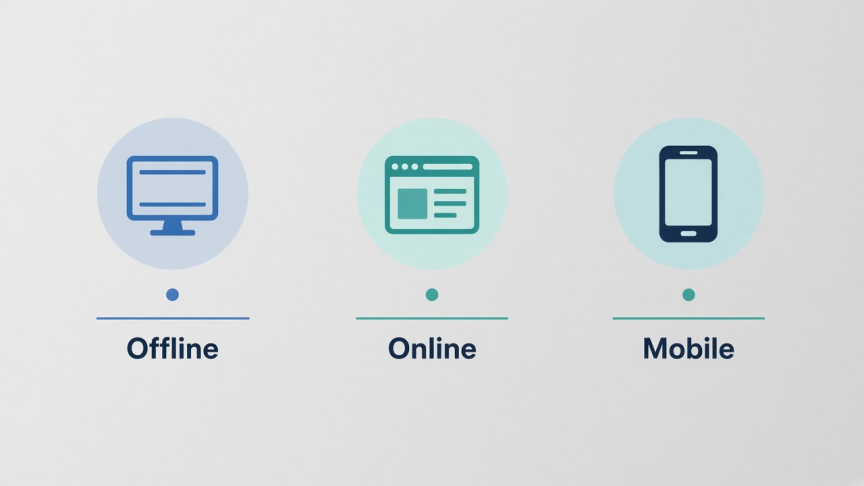
Офлайн-просмотр: откройте локальный файл из «Загрузок», с USB-накопителя или из электронной почты без его выгрузки в сеть
Быстрый просмотр в браузере: без установки, с компромиссом в отношении точности отображения или конфиденциальности
Просмотр на мобильном устройстве: ознакомьтесь с презентацией на телефоне перед встречей
Показ презентации: полноэкранное слайд-шоу с заметками (если они доступны)
Краткое сравнение: 10 программ для просмотра PowerPoint
| Инструмент | Лучше всего подходит для | Офлайн | Файл остается на устройстве | Стоимость |
|---|---|---|---|---|
| WPS Presentation | Ежедневного открытия PPTX, показа и легкого редактирования | Да | Да (десктоп/мобильное устройство) | Бесплатная загрузка пакета |
| PowerPoint for the web | Официального просмотра в браузере от Microsoft | Нет | Нет (OneDrive) | Бесплатная учетная запись Microsoft |
| Google Slides | Загрузки файлов PPTX и совместной работы | Ограниченно | Нет (Google Диск) | Бесплатная учетная запись Google |
| LibreOffice Impress | Офлайн-просмотра с открытым исходным кодом | Да | Да | Бесплатно |
| Мобильное приложение PowerPoint | Просмотра на телефоне и планшете | Частично | Устройство + синхронизация учетной записи | Бесплатное приложение; для расширенного редактирования может потребоваться Microsoft 365 |
| Онлайн-просмотрщики с загрузкой | Разового предварительного просмотра в браузере | Нет | Обычно нет | Часто бесплатно, но с ограничениями |
| Zoho Show | Импорта в браузер и совместного просмотра в команде | Нет | Нет (облако) | Бесплатный тариф; платные планы для команд |
| ONLYOFFICE | Десктопного открытия PPTX с возможностью редактирования | Да | Да (десктоп) | Бесплатная версия Community для десктопов |
| Apple Keynote | Открытия файлов PPTX на Mac и iPhone | Да | Да (на устройстве) | Бесплатно на устройствах Apple |
| Локальные браузерные инструменты для PPTX | Предварительного просмотра без установки и загрузки на сервер | Сеанс браузера | Да (на стороне клиента) | Обычно бесплатно; точность отображения варьируется |
1. WPS Presentation — лучшая бесплатная программа для просмотра PowerPoint для большинства пользователей
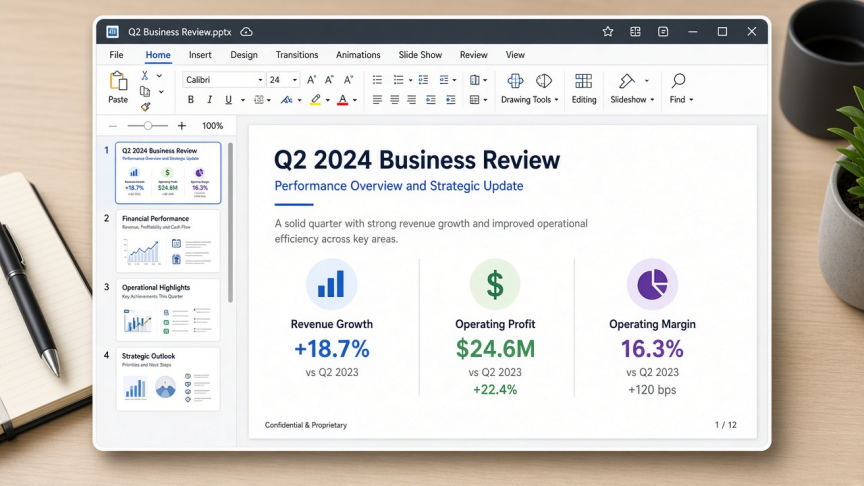
WPS Presentation — это модуль для работы с презентациями в бесплатном пакете WPS Office. Он создан именно для той задачи, которая описана в ключевом запросе: открывать файлы PowerPoint на ПК или телефоне, на котором не установлен Microsoft PowerPoint.
Почему это соответствует целям просмотра
Открывает форматы .pptx, .ppt и .ppsx для повседневных учебных, рабочих и клиентских презентаций
Работает в автономном режиме после установки на Windows, Mac, Linux, Android и iOS
Поддерживает просмотр, полноэкранное слайд-шоу, заметки и легкое редактирование без необходимости использовать отдельное приложение «только для просмотра»
В качестве альтернативы можно использовать браузерную версию WPS PowerPoint Online, если вам нужен лишь быстрый просмотр
Ограничения
Очень сложные эффекты, созданные специально для Microsoft, могут потребовать проверки на точность отображения перед важным выступлением
Некоторые расширенные функции доступны только в премиум-планах WPS
Выбирайте WPS, если вам нужна бесплатная десктопная программа для просмотра файлов PPTX, которая также позволяет проводить презентации и исправлять мелкие недочеты. См. также специальную страницу функции PPTX Viewer.
2. Microsoft PowerPoint for the web — официальная альтернатива от Microsoft
После отказа от классического приложения PowerPoint Viewer, бесплатным браузерным решением от Microsoft стал PowerPoint for the web (доступный через учетную запись Microsoft и OneDrive). Загрузите или откройте презентацию в браузере, а затем просматривайте ее или показывайте слайд-шоу без установки десктопного пакета Office.
Лучше всего подходит для: тех, кому важен оригинальный рендеринг от Microsoft и кто уже использует OneDrive или Outlook.
На что обратить внимание: требуется подключение к интернету; конфиденциальные презентации покидают локальный диск; в бесплатных учетных записях есть ограничения на объем хранилища; отсутствуют некоторые функции десктопной версии.
3. Google Slides — лучший выбор, если ваша команда уже работает в Google Диске
Загрузите файл PowerPoint на Google Диск и откройте его в Google Slides. Вы можете просматривать, комментировать и совместно работать над файлом. Для удобства в дальнейшем вы можете экспортировать документ обратно в формат PowerPoint, когда это потребуется.
Лучше всего подходит для: совместного просмотра по ссылкам и комментирования в режиме реального времени вместе с пользователями Google Workspace.
На что обратить внимание: при импорте сложных файлов PPTX форматирование может сбиться; для автономной работы требуется настройка офлайн-режима Google Диска; файл хранится в облаке Google.
4. LibreOffice Impress — лучшая офлайн-программа с открытым исходным кодом
LibreOffice Impress открывает множество файлов PowerPoint без необходимости приобретать лицензию Microsoft. Это отличный выбор, когда лицензирование с открытым исходным кодом или установка через менеджеры пакетов важнее, чем полное соответствие интерфейсу Microsoft.
Лучше всего подходит для: пользователей Windows, Mac и Linux, которым нужен бесплатный офлайн-пакет.
На что обратить внимание: сложные анимации, объекты SmartArt и шрифты могут отображаться иначе; протестируйте презентацию перед тем, как показывать идеально оформленные чужие слайды.
5. Мобильные приложения PowerPoint — лучший вариант для просмотра на телефоне и планшете

Приложения PowerPoint от Microsoft для Android и iOS позволяют открывать вложения, бегло просматривать слайды и проводить презентации прямо с телефона или планшета. Просмотр доступен повсеместно; однако для расширенного редактирования и использования некоторых функций может потребоваться подписка Microsoft 365, в зависимости от размера экрана устройства и типа учетной записи.
Лучше всего подходит для: просмотра презентации по пути на встречу.
На что обратить внимание: небольшие экраны плохо подходят для детальной проверки макетов; проблемы с синхронизацией и входом в систему могут замедлить разовое открытие файла.
6. Бесплатные онлайн-просмотрщики с загрузкой — лучший вариант для разового просмотра неконфиденциальных данных
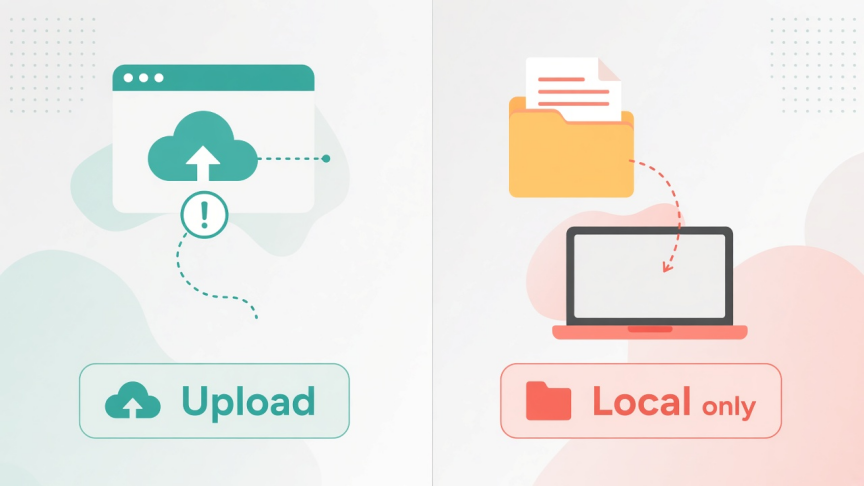
Браузерные инструменты, такие как Aspose Slides Viewer и аналогичные сайты, где достаточно просто «перетащить файл PPTX», открывают презентации без установки программного обеспечения. Многие из них конвертируют слайды в изображения для показа. Это удобно, но рискованно, если речь идет о конфиденциальном контенте.
Лучше всего подходит для: публичных файлов или документов с низким уровнем конфиденциальности, когда вы не можете ничего установить на устройство.
На что обратить внимание: файлы обычно загружаются на сторонний сервер; часто встречаются ограничения на количество слайдов, водяные знаки или снижение точности отображения; не используйте такие сервисы для презентаций отдела кадров, юридических или финансовых документов.
7. Zoho Show — лучший легкий облачный импортер для команд
Zoho Show импортирует файлы PowerPoint в браузерную рабочую среду для просмотра, редактирования и совместной работы. Эта модель ближе к подходу Google, чем к классическим программам для офлайн-просмотра.
Лучше всего подходит для: команд, уже использующих Zoho Workplace, которым нужен совместный просмотр в браузере.
На что обратить внимание: зависимость от облака; бесплатные и платные тарифы различаются; всегда проверяйте точность импорта в презентациях с большим количеством диаграмм.
8. ONLYOFFICE Desktop Editors — надежная бесплатная десктопная альтернатива
Бесплатные десктопные редакторы ONLYOFFICE открывают файлы PPTX локально и поддерживают как просмотр, так и редактирование. Это практичный вариант, если вы предпочитаете использовать еще один бесплатный офисный пакет наряду с LibreOffice или WPS.
Лучше всего подходит для: офлайн-открытия файлов на Windows, Linux или Mac при рабочих процессах, ориентированных на форматы OOXML.
На что обратить внимание: требуется время на освоение интерфейса; проверяйте анимации и шрифты перед выступлением вживую.
9. Apple Keynote — лучшая программа для просмотра PowerPoint на Mac и iPhone
Keynote открывает множество файлов PowerPoint на Mac, iPhone и iPad. Вы можете экспортировать файл обратно в PowerPoint, когда коллегам с Windows понадобится копия в формате PPTX.
Лучше всего подходит для: экосистемы Apple и проведения презентаций через AirPlay.
На что обратить внимание: не доступно в виде полноценного десктопного приложения для Windows; в сложных презентациях, созданных на Windows, могут сбиваться шрифты или эффекты.
10. Локальные браузерные инструменты для PPTX — лучший быстрый просмотр без загрузки
Новый класс веб-инструментов анализирует файлы PPTX прямо в вашем браузере с помощью JavaScript, поэтому файл никуда не загружается. Они отлично подходят для быстрого и приватного предварительного просмотра, когда вы не можете установить программное обеспечение и не хотите отправлять презентацию на сервер для конвертации.
Лучше всего подходит для: тех, кто заботится о конфиденциальности при разовом открытии современных файлов .pptx.
На что обратить внимание: старые бинарные файлы .ppt часто не поддерживаются или отображаются некорректно; анимации и точные шрифты могут различаться; эти инструменты не заменят полноценную программу при показе важной презентации клиенту.

Как выбрать подходящую программу для просмотра PowerPoint
Конфиденциальный локальный файл: WPS Presentation, LibreOffice Impress, ONLYOFFICE или Keynote на устройствах Apple
Официальный интерфейс Microsoft в браузере: PowerPoint for the web
Командные комментарии в Google: Google Slides
Просмотр только на телефоне: мобильные приложения PowerPoint или WPS
Без установки, неконфиденциально: онлайн-просмотрщик с загрузкой
Без установки, сохранение файла на устройстве: браузерный клиентский инструмент для PPTX
Если ваша истинная цель — создание новых анимационных маркетинговых видеороликов, обратите внимание на отдельные инструменты для дизайна. Это совсем другой поисковый запрос, отличный от «просмотрщика PowerPoint».
Как открыть файл PPTX в WPS Office
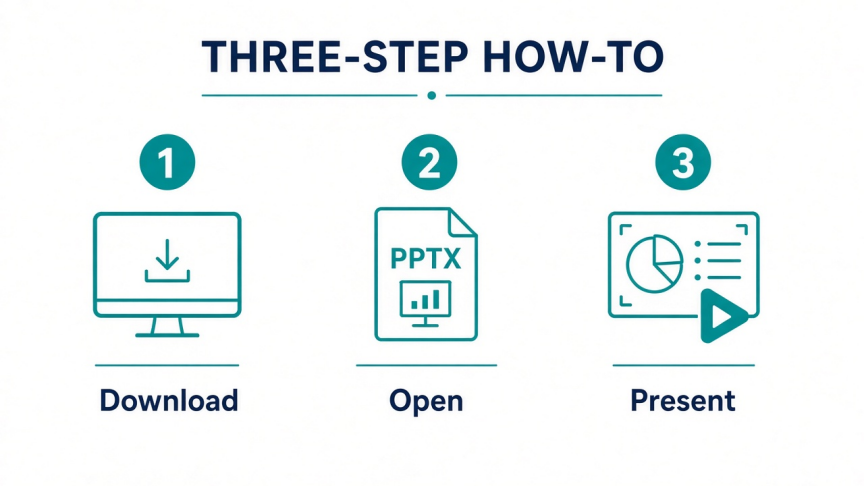
Шаг 1. Скачайте и установите бесплатный WPS Office для вашего устройства.
Шаг 2. Откройте WPS Presentation или дважды щелкните по файлу .pptx / .ppt, если WPS установлено в качестве приложения по умолчанию.
Шаг 3. Изучите слайды в обычном режиме, проверьте заметки (если они есть), а затем запустите слайд-шоу для полноэкранного показа.
Шаг 4. Необязательно: исправьте опечатку, экспортируйте в PDF или продолжите редактирование в том же приложении.
Больше инструкций по работе с презентациями можно найти в Академии WPS Presentation.
Часто задаваемые вопросы
Доступна ли еще программа Microsoft PowerPoint Viewer? Нет. Поддержка отдельного приложения Microsoft PowerPoint Viewer была прекращена. Вместо него используйте PowerPoint for the web, бесплатный десктопный пакет вроде WPS Presentation или LibreOffice Impress, либо мобильное приложение PowerPoint.
Могу ли я открыть файл PPTX без Microsoft Office? Да. Бесплатные варианты включают WPS Office, LibreOffice Impress, Google Slides (после загрузки), PowerPoint for the web, ONLYOFFICE, Keynote на устройствах Apple и различные онлайн-просмотрщики.
Какая бесплатная программа для просмотра PowerPoint наиболее безопасна для конфиденциальных файлов? Отдавайте предпочтение офлайн-десктопным или мобильным приложениям, которые открывают файл из локального хранилища. Избегайте загрузки важных презентаций в неизвестные онлайн-конвертеры.
Поддерживают ли онлайн-программы для просмотра PowerPoint старые файлы .ppt? Многие современные браузерные инструменты лучше всего работают с форматом .pptx. Поддержка устаревшего формата .ppt может отличаться. Если веб-инструмент не справляется, конвертируйте .ppt в .pptx с помощью десктопного пакета.
WPS Office — это программа для просмотра или редактор PowerPoint? И то, и другое. Вы можете открывать и показывать файлы PPTX, а затем редактировать или экспортировать их, если вам нужно больше, чем просто просмотр.
Какая программа для просмотра PowerPoint работает в офлайн-режиме? WPS Presentation, LibreOffice Impress, десктопная версия ONLYOFFICE, Apple Keynote, а также локальные файлы, открытые в мобильных приложениях после скачивания. Инструментам, работающим только в браузере, обычно требуется подключение к сети.
Заключение
Лучшая программа для просмотра PowerPoint — та, которая соответствует вашим требованиям: будь то офлайн-конфиденциальность, браузерный интерфейс от Microsoft, совместная работа в Google или предварительный просмотр без установки. Старое отдельное приложение Viewer больше не доступно, поэтому теперь этот пробел заполняют бесплатные офисные пакеты и веб-приложения.
Большинству пользователей, которым просто нужно открыть вложение .pptx и показать презентацию, стоит начать с WPS Presentation. Используйте PowerPoint for the web или Google Slides, когда в приоритете совместный доступ в облаке. А онлайн-просмотрщики с загрузкой оставьте для неконфиденциальных файлов, которые нужно открыть один раз.

'%3e%3cpath%20d='M19.9911%204.11386V6.471H18.5894C18.0775%206.471%2017.7322%206.57814%2017.5536%206.79243C17.3751%207.00671%2017.2858%207.32814%2017.2858%207.75671V9.44421H19.9019L19.5536%2012.0871H17.2858V18.8639H14.5536V12.0871H12.2769V9.44421H14.5536V7.49779C14.5536%206.39064%2014.8632%205.53201%2015.4822%204.92189C16.1013%204.31177%2016.9257%204.00671%2017.9554%204.00671C18.8304%204.00671%2019.509%204.04243%2019.9911%204.11386Z'%20fill='%23333333'/%3e%3c/g%3e%3cdefs%3e%3cclipPath%20id='clip0_2938_8199'%3e%3crect%20width='16'%20height='16'%20fill='white'%20transform='translate(8%204.00671)'/%3e%3c/clipPath%3e%3c/defs%3e%3c/svg%3e)
'%3e%3cpath%20d='M17.5237%2010.7813L23.4811%204H22.0699L16.8949%209.88693L12.7648%204H8L14.2469%2012.9029L8%2020.0133H9.4112L14.8725%2013.7952L19.2352%2020.0133H24M9.92053%205.04213H12.0885L22.0688%2019.0224H19.9003'%20fill='%23333333'/%3e%3c/g%3e%3cdefs%3e%3cclipPath%20id='clip0_2938_8200'%3e%3crect%20width='16'%20height='16.0134'%20fill='white'%20transform='translate(8%204)'/%3e%3c/clipPath%3e%3c/defs%3e%3c/svg%3e)


