

'%3e%3cpath%20d='M8%200C12.4183%200%2016%203.58172%2016%208C16%2012.4183%2012.4183%2016%208%2016C3.58172%2016%200%2012.4183%200%208C0%203.58172%203.58172%200%208%200ZM11.6162%204.38379C11.2257%203.99337%2010.5927%203.99338%2010.2021%204.38379L8%206.58594L5.79785%204.38379C5.40732%203.99334%204.77429%203.99329%204.38379%204.38379C3.99331%204.77429%203.99335%205.40733%204.38379%205.79785L6.58594%208L4.38379%2010.2021C3.99348%2010.5927%203.99341%2011.2257%204.38379%2011.6162C4.77426%2012.0066%205.40734%2012.0065%205.79785%2011.6162L8%209.41406L10.2021%2011.6162C10.5927%2012.0066%2011.2257%2012.0067%2011.6162%2011.6162C12.0067%2011.2257%2012.0066%2010.5927%2011.6162%2010.2021L9.41406%208L11.6162%205.79785C12.0066%205.40735%2012.0066%204.77429%2011.6162%204.38379Z'%20fill='%23080E17'%20fill-opacity='0.46'/%3e%3c/g%3e%3cdefs%3e%3cclipPath%20id='clip0_3761_713'%3e%3crect%20width='16'%20height='16'%20fill='white'/%3e%3c/clipPath%3e%3c/defs%3e%3c/svg%3e)


'%3e%3cpath%20fill-rule='evenodd'%20clip-rule='evenodd'%20d='M21.4999%2010.9993C21.4999%205.20009%2016.7986%200.498901%2010.9993%200.498901C5.19994%200.498901%200.498657%205.20009%200.498657%2010.9993C0.498657%2016.2404%204.33858%2020.5844%209.35855%2021.3722V14.0346H6.69238V10.9993H9.35855V8.68594C9.35855%206.05427%2010.9262%204.60062%2013.3248%204.60062C14.4736%204.60062%2015.6753%204.80571%2015.6753%204.80571V7.38979H14.3512C13.0468%207.38979%2012.64%208.19921%2012.64%209.0296V10.9993H15.5523L15.0867%2014.0346H12.64V21.3722C17.66%2020.5844%2021.4999%2016.2404%2021.4999%2010.9993Z'%20fill='%231568EA'/%3e%3c/g%3e%3c/svg%3e)


'%3e%3cpath%20d='M2.42045%2022.1876H6.31818V12.7217L0.75%208.54553V20.5171C0.75%2021.4414%201.49892%2022.1876%202.42045%2022.1876Z'%20fill='%234285F4'/%3e%3cpath%20d='M19.682%2022.1876H23.5797C24.5041%2022.1876%2025.2502%2021.4387%2025.2502%2020.5171V8.54553L19.682%2012.7217'%20fill='%2334A853'/%3e%3cpath%20d='M19.682%205.48293V12.7216L25.2502%208.54543V6.31816C25.2502%204.25236%2022.8921%203.07469%2021.2411%204.31361'%20fill='%23FBBC04'/%3e%3cpath%20d='M6.31824%2012.7217V5.48303L13.0001%2010.4944L19.6819%205.48303V12.7217L13.0001%2017.733'%20fill='%23EA4335'/%3e%3cpath%20d='M0.75%206.31816V8.54543L6.31818%2012.7216V5.48293L4.75909%204.31361C3.10534%203.07469%200.75%204.25236%200.75%206.31816Z'%20fill='%23C5221F'/%3e%3c/g%3e%3cdefs%3e%3cclipPath%20id='clip0_2954_7305'%3e%3crect%20width='24.5'%20height='18.375'%20fill='white'%20transform='translate(0.75%203.8125)'/%3e%3c/clipPath%3e%3c/defs%3e%3c/svg%3e)


LibreOffice — мощный набор бесплатных и открытых офисных приложений, предлагающий убедительную альтернативу платному программному обеспечению. Среди его универсальных инструментов выделяется LibreOffice Calc — надежное приложение для работы с таблицами, сопоставимое с MS Excel. Однако многие пользователи сталкиваются с трудностями при установке этого ценного ресурса. В этом руководстве мы расскажем вам, как без проблем скачать LibreOffice Calc на различных платформах.


Часть 1. Что такое LibreOffice Calc

LibreOffice Calc — это бесплатная и открытая программа для работы с электронными таблицами, которая является частью офисного пакета LibreOffice. Это мощный и универсальный инструмент, который можно использовать для выполнения различных задач, включая:
Ввод и анализ данных
Создание бюджетов и финансовых отчетов
Управление проектами и расписаниями
Создание диаграмм и графиков
Подготовку отчетов и презентаций
Calc совместим с Microsoft Excel, поэтому вы можете легко открывать, редактировать и сохранять файлы Excel. Он также поддерживает различные другие форматы файлов, включая CSV, PDF и HTML.
Вот обзор ключевых функций LibreOffice Calc:

Всеобъемлющий набор функций: Calc включает более 400 функций для финансовых, статистических и математических операций.
Мощные инструменты анализа данных: Calc помогает сортировать, фильтровать и анализировать большие наборы данных с помощью таких функций, как сводные таблицы и проверка данных.
Продвинутые возможности создания диаграмм и графиков: Calc позволяет создавать визуально привлекательные диаграммы и графики для эффективного представления данных.
Легкое сотрудничество: Calc упрощает совместное использование и работу с таблицами. Вы можете сохранять свои таблицы в облаке или экспортировать их в различные форматы, которые могут быть открыты другими программами для работы с таблицами.
Цены и плюсы и минусы
LibreOffice Calc — это бесплатное и открытое программное обеспечение. Это означает, что его можно скачать и использовать бесплатно, и нет никаких постоянных лицензионных сборов.
Плюсы:
Бесплатное и открытое ПО
Совместимость с Microsoft Excel
Мощные возможности анализа данных и создания диаграмм
Легкое сотрудничество
Доступность для Windows, macOS, Linux и других операционных систем
Минусы:
Не так много функций, как в Microsoft Excel
Может быть медленным при работе с большими таблицами
Интерфейс может быть перегружен и запутан
LibreOffice Calc — отличный выбор для пользователей, которым нужен бесплатный и мощный инструмент для работы с таблицами. Он особенно подходит для студентов, малых предприятий и людей, которым нужно создавать и редактировать таблицы для различных задач.
Часть 2. Как скачать LibreOffice Calc на ваш ПК
Системные требования
LibreOffice Calc — это относительно легкая программа, которая может работать на большинстве ПК. Однако есть несколько минимальных системных требований, которые необходимо выполнить, чтобы установить и использовать LibreOffice Calc:
Операционная система: Windows 7 SP1 или выше, macOS 10.14 или выше, Linux с версией ядра 3.10 или выше
Процессор: Совместимый с Pentium ПК (рекомендуется Pentium III, Athlon или более новые системы)
ОЗУ: 256 МБ ОЗУ (рекомендуется 512 МБ ОЗУ)
Свободное место на жестком диске: до 1,5 ГБ свободного места на жестком диске
Экран: разрешение 1024x768 (рекомендуется более высокое разрешение) с минимум 256 цветами
Шаги для загрузки
Загрузка LibreOffice Calc — это простой процесс, адаптированный для различных операционных систем. Ниже мы изложим шаги с ясностью и, при необходимости, сделаем различия между системами:
Шаг 1: Посетите официальный сайт:
Перейдите на официальный сайт LibreOffice по адресу https://ru.libreoffice.org/ .

Шаг 2: Выберите вашу операционную систему:
На странице загрузки вам будет предложено выбрать вашу операционную систему. Выберите подходящий вариант в зависимости от того, используете ли вы Windows, macOS или Linux.

Шаг 3: Выберите вашу версию:
После выбора операционной системы вам будет предложено выбрать версию. Обычно рекомендуемая версия подходит для большинства пользователей.

Шаг 4: Скачайте установочный файл:
Нажмите на кнопку загрузки, чтобы начать процесс загрузки. Файл установщика будет сохранен в вашем стандартном месте для загрузок.

Шаг 5: Установите LibreOffice Calc:
Найдите загруженный файл и дважды щелкните на нем, чтобы начать процесс установки. Следуйте инструкциям на экране, которые обычно стандартны для большинства операционных систем.

Шаг 6: Конфигурация (если требуется):
Во время установки вам может быть предложено настроить определенные параметры. Следуйте подсказкам соответственно.
Шаг 7: Запустите LibreOffice Calc:

После завершения установки запустите LibreOffice Calc из меню приложений или программ.
Следуя этим шагам, вы обеспечите себе беспроблемную загрузку и установку LibreOffice Calc на ваш ПК, что позволит вам пользоваться мощным инструментом для работы с таблицами.
Часть 3. Как скачать LibreOffice Calc на ваш телефон

Загрузка для Android
Если вы хотите перенести мощность LibreOffice Calc на ваше устройство Android, следуйте этим шагам:
Шаг 1: Откройте Google Play Store на вашем телефоне или планшете Android.

Шаг 2: Найдите "Collabora Office" и нажмите на первый результат.
Шаг 3: Нажмите кнопку "Установить".

Шаг 4: После завершения установки нажмите кнопку "Открыть".

После завершения установки вы можете открыть приложение прямо из Play Store или найти его в списке установленных приложений.
Загрузка для iOS
Для пользователей iOS выполните следующие шаги, чтобы получить LibreOffice Calc на ваш iPhone или iPad:
Шаг 1: Откройте App Store на вашем iPhone или iPad.

Шаг 2: Найдите "Collabora Office" и нажмите на первый результат.
Шаг 3: Нажмите кнопку "Получить".

Шаг 4: Если будет предложено, введите пароль Apple ID или подтвердите с помощью Touch ID или Face ID.

Шаг 5: После завершения установки нажмите кнопку "Открыть".
Примечание: Collabora Office — это платное приложение, но оно предлагает бесплатную пробную версию.
После установки Collabora Office на ваше устройство Android или iOS вы можете запускать его и создавать новые или открывать существующие таблицы. Collabora Office — это полнофункциональное приложение для работы с таблицами, которое позволяет вам делать все, что вы можете делать с LibreOffice Calc на вашем ПК.
Часть 4. Лучший бесплатный аналог LibreOffice Calc — WPS Spreadsheet
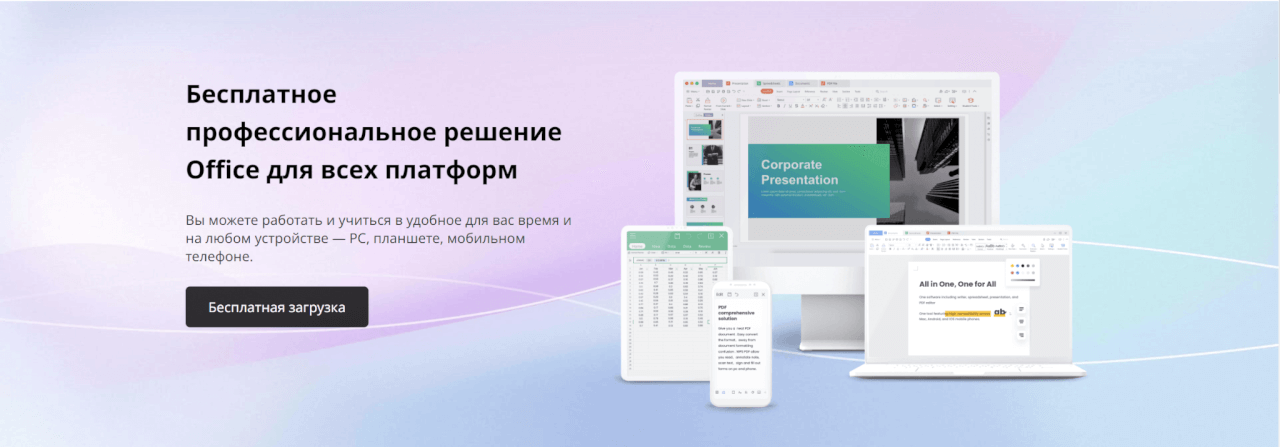
Когда речь идет о мощных бесплатных офисных пакетах, WPS Office выделяется как замечательная альтернатива LibreOffice Calc.

Вот краткий обзор того, что предлагает WPS Spreadsheet:
Особенности и преимущества WPS Office:
Интерфейс, удобный для пользователей: Таблицы WPS предлагают интуитивно понятный и легко навигируемый интерфейс, что делает его доступным как для новичков, так и для опытных пользователей.
Инструменты для анализа данных: Как и LibreOffice Calc, Таблицы WPS предлагают широкий набор инструментов для сортировки, фильтрации и анализа данных, включая такие функции, как сводные таблицы и проверка данных.
Без проблемная совместимость: Таблицы WPS без проблем поддерживают множество форматов файлов, обеспечивая совместимость с файлами Microsoft Excel и различными другими форматами, такими как CSV, PDF и HTML.
Доступность на различных платформах: Доступные для Windows, macOS, Linux, Android и iOS, офис WPS позволяет пользователям работать со своими таблицами на различных устройствах и операционных системах.
Интеграция с облаком: Офис WPS позволяет пользователям сохранять свои таблицы в облаке, облегчая доступ и совместную работу из любой точки мира с интернет-соединением.
Функции на основе искусственного интеллекта (WPS AI): Офис WPS включает функции искусственного интеллекта, которые улучшают создание, редактирование и форматирование документов, обеспечивая преимущество перед традиционными офисными пакетами.
Как скачать офис WPS
Чтобы скачать офис WPS, выполните следующие шаги:
Шаг 1: Перейдите на веб-сайт офиса WPS.
Шаг 2: Нажмите кнопку "Скачать".
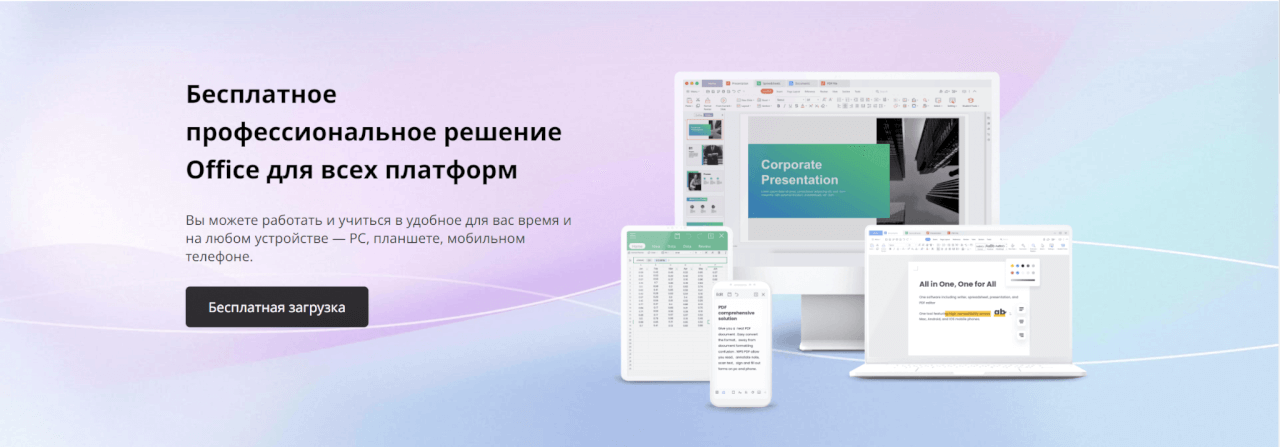
Шаг 3: Выберите вашу операционную систему.
Шаг 4: Нажмите кнопку "Скачать".
Шаг 5: Откройте скачанный файл и следуйте инструкциям на экране для установки офиса WPS.

Благодаря своим обширным функциям и простоте использования офис WPS, включая впечатляющие Таблицы WPS, представляет собой убедительную альтернативу LibreOffice Calc, особенно для пользователей, ценящих без проблемный и современный опыт работы с офисным пакетом.
Часто задаваемые вопросы о загрузке LibreOffice Calc
LibreOffice Calc и Excel — одни и те же?
LibreOffice Calc и Excel — похожие программы для таблиц, но у них есть различия. Calc бесплатен и с открытым исходным кодом, в то время как Excel является частью платного пакета Microsoft Office. Обе программы могут выполнять большинство стандартных задач с таблицами, но могут быть небольшие различия в функциях и совместимости файлов. Excel имеет большую пользовательскую базу и без проблемную интеграцию с другими приложениями Microsoft.
Можно ли открывать файлы LibreOffice в Microsoft Office?
Да, файлы LibreOffice можно открывать в Microsoft Office. LibreOffice позволяет сохранять файлы в форматах, совместимых с Microsoft Office, таких как .docx для документов Word, .xlsx для таблиц Excel и .pptx для презентаций PowerPoint. Это обеспечивает возможность легко открывать и редактировать файлы, созданные в LibreOffice, в приложениях Microsoft Office.
Итог
Это руководство предлагает четкие и понятные инструкции для загрузки LibreOffice Calc на различные устройства, выделяя его преимущества как бесплатного и мощного инструмента для работы с таблицами. Оно подчеркивает совместимость с различными форматами файлов и демонстрирует Таблицы WPS как убедительную альтернативу в рамках обширного офисного пакета WPS. Независимо от выбора между LibreOffice Calc и Таблицами WPS, пользователи могут ожидать мощных и гибких инструментов для эффективного управления данными и их анализа. Сделайте выбор в зависимости от конкретных потребностей и предпочтений для достижения оптимальной производительности.

'%3e%3cpath%20d='M19.9911%204.11386V6.471H18.5894C18.0775%206.471%2017.7322%206.57814%2017.5536%206.79243C17.3751%207.00671%2017.2858%207.32814%2017.2858%207.75671V9.44421H19.9019L19.5536%2012.0871H17.2858V18.8639H14.5536V12.0871H12.2769V9.44421H14.5536V7.49779C14.5536%206.39064%2014.8632%205.53201%2015.4822%204.92189C16.1013%204.31177%2016.9257%204.00671%2017.9554%204.00671C18.8304%204.00671%2019.509%204.04243%2019.9911%204.11386Z'%20fill='%23333333'/%3e%3c/g%3e%3cdefs%3e%3cclipPath%20id='clip0_2938_8199'%3e%3crect%20width='16'%20height='16'%20fill='white'%20transform='translate(8%204.00671)'/%3e%3c/clipPath%3e%3c/defs%3e%3c/svg%3e)
'%3e%3cpath%20d='M17.5237%2010.7813L23.4811%204H22.0699L16.8949%209.88693L12.7648%204H8L14.2469%2012.9029L8%2020.0133H9.4112L14.8725%2013.7952L19.2352%2020.0133H24M9.92053%205.04213H12.0885L22.0688%2019.0224H19.9003'%20fill='%23333333'/%3e%3c/g%3e%3cdefs%3e%3cclipPath%20id='clip0_2938_8200'%3e%3crect%20width='16'%20height='16.0134'%20fill='white'%20transform='translate(8%204)'/%3e%3c/clipPath%3e%3c/defs%3e%3c/svg%3e)


