

'%3e%3cpath%20d='M8%200C12.4183%200%2016%203.58172%2016%208C16%2012.4183%2012.4183%2016%208%2016C3.58172%2016%200%2012.4183%200%208C0%203.58172%203.58172%200%208%200ZM11.6162%204.38379C11.2257%203.99337%2010.5927%203.99338%2010.2021%204.38379L8%206.58594L5.79785%204.38379C5.40732%203.99334%204.77429%203.99329%204.38379%204.38379C3.99331%204.77429%203.99335%205.40733%204.38379%205.79785L6.58594%208L4.38379%2010.2021C3.99348%2010.5927%203.99341%2011.2257%204.38379%2011.6162C4.77426%2012.0066%205.40734%2012.0065%205.79785%2011.6162L8%209.41406L10.2021%2011.6162C10.5927%2012.0066%2011.2257%2012.0067%2011.6162%2011.6162C12.0067%2011.2257%2012.0066%2010.5927%2011.6162%2010.2021L9.41406%208L11.6162%205.79785C12.0066%205.40735%2012.0066%204.77429%2011.6162%204.38379Z'%20fill='%23080E17'%20fill-opacity='0.46'/%3e%3c/g%3e%3cdefs%3e%3cclipPath%20id='clip0_3761_713'%3e%3crect%20width='16'%20height='16'%20fill='white'/%3e%3c/clipPath%3e%3c/defs%3e%3c/svg%3e)


'%3e%3cpath%20fill-rule='evenodd'%20clip-rule='evenodd'%20d='M21.4999%2010.9993C21.4999%205.20009%2016.7986%200.498901%2010.9993%200.498901C5.19994%200.498901%200.498657%205.20009%200.498657%2010.9993C0.498657%2016.2404%204.33858%2020.5844%209.35855%2021.3722V14.0346H6.69238V10.9993H9.35855V8.68594C9.35855%206.05427%2010.9262%204.60062%2013.3248%204.60062C14.4736%204.60062%2015.6753%204.80571%2015.6753%204.80571V7.38979H14.3512C13.0468%207.38979%2012.64%208.19921%2012.64%209.0296V10.9993H15.5523L15.0867%2014.0346H12.64V21.3722C17.66%2020.5844%2021.4999%2016.2404%2021.4999%2010.9993Z'%20fill='%231568EA'/%3e%3c/g%3e%3c/svg%3e)


'%3e%3cpath%20d='M2.42045%2022.1876H6.31818V12.7217L0.75%208.54553V20.5171C0.75%2021.4414%201.49892%2022.1876%202.42045%2022.1876Z'%20fill='%234285F4'/%3e%3cpath%20d='M19.682%2022.1876H23.5797C24.5041%2022.1876%2025.2502%2021.4387%2025.2502%2020.5171V8.54553L19.682%2012.7217'%20fill='%2334A853'/%3e%3cpath%20d='M19.682%205.48293V12.7216L25.2502%208.54543V6.31816C25.2502%204.25236%2022.8921%203.07469%2021.2411%204.31361'%20fill='%23FBBC04'/%3e%3cpath%20d='M6.31824%2012.7217V5.48303L13.0001%2010.4944L19.6819%205.48303V12.7217L13.0001%2017.733'%20fill='%23EA4335'/%3e%3cpath%20d='M0.75%206.31816V8.54543L6.31818%2012.7216V5.48293L4.75909%204.31361C3.10534%203.07469%200.75%204.25236%200.75%206.31816Z'%20fill='%23C5221F'/%3e%3c/g%3e%3cdefs%3e%3cclipPath%20id='clip0_2954_7305'%3e%3crect%20width='24.5'%20height='18.375'%20fill='white'%20transform='translate(0.75%203.8125)'/%3e%3c/clipPath%3e%3c/defs%3e%3c/svg%3e)


Это зона без осуждения, и я полностью понимаю разочарование, которое возникает при установке Microsoft Office на ваш компьютер. Процесс может быть долгим и иногда даже нервозным — от скачивания программы до прохождения шагов установки и работы с ключом продукта. Самое неприятное — это когда после всех этих усилий ключ продукта не работает, оставляя вас в тупике и в расстройстве.
В этой статье я помогу вам узнать, как проверить ключ продукта Microsoft Office онлайн, чтобы избежать головной боли и быстро запустить ваше программное обеспечение. Давайте разберемся, какие шаги нужно предпринять, чтобы проверить ключ и убедиться, что он действителен, избавив вас от возможных проблем с установкой.

Почему ключ продукта MS Office так важен?
Ключ продукта Microsoft Office играет важную роль в активации вашего программного обеспечения. Пока Идентификатор продукта просто идентифицирует товар, ключ продукта фактически активирует его, давая вам доступ ко всем функциям программы. Он также связан с лицензией — юридическим соглашением, которое вы принимаете при установке продукта.
Без подлинного ключа продукта ваше программное обеспечение может считаться нелегитимным, а использование пиратских версий может подвергнуть вас рискам, таким как вирусы или клавиатурные шпионы. Поэтому всегда рекомендуется покупать розничную версию, которая включает как подлинные диски установки, так и ключ продукта, чтобы гарантировать наличие действительной и безопасной копии программы.
Как проверить ключ продукта Microsoft?
Проверка подлинности ключа продукта Microsoft Office может быть выполнена тремя основными методами: через Мастер активации Microsoft Office, учетную запись Microsoft и поддержку Microsoft. Я считаю эти методы наиболее надежными, так как они предоставлены самой компанией Microsoft для проверки ключей продукта. Хотя существуют сторонние инструменты с аналогичными услугами, я предпочитаю их избегать, поскольку они требуют ввода вашего ключа продукта, который может быть сохранен и использован в будущем.
Проверка через учетную запись Microsoft
Первый и самый безопасный способ проверить ваш ключ — это войти в вашу учетную запись Microsoft. Следуйте этим шагам:
Шаг 1: Откройте браузер и перейдите на сайт Microsoft Office.
Шаг 2: Нажмите кнопку «Войти», чтобы войти в свою учетную запись Microsoft.
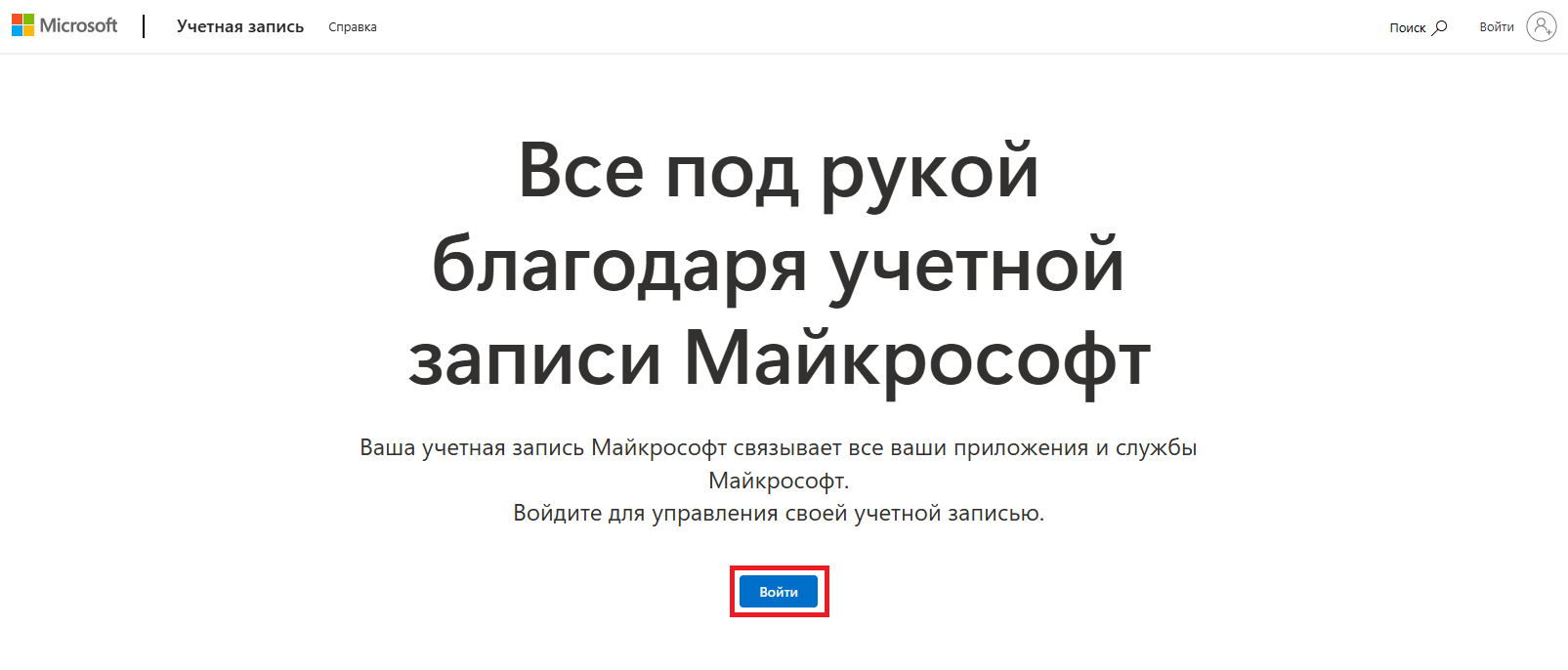
Шаг 3: После входа в систему вы будете перенаправлены на панель управления Microsoft. Нажмите на вкладку «Устройства», чтобы просмотреть ваши ключи продукта.
Использование Мастера активации
Другой способ решить вопрос «как проверить, действителен ли мой ключ Microsoft Office» — это использовать Мастер активации. Этот инструмент доступен в любое время и без ограничений. Вводя ваш ключ, Мастер активации проверит его подлинность, ссылаясь на серверы Microsoft. Поскольку Мастер активации интегрирован во все приложения Microsoft, это безопасный метод, который не требует обмена вашим ключом с кем-либо. Вот как вы можете проверить ключ продукта Microsoft Office с помощью Мастера активации:
Шаг 1: Для доступа к Мастеру активации откройте любое приложение Microsoft на вашем устройстве, например, Microsoft Word.
Шаг 2: На странице запуска приложения Microsoft нажмите вкладку «Учетная запись» в левой панели.
Шаг 3: На странице учетной записи найдите и нажмите кнопку «Активировать продукт», расположенную в центре страницы.

Шаг 4: Откроется всплывающее окно Microsoft; выберите опцию «У меня есть ключ продукта».

Шаг 5: Введите ваш ключ продукта, чтобы проверить его действительность.

Контакт с поддержкой Microsoft
Еще один способ узнать, как проверить ключ продукта Microsoft, — это связаться с поддержкой Microsoft. Просто выполните следующие шаги, чтобы связаться с представителем Microsoft, который поможет вам проверить ключ.
Шаг 1: Откройте любое приложение Microsoft Office на вашем компьютере. После открытия перейдите на вкладку «Учетная запись» в левой панели.
Шаг 2: В окне «Учетная запись» найдите кнопку «Активировать продукт», расположенную в центре экрана, и нажмите на нее.
Шаг 3: Появится диалоговое окно. Внизу нажмите ссылку «Я не хочу входить в систему или создавать учетную запись», чтобы продолжить без учетной записи.

Шаг 4: Введите ваш ключ продукта в поле, расположенное в центре экрана.
Шаг 5: После ввода ключа кнопка «Активировать Office» станет доступной. Нажмите на нее, чтобы продолжить.

Шаг 6: Появится Мастер активации Microsoft Office. Здесь выберите опцию «Я хочу активировать программное обеспечение по телефону», затем нажмите «Далее».

Шаг 7: В следующем окне выберите ваш регион. Ваш Идентификатор установки (IID) будет отображен на экране — скопируйте его, так как он вам понадобится вскоре.

Шаг 8: Позвоните по бесплатному номеру, указанному в вашем регионе. Когда вас попросят, предоставьте ваш Идентификатор установки. Вы получите Идентификатор подтверждения (CID).

Шаг 9: Вставьте ваш Идентификатор подтверждения в соответствующее поле и нажмите «Далее».

Шаг 10: Ваша копия Microsoft Office будет активирована. Нажмите «Закрыть», и перезапустите любое приложение Microsoft Office, чтобы начать пользоваться им.
Единственный недостаток, с которым я столкнулся при использовании этого метода, — это языковой барьер. Иногда я не мог понять, что представитель пытается сообщить, но в конце концов все получилось.
Как активировать Microsoft Office?
После того как ваш ключ Microsoft Office проверен, вы можете использовать его для активации приложений Microsoft. Существует два метода активации Microsoft Office с использованием ключа продукта в зависимости от того, установлен ли Microsoft Office на вашем компьютере или нет. Давайте рассмотрим оба варианта активации.
MS Office установлен
Если вы уже скачали и установили Microsoft Office, но не активировали его, выполните эти простые шаги для активации вашего пакета Microsoft Office:
Шаг 1: Откройте любое приложение Microsoft Office на вашем компьютере и перейдите на вкладку «Учетная запись» в меню слева.
Шаг 2: Найдите и нажмите кнопку «Активировать продукт» в основной части окна учетной записи.
Шаг 3: Появится окно активации. Нажмите опцию «У меня есть ключ продукта», чтобы продолжить.

Шаг 4: Введите ваш ключ продукта в поле в центре экрана.

Шаг 5: Нажмите кнопку «Активировать Office», которая появится после ввода ключа.
Шаг 6: После активации продукта на экране появится сообщение о активации Microsoft Office. Нажмите «OK» и начните использовать любые приложения Microsoft Office.
Теперь ваш пакет Microsoft Office активирован, и вы можете использовать его без появления сообщений об ошибке «Активация не удалась».
MS Office не установлен
Если вы еще не установили Microsoft Office на вашем компьютере, но у вас есть ключ продукта, просто выполните следующие шаги для установки и активации Microsoft Office:
Шаг 1: Откройте браузер и перейдите на страницу установки Microsoft Office.
Шаг 2: На странице установки Microsoft Office нажмите кнопку «Начать», чтобы продолжить.
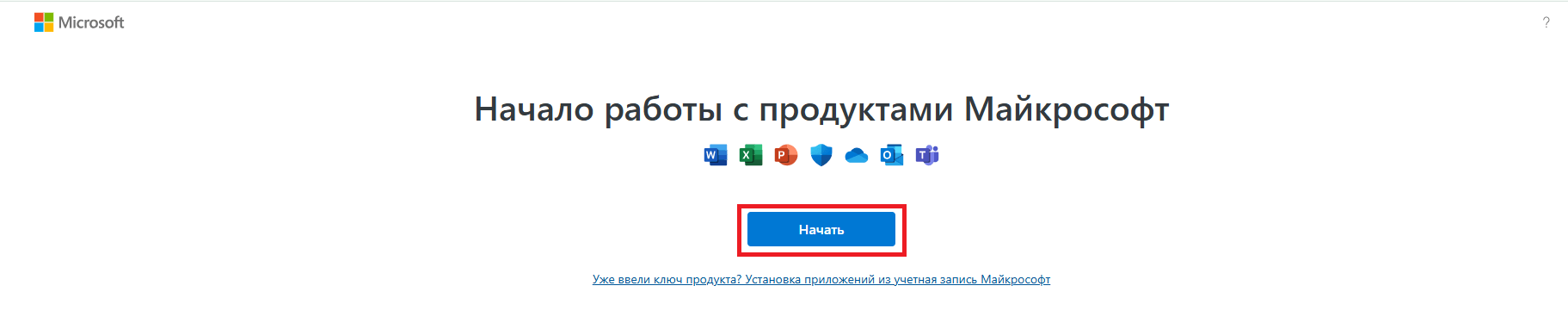
Шаг 3: Вас попросят ввести учетные данные для входа в вашу учетную запись Microsoft.

Шаг 4: После входа в систему вас перенаправят на панель управления учетной записью. Нажмите на меню в верхнем левом углу и выберите кнопку «Microsoft 365».

Шаг 5: Вы будете перенаправлены на панель управления Microsoft 365. Нажмите «Установить и другие», а затем выберите «Установить приложения Microsoft 365».

Шаг 6: Откроется ваш портал Microsoft в новой вкладке. Нажмите «Установить Office», чтобы начать загрузку Microsoft Office.

Шаг 7: После завершения загрузки дважды щелкните по файлу установки, чтобы открыть мастер установки Microsoft Office и установить Office на ваш компьютер.
После завершения установки вы войдете в свою учетную запись Microsoft Office, и ваши приложения будут уже активированы. Обратите внимание, что почтовый аккаунт, использованный для активации, теперь связан с вашим Microsoft Office.
Бесплатная загрузка и использование альтернативы Microsoft Office
Microsoft Office — это безусловный лидер в мире офисных пакетов, но его высокая цена делает его недоступным для многих. WPS Office — это идеальная альтернатива, сочетающая доступность, функциональность и удобство использования. WPS Office предлагает бесплатную версию, которая соперничает с возможностями Microsoft Office, а также премиум-версию, остающуюся бюджетной. Встроенный ИИ помогает использовать этот универсальный офисный пакет с мощными инструментами для обработки текста, создания презентаций, работы с таблицами и PDF-документами.

Основная причина, по которой WPS Office является лучшим выбором для многих:
Он предлагает надежную бесплатную версию с доступным премиум-обновлением.
Это универсальный пакет, включающий инструменты для работы с текстом, презентациями, таблицами и PDF.
Усовершенствован с помощью ИИ для более умного и быстрого редактирования.
Позволяет без проблем открывать, редактировать и сохранять файлы Microsoft Office.
Доступен для macOS и Windows.
Предоставляет настольную версию, работающую в офлайн-режиме с несколькими форматами файлов.
WPS Office абсолютно бесплатно и легко скачивается с его сайта — активация не требуется. Это отличная альтернатива MS Office, предлагающая полный набор инструментов, включая ИИ-помощника, редактирование изображений и расширенные PDF-инструменты. Чтобы начать, посетите сайт WPS Office, нажмите «Бесплатная загрузка» и следуйте инструкциям для установки.



Часто задаваемые вопросы
1. Как восстановить ключ продукта Microsoft Office, если я его потерял?
Ваш ключ продукта Microsoft Office может быть сохранен в реестре Windows. Вот как его восстановить:
Шаг 1: Нажмите клавишу Windows, введите «regedit» и нажмите Enter, чтобы открыть Редактор реестра.
Шаг 2: Разверните «HKEY_LOCAL_MACHINE», затем «Software» и найдите папку «Microsoft».
Шаг 3: Найдите директорию с ключом продукта Office, затем дважды щелкните по «Product ID», чтобы увидеть свой ключ.
Убедитесь, что вы восстановили ключ до форматирования ПК, чтобы избежать его потери.
2. Какие признаки указывают на то, что моя установка Microsoft Office не является подлинной?
Признаки неподлинной установки Microsoft Office:
Предупреждения об активации: Сообщения типа «Получите подлинный Office» могут указывать на то, что программа не является подлинной.
Сертификат подлинности (COA): Подлинные установки сопровождаются наклейкой с сертификатом подлинности. Если его нет или он выглядит низкокачественно, это может быть признаком фальшивой версии.
Проблемы с ключом продукта: Проблемы с ключом или несоответствия с установленной версией могут означать, что программа не является подлинной.
Ошибки обновлений: Подлинные версии Office регулярно получают обновления. Отсутствие обновлений может сигнализировать о фальшивой установке.
Подозрительные источники покупок: Покупка у неавторизованных или сомнительных продавцов увеличивает риск приобретения контрафактного ПО.
Уязвимости безопасности: Необычное поведение системы или проблемы с вредоносным ПО могут быть следствием использования неподлинной версии Office.
Упростите свою работу: WPS Office как идеальная альтернатива Microsoft Office
Microsoft Office известен своей сложностью, и если длинный процесс установки не вызывает достаточных неудобств, часто появляется проблема с активацией. В то время как WPS Office — это легковесная и отличная альтернатива, которая предлагает все необходимые функции в одном офисном пакете и даже больше. Он полностью совместим с Microsoft Office, позволяя работать с обоими пакетами без проблем. Скачайте WPS Office и наслаждайтесь лучшим из обоих миров: простотой и функциональностью без головной боли.

'%3e%3cpath%20d='M19.9911%204.11386V6.471H18.5894C18.0775%206.471%2017.7322%206.57814%2017.5536%206.79243C17.3751%207.00671%2017.2858%207.32814%2017.2858%207.75671V9.44421H19.9019L19.5536%2012.0871H17.2858V18.8639H14.5536V12.0871H12.2769V9.44421H14.5536V7.49779C14.5536%206.39064%2014.8632%205.53201%2015.4822%204.92189C16.1013%204.31177%2016.9257%204.00671%2017.9554%204.00671C18.8304%204.00671%2019.509%204.04243%2019.9911%204.11386Z'%20fill='%23333333'/%3e%3c/g%3e%3cdefs%3e%3cclipPath%20id='clip0_2938_8199'%3e%3crect%20width='16'%20height='16'%20fill='white'%20transform='translate(8%204.00671)'/%3e%3c/clipPath%3e%3c/defs%3e%3c/svg%3e)
'%3e%3cpath%20d='M17.5237%2010.7813L23.4811%204H22.0699L16.8949%209.88693L12.7648%204H8L14.2469%2012.9029L8%2020.0133H9.4112L14.8725%2013.7952L19.2352%2020.0133H24M9.92053%205.04213H12.0885L22.0688%2019.0224H19.9003'%20fill='%23333333'/%3e%3c/g%3e%3cdefs%3e%3cclipPath%20id='clip0_2938_8200'%3e%3crect%20width='16'%20height='16.0134'%20fill='white'%20transform='translate(8%204)'/%3e%3c/clipPath%3e%3c/defs%3e%3c/svg%3e)


