

'%3e%3cpath%20d='M8%200C12.4183%200%2016%203.58172%2016%208C16%2012.4183%2012.4183%2016%208%2016C3.58172%2016%200%2012.4183%200%208C0%203.58172%203.58172%200%208%200ZM11.6162%204.38379C11.2257%203.99337%2010.5927%203.99338%2010.2021%204.38379L8%206.58594L5.79785%204.38379C5.40732%203.99334%204.77429%203.99329%204.38379%204.38379C3.99331%204.77429%203.99335%205.40733%204.38379%205.79785L6.58594%208L4.38379%2010.2021C3.99348%2010.5927%203.99341%2011.2257%204.38379%2011.6162C4.77426%2012.0066%205.40734%2012.0065%205.79785%2011.6162L8%209.41406L10.2021%2011.6162C10.5927%2012.0066%2011.2257%2012.0067%2011.6162%2011.6162C12.0067%2011.2257%2012.0066%2010.5927%2011.6162%2010.2021L9.41406%208L11.6162%205.79785C12.0066%205.40735%2012.0066%204.77429%2011.6162%204.38379Z'%20fill='%23080E17'%20fill-opacity='0.46'/%3e%3c/g%3e%3cdefs%3e%3cclipPath%20id='clip0_3761_713'%3e%3crect%20width='16'%20height='16'%20fill='white'/%3e%3c/clipPath%3e%3c/defs%3e%3c/svg%3e)


'%3e%3cpath%20fill-rule='evenodd'%20clip-rule='evenodd'%20d='M21.4999%2010.9993C21.4999%205.20009%2016.7986%200.498901%2010.9993%200.498901C5.19994%200.498901%200.498657%205.20009%200.498657%2010.9993C0.498657%2016.2404%204.33858%2020.5844%209.35855%2021.3722V14.0346H6.69238V10.9993H9.35855V8.68594C9.35855%206.05427%2010.9262%204.60062%2013.3248%204.60062C14.4736%204.60062%2015.6753%204.80571%2015.6753%204.80571V7.38979H14.3512C13.0468%207.38979%2012.64%208.19921%2012.64%209.0296V10.9993H15.5523L15.0867%2014.0346H12.64V21.3722C17.66%2020.5844%2021.4999%2016.2404%2021.4999%2010.9993Z'%20fill='%231568EA'/%3e%3c/g%3e%3c/svg%3e)


'%3e%3cpath%20d='M2.42045%2022.1876H6.31818V12.7217L0.75%208.54553V20.5171C0.75%2021.4414%201.49892%2022.1876%202.42045%2022.1876Z'%20fill='%234285F4'/%3e%3cpath%20d='M19.682%2022.1876H23.5797C24.5041%2022.1876%2025.2502%2021.4387%2025.2502%2020.5171V8.54553L19.682%2012.7217'%20fill='%2334A853'/%3e%3cpath%20d='M19.682%205.48293V12.7216L25.2502%208.54543V6.31816C25.2502%204.25236%2022.8921%203.07469%2021.2411%204.31361'%20fill='%23FBBC04'/%3e%3cpath%20d='M6.31824%2012.7217V5.48303L13.0001%2010.4944L19.6819%205.48303V12.7217L13.0001%2017.733'%20fill='%23EA4335'/%3e%3cpath%20d='M0.75%206.31816V8.54543L6.31818%2012.7216V5.48293L4.75909%204.31361C3.10534%203.07469%200.75%204.25236%200.75%206.31816Z'%20fill='%23C5221F'/%3e%3c/g%3e%3cdefs%3e%3cclipPath%20id='clip0_2954_7305'%3e%3crect%20width='24.5'%20height='18.375'%20fill='white'%20transform='translate(0.75%203.8125)'/%3e%3c/clipPath%3e%3c/defs%3e%3c/svg%3e)


Если вы хоть немного похожи на меня, вам наверняка нужен был быстрый и надежный способ открывать PDF-файлы и управлять ими. PDF-файлы повсюду: в учебных заданиях, электронных книгах, счетах, инструкциях. В этом руководстве я подробно расскажу обо всем, что нужно знать для работы с Adobe Reader в Windows 10. А еще я познакомлю вас с легкой и многофункциональной альтернативой, которую я просто обожаю, — WPS Office. Цель проста: помочь вам без лишних хлопот наладить работу с PDF.
Что такое Adobe Reader?
Adobe Acrobat Reader — это самая известная программа для просмотра PDF-файлов. Она бесплатна, надежна и совместима со всеми типами PDF-файлов в Windows 10. В ней достаточно функций для базового использования, а дополнительные возможности доступны через платные дополнения. Если вы когда-нибудь заполняли формы, выделяли текст или подписывали цифровые документы, то, скорее всего, уже пользовались Adobe Reader. Его интуитивно понятный интерфейс позволяет пользователям любого уровня подготовки легко ориентироваться в документах и взаимодействовать с ними. От студентов, просматривающих конспекты, до профессионалов, работающих с договорами, — это незаменимый инструмент во всем мире. Кроме того, тесная интеграция с облачными хранилищами означает, что вы можете получить доступ к своим файлам в любое время и в любом месте.
Ключевые особенности Adobe Acrobat Reader для Windows 10
Просмотр и взаимодействие с PDF-файлами: Вы можете открыть практически любой PDF-файл, включая те, что содержат формы, мультимедиа (например, видео) или интерактивный контент.
Аннотирование и комментирование: Вы можете использовать заметки, выделять текст, подчеркивать важные моменты или рисовать от руки. Идеально для рецензирования документов.
Заполнение и подписание форм: Забудьте о печати! Вводите текст прямо в формы, добавляйте свою электронную подпись и отправляйте.
Совместная работа: Вы можете делиться своими PDF-файлами с другими пользователями и получать обратную связь прямо в документе.
Синхронизация документов через Adobe Cloud: Если вы используете несколько устройств, ваши PDF-файлы будут доступны, где бы вы ни находились. Удобно для продуктивной работы на ходу.
Бесплатное использование (с возможностью платного обновления): Основные функции бесплатны. Но если вам понадобится редактирование PDF или конвертация файлов, придется оформить подписку.
Системные требования и установка Adobe Reader
Adobe Reader без проблем работает на Windows 10 и более новых версиях, начиная с Windows 7. Я помогу вам установить его, избежав обычной путаницы. Установка состоит всего из двух простых шагов, и вам понадобятся только права администратора на вашем ПК.
Как установить Adobe Reader на Windows 10:
Шаг 1. Сначала перейдите на официальный сайт Microsoft Store, введите в строке поиска «Adobe Acrobat» и нажмите на кнопку «Загрузить», чтобы начать скачивание.
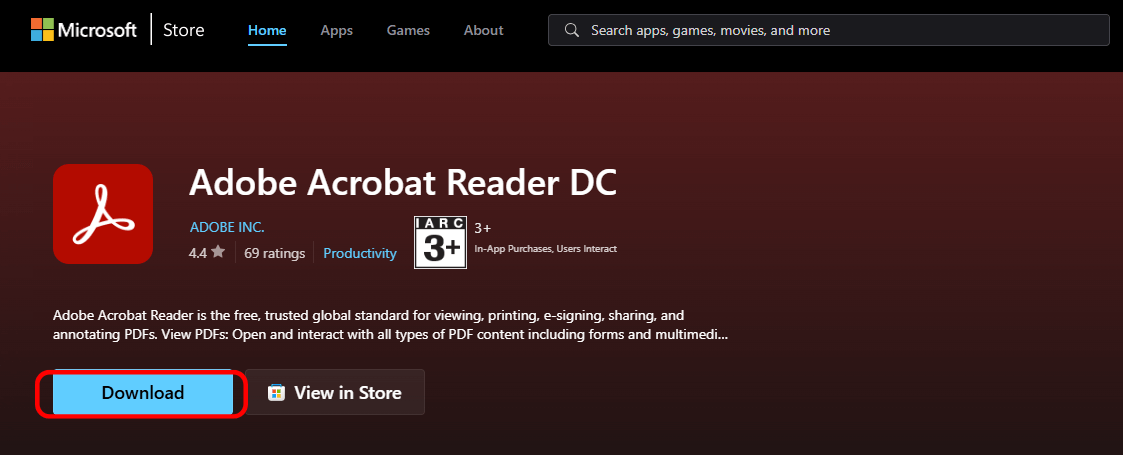
Шаг 2. Затем перейдите в правый верхний угол окна Chrome и откройте раздел «Загрузки», чтобы запустить установщик, щелкнув по файлу «.exe» и следуя инструкциям на экране.

Шаг 3. Ваше приложение будет успешно запущено. После установки откройте Adobe Reader, при необходимости дайте ему обновиться, а затем нажмите «Принять» в правом нижнем углу, чтобы начать использовать приложение.

Назначение Adobe Acrobat Reader программой для просмотра PDF по умолчанию
Теперь, когда вы установили программу, давайте сделаем Adobe Reader приложением по умолчанию для всех ваших PDF-файлов. Таким образом, каждый PDF-файл, по которому вы щелкнете дважды, будет открываться в Adobe Reader без лишних действий.
Как установить Adobe Reader по умолчанию:
Шаг 1. Сначала щелкните правой кнопкой мыши по PDF-файлу, чтобы открыть контекстное меню, в выпадающем списке выберите «Открыть с помощью», а затем — «Выбрать другое приложение».

Шаг 2. Затем в списке опций выберите Adobe Reader и установите флажок «Всегда использовать это приложение для открытия .pdf файлов».

Шаг 3. Если настройка не сохраняется, щелкните правой кнопкой мыши по файлу и выберите «Свойства». Напротив «Приложение» нажмите «Изменить». Выберите Adobe Reader, нажмите «Применить», а затем «ОК».

Вот и все. Теперь все PDF-файлы должны по умолчанию открываться в Adobe.
WPS Office — более легкий и умный способ работы с PDF в Windows 10
Будем откровенны: Adobe Reader, хоть и мощный, может показаться громоздким и медлительным. Если все, что вам нужно, — это быстрая, отзывчивая программа для чтения PDF с дополнительными функциями, то WPS Office может стать вашим лучшим другом. Я лично пользуюсь WPS уже несколько месяцев, и это полностью изменило мой подход к работе.

Почему я перешел на WPS Office для работы с PDF
Я начал искать что-то полегче после того, как Adobe стал подтормаживать на моем ноутбуке. WPS Office оказался бесплатным пакетом, который справляется с PDF на удивление легко. В нем есть большинство функций, которые я использовал в Adobe, а также несколько таких, которые просто поразили меня.
Ключевые особенности программы для чтения PDF в WPS Office:
Просмотр, выделение и аннотирование PDF: Процесс чтения плавный и быстрый. Вы можете подчеркивать текст, добавлять заметки и выделять фрагменты так же, как в Adobe.
Объединение, разделение и сжатие: Здесь есть все необходимое для управления большими файлами. Отлично подходит для студентов или профессионалов, работающих с многостраничными документами.
Конвертация PDF в Word, Excel или PPT: Встроенный конвертер поразительно точен. Вы можете преобразовывать файлы между форматами без потери данных.
Ассистент WPS AI: Одна из самых крутых функций — задавайте вопросы по вашему PDF или получайте краткое изложение. Это как ChatGPT, но для документов.
Защита ваших PDF: Вы можете шифровать файлы, блокировать доступ к редактированию и добавлять цифровые подписи без необходимости покупать платную версию.
Компактный установщик: Весь пакет, а не только программа для чтения PDF, имеет небольшой размер и устанавливается быстрее, чем Adobe.
Исходя из моего опыта использования программы для чтения PDF в WPS Office, я был искренне удивлен, насколько она легкая и в то же время мощная. Навигация по PDF-файлам кажется невероятно плавной, а такие функции, как выделение, объединение и конвертация, доступны в один клик — без задержек и нагромождения элементов. Что меня больше всего впечатлило, так это AI-ассистент. Я попробовал загрузить объемную научную статью, и через несколько секунд он выдал мне четкое резюме, которое я действительно мог использовать. Для бесплатного инструмента он превосходит все ожидания.
Часто задаваемые вопросы
В1. Является ли Adobe Reader бесплатным для Windows 10?
Да. Adobe Acrobat Reader DC полностью бесплатен для загрузки и использования для просмотра, комментирования и печати PDF-файлов.
В2. Является ли WPS Office хорошей альтернативой Adobe Reader?
Безусловно. Он предлагает более чистый и быстрый опыт работы, мощные инструменты и возможности искусственного интеллекта, и все это без подписки.
В3. Могу ли я открывать PDF-файлы Adobe в WPS Office?
Конечно. WPS поддерживает все стандартные PDF-файлы и позволяет читать, аннотировать и даже редактировать их без каких-либо проблем.
Заключение
Adobe Acrobat Reader — это надежный выбор, если вам нужен проверенный и многофункциональный инструмент для работы с PDF. Он особенно полезен, если вы полагаетесь на Adobe Cloud или нуждаетесь в совместимости с продвинутыми типами файлов. Но если для вас важны скорость, простота и инструменты на базе ИИ, WPS Office может оказаться более разумным выбором. Лично я теперь использую WPS для всей своей работы с PDF — он эффективен, современен и не нагружает мою систему. В конечном счете, все сводится к тому, что лучше всего подходит для вашего рабочего процесса. Adobe Reader отлично подходит, если вам нужны унаследованные инструменты. Но для свежего, легкого опыта со всеми необходимыми функциями и даже больше, я настоятельно рекомендую WPS Office.

'%3e%3cpath%20d='M19.9911%204.11386V6.471H18.5894C18.0775%206.471%2017.7322%206.57814%2017.5536%206.79243C17.3751%207.00671%2017.2858%207.32814%2017.2858%207.75671V9.44421H19.9019L19.5536%2012.0871H17.2858V18.8639H14.5536V12.0871H12.2769V9.44421H14.5536V7.49779C14.5536%206.39064%2014.8632%205.53201%2015.4822%204.92189C16.1013%204.31177%2016.9257%204.00671%2017.9554%204.00671C18.8304%204.00671%2019.509%204.04243%2019.9911%204.11386Z'%20fill='%23333333'/%3e%3c/g%3e%3cdefs%3e%3cclipPath%20id='clip0_2938_8199'%3e%3crect%20width='16'%20height='16'%20fill='white'%20transform='translate(8%204.00671)'/%3e%3c/clipPath%3e%3c/defs%3e%3c/svg%3e)
'%3e%3cpath%20d='M17.5237%2010.7813L23.4811%204H22.0699L16.8949%209.88693L12.7648%204H8L14.2469%2012.9029L8%2020.0133H9.4112L14.8725%2013.7952L19.2352%2020.0133H24M9.92053%205.04213H12.0885L22.0688%2019.0224H19.9003'%20fill='%23333333'/%3e%3c/g%3e%3cdefs%3e%3cclipPath%20id='clip0_2938_8200'%3e%3crect%20width='16'%20height='16.0134'%20fill='white'%20transform='translate(8%204)'/%3e%3c/clipPath%3e%3c/defs%3e%3c/svg%3e)


