

'%3e%3cpath%20d='M8%200C12.4183%200%2016%203.58172%2016%208C16%2012.4183%2012.4183%2016%208%2016C3.58172%2016%200%2012.4183%200%208C0%203.58172%203.58172%200%208%200ZM11.6162%204.38379C11.2257%203.99337%2010.5927%203.99338%2010.2021%204.38379L8%206.58594L5.79785%204.38379C5.40732%203.99334%204.77429%203.99329%204.38379%204.38379C3.99331%204.77429%203.99335%205.40733%204.38379%205.79785L6.58594%208L4.38379%2010.2021C3.99348%2010.5927%203.99341%2011.2257%204.38379%2011.6162C4.77426%2012.0066%205.40734%2012.0065%205.79785%2011.6162L8%209.41406L10.2021%2011.6162C10.5927%2012.0066%2011.2257%2012.0067%2011.6162%2011.6162C12.0067%2011.2257%2012.0066%2010.5927%2011.6162%2010.2021L9.41406%208L11.6162%205.79785C12.0066%205.40735%2012.0066%204.77429%2011.6162%204.38379Z'%20fill='%23080E17'%20fill-opacity='0.46'/%3e%3c/g%3e%3cdefs%3e%3cclipPath%20id='clip0_3761_713'%3e%3crect%20width='16'%20height='16'%20fill='white'/%3e%3c/clipPath%3e%3c/defs%3e%3c/svg%3e)




'%3e%3cpath%20fill-rule='evenodd'%20clip-rule='evenodd'%20d='M21.4999%2010.9993C21.4999%205.20009%2016.7986%200.498901%2010.9993%200.498901C5.19994%200.498901%200.498657%205.20009%200.498657%2010.9993C0.498657%2016.2404%204.33858%2020.5844%209.35855%2021.3722V14.0346H6.69238V10.9993H9.35855V8.68594C9.35855%206.05427%2010.9262%204.60062%2013.3248%204.60062C14.4736%204.60062%2015.6753%204.80571%2015.6753%204.80571V7.38979H14.3512C13.0468%207.38979%2012.64%208.19921%2012.64%209.0296V10.9993H15.5523L15.0867%2014.0346H12.64V21.3722C17.66%2020.5844%2021.4999%2016.2404%2021.4999%2010.9993Z'%20fill='%231568EA'/%3e%3c/g%3e%3c/svg%3e)


'%3e%3cpath%20d='M2.42045%2022.1876H6.31818V12.7217L0.75%208.54553V20.5171C0.75%2021.4414%201.49892%2022.1876%202.42045%2022.1876Z'%20fill='%234285F4'/%3e%3cpath%20d='M19.682%2022.1876H23.5797C24.5041%2022.1876%2025.2502%2021.4387%2025.2502%2020.5171V8.54553L19.682%2012.7217'%20fill='%2334A853'/%3e%3cpath%20d='M19.682%205.48293V12.7216L25.2502%208.54543V6.31816C25.2502%204.25236%2022.8921%203.07469%2021.2411%204.31361'%20fill='%23FBBC04'/%3e%3cpath%20d='M6.31824%2012.7217V5.48303L13.0001%2010.4944L19.6819%205.48303V12.7217L13.0001%2017.733'%20fill='%23EA4335'/%3e%3cpath%20d='M0.75%206.31816V8.54543L6.31818%2012.7216V5.48293L4.75909%204.31361C3.10534%203.07469%200.75%204.25236%200.75%206.31816Z'%20fill='%23C5221F'/%3e%3c/g%3e%3cdefs%3e%3cclipPath%20id='clip0_2954_7305'%3e%3crect%20width='24.5'%20height='18.375'%20fill='white'%20transform='translate(0.75%203.8125)'/%3e%3c/clipPath%3e%3c/defs%3e%3c/svg%3e)


Задача конвертации XLSM в JSON обычно касается табличных данных, а не VBA. Вы открываете книгу Excel с поддержкой макросов, преобразуете каждую строку данных в объект JSON и передаете эту информацию в API, веб-приложение или базу данных. Большинство конвертеров никогда не запускают макросы. Они считывают сохраненные значения ячеек и заголовки.
Это руководство описывает практический процесс преобразования XLSM в JSON с помощью WPS Spreadsheets: откройте файл .xlsm локально, очистите таблицу, сохраните промежуточный файл CSV, а затем создайте JSON. Здесь также рассматриваются онлайн-инструменты, скрипты и меры безопасности, которые следует учитывать. Если вам нужно только предварительно просмотреть книгу, узнайте, как открыть файл XLSM.
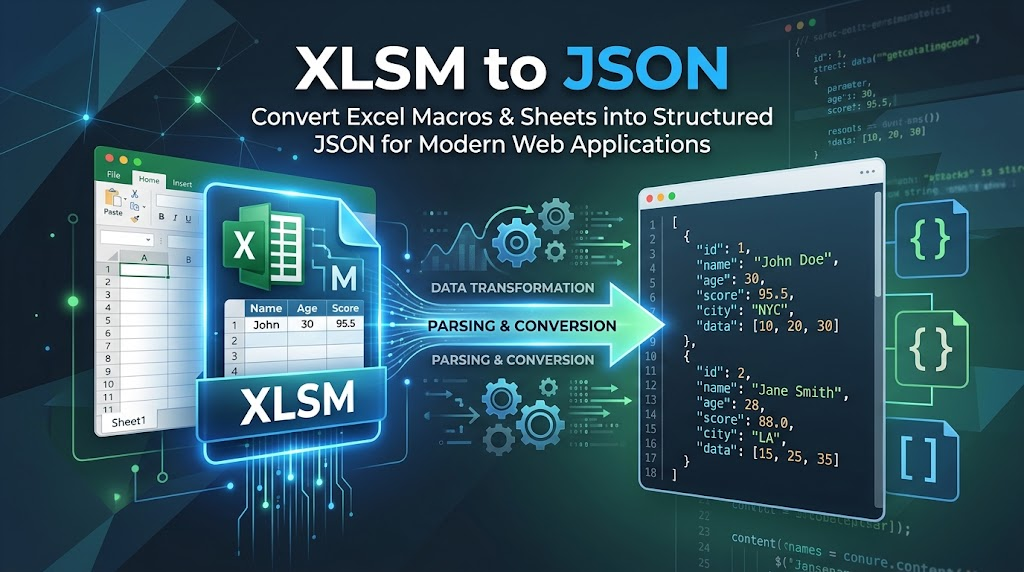
Что на самом деле экспортируется при конвертации XLSM в JSON
XLSM — это книга Open XML, в которой можно хранить код VBA. JSON — это текстовый формат, состоящий из объектов, массивов, строк, чисел и логических значений. Когда люди ищут XLSM в JSON, они почти всегда хотят получить лист в виде массива объектов — по одному объекту на строку, где ключи берутся из строки заголовка.
Такая структура подходит для большинства API:
Строка 1 становится ключами, такими как
Продукт,SKUиЦенаКаждая последующая строка становится одним объектом
Пустые ячейки обычно становятся
nullили пропускаются, в зависимости от инструментаФормулы экспортируются как вычисленные значения, если при последнем сохранении файла эти результаты были кэшированы
Что не переносится при обычном экспорте XLSM в JSON: код кнопок, UserForms, элементы управления ActiveX и большинство модулей VBA. Если ваш отчет перестраивается только после запуска макроса, сначала выполните этот шаг в Excel или WPS, а затем конвертируйте полученные значения.
Подготовка книги перед экспортом из XLSM в JSON
Плохая структура — главная причина некорректного результата при конвертации XLSM в JSON. Объединенные заголовки, пустые строки-разделители и двухуровневые шапки создают путаницу в ключах. Потратьте пару минут на подготовку листа перед преобразованием.
Используйте этот контрольный список:
Разместите названия полей в одной строке заголовка
Каждой строке под заголовками должна соответствовать одна запись
Удалите строки итогов, если они не должны стать объектами JSON
Используйте уникальные и простые названия заголовков без переносов строк
Оставьте почтовые индексы и SKU в текстовом формате, чтобы сохранить нули в начале
Если в книге несколько листов, определите, какой из них является основным источником данных. Конвертеры часто обрабатывают только первый лист по умолчанию. Для моделей с несколькими листами выполняйте преобразование XLSM в JSON для каждого листа отдельно или используйте скрипт, который будет называть каждый лист в выходном объекте.


Как конвертировать XLSM в JSON с помощью WPS Spreadsheets
WPS Office поддерживает формат .xlsm как совместимый с Excel, поэтому вы можете открыть файл на своем ПК, просмотреть данные с отключенными макросами и сохранить чистую таблицу. Для этого процесса WPS не обязательно должен быть нативным редактором JSON. Надежный алгоритм для десктопа: открыть XLSM → очистить → Сохранить как CSV → конвертировать CSV в JSON. Это по-прежнему считается полноценным конвейером XLSM в JSON для API и импорта данных.
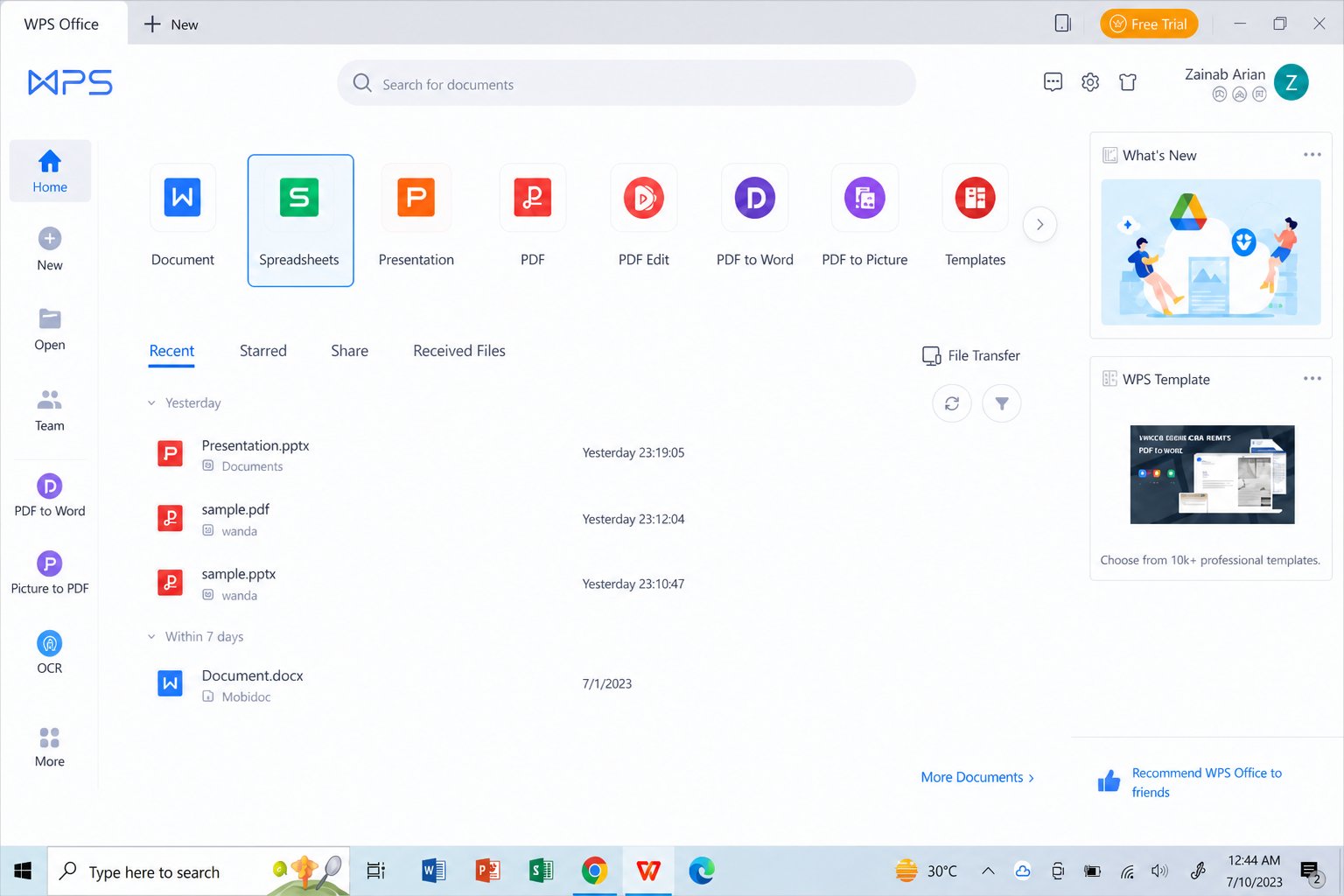
Шаг 1: Откройте Spreadsheets с главного экрана WPS
Запустите WPS Office и выберите Spreadsheets. Вам нужно рабочее пространство электронных таблиц, а не Writer или Presentation.
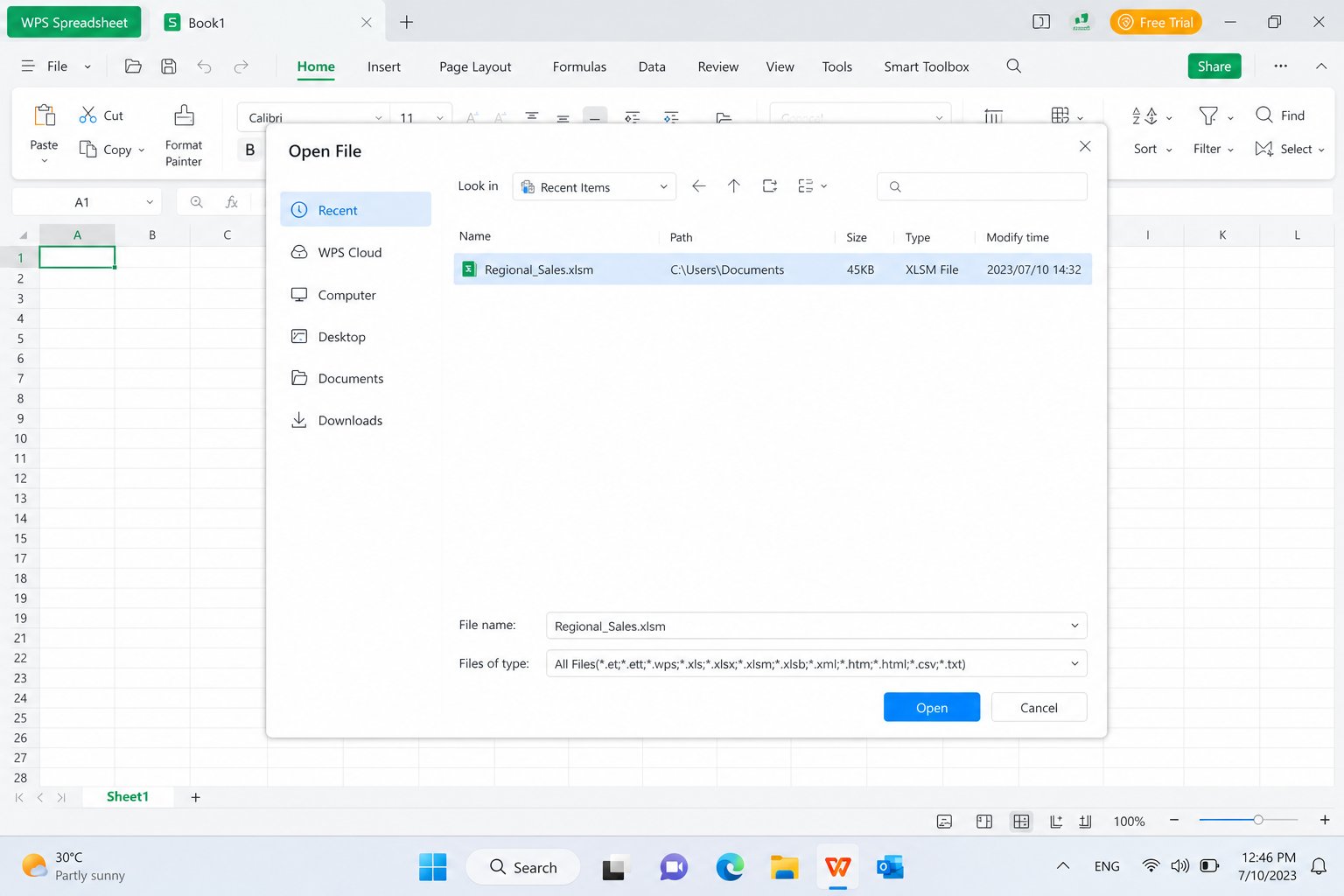
Шаг 2: Откройте книгу .xlsm
Нажмите Меню > Открыть, найдите файл с поддержкой макросов и откройте его. Включайте макросы, только если вы доверяете отправителю и автоматизация нужна для обновления значений. Для конвертации только данных из XLSM в JSON оставьте макросы отключенными и работайте с сохраненными числами.
Шаг 3: Очистите заголовки и сократите используемый диапазон
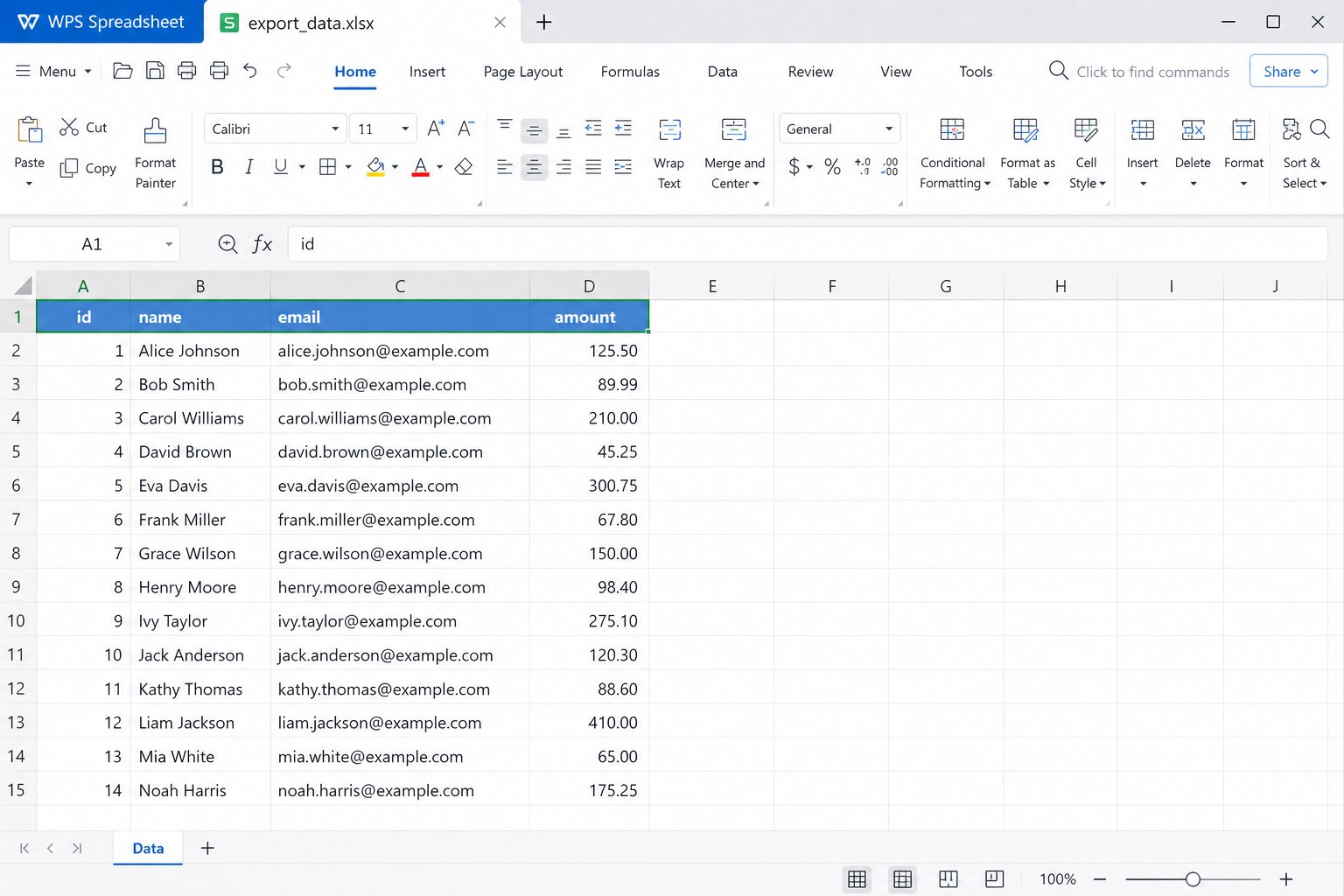
Убедитесь, что в строке 1 находятся ключи, которые вам нужны в JSON. Удалите декоративные строки заголовков над таблицей или перенесите саму таблицу на новый лист с названием Данные. Перед тем как закрыть таблицу, проверьте корректность отображения дат и десятичных дробей.
Шаг 4: Сохраните как CSV в качестве промежуточного файла
Выберите Меню > Сохранить как (или «Сохранить как» в меню «Файл»), укажите тип CSV или Текстовый CSV и сохраните копию. CSV делает таблицу плоской и удаляет элементы интерфейса Excel. Многие бесплатные конвертеры и скрипты принимают формат CSV, что делает завершающий этап преобразования XLSM в JSON более простым и безопасным, чем загрузка файла с макросами.
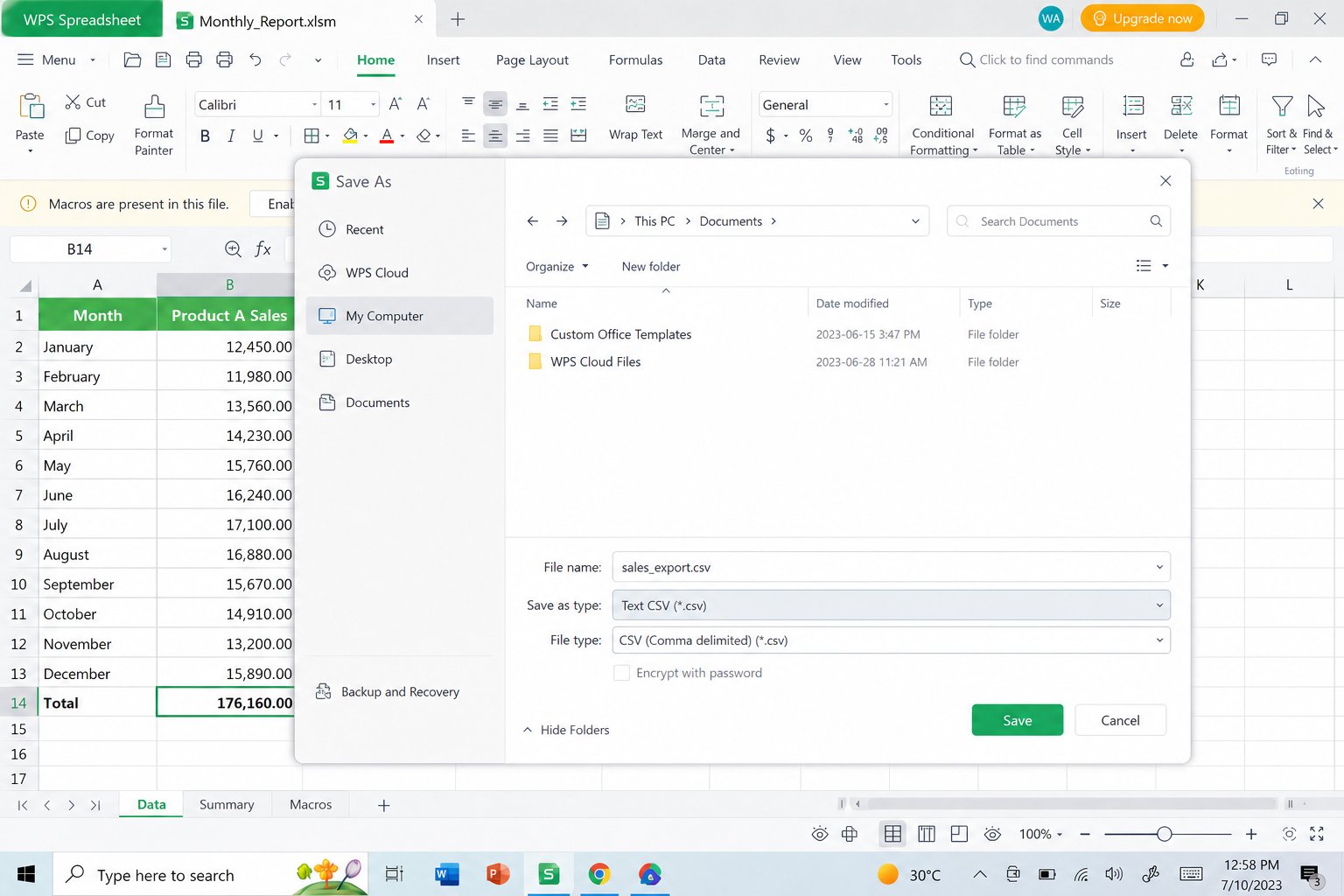
Шаг 5: Конвертируйте чистую таблицу в JSON
Загрузите CSV-файл в проверенный локальный конвертер или запустите небольшой скрипт (Python с pandas, Node с SheetJS и аналогичные библиотеки поддерживают этот процесс). Отдавайте предпочтение инструментам, которые выводят массив объектов и сохраняют текстовые поля как строки. По завершении вы получите JSON, который будет построчно отражать таблицу из WPS.
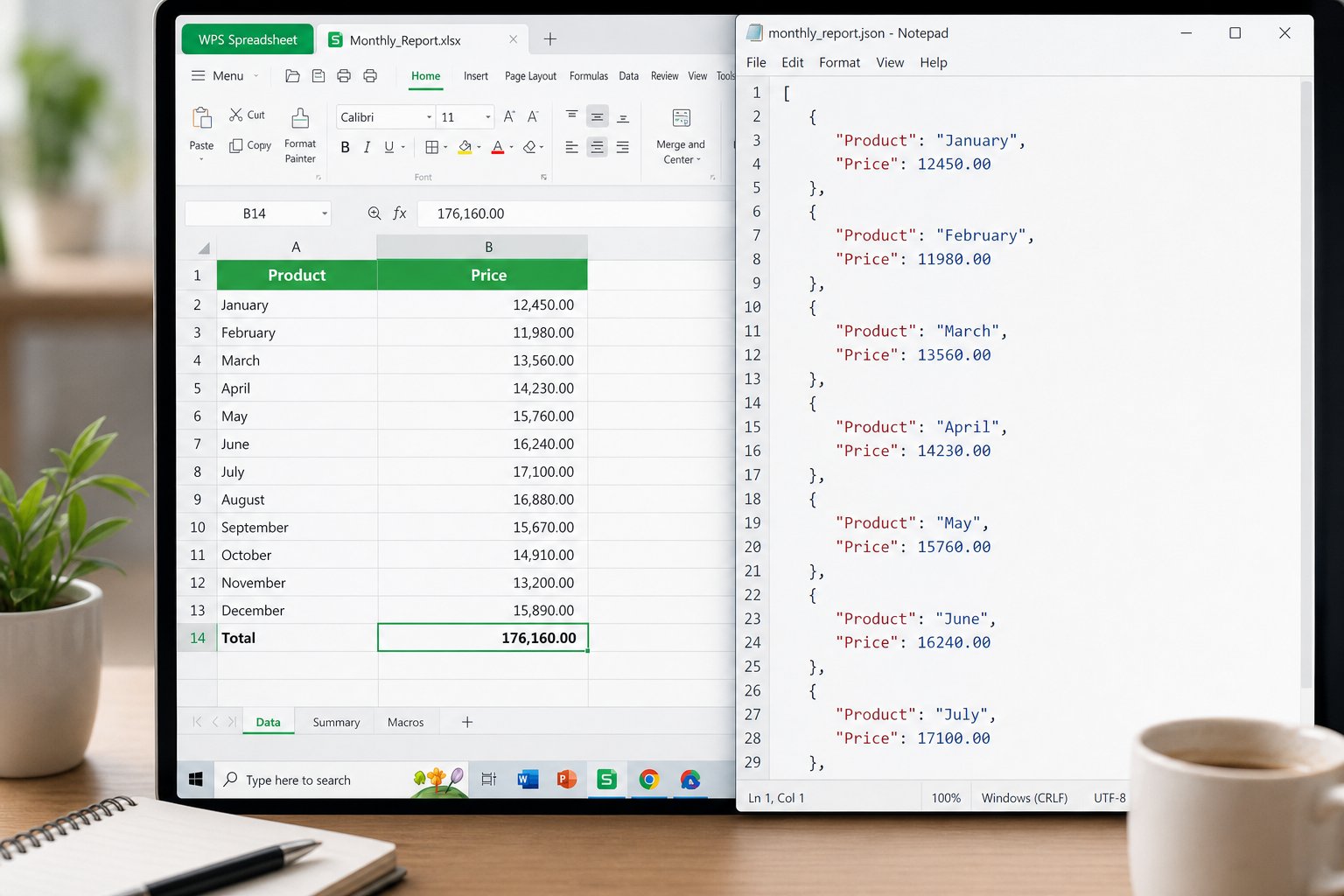
Если позже вам потребуется обратное преобразование, WPS также поможет узнать, как конвертировать JSON в Excel.
Онлайн-инструменты и скрипты для конвертации XLSM в JSON
Когда файл уже очищен, онлайн-конвертер XLSM в JSON может выполнить задачу за одну загрузку. Хорошие инструменты анализируют книгу статически, никогда не запускают VBA и позволяют выбрать формат вывода в виде массива объектов. Избегайте неизвестных сайтов при работе с данными о зарплате, клиентах или здоровье — лучше воспользуйтесь локальным скриптом.
Для разработчиков такие библиотеки, как SheetJS, openpyxl в связке с дампом JSON или коммерческие API Excel, позволяют загружать .xlsm и выдавать JSON. Типичные опции, которые вы увидите:
Массив объектов с активного листа
Вложенный объект с ключами по именам листов
Форматированный или минифицированный JSON
Переключатели для сохранения текста формул вместо кэшированных значений
Скрипты масштабируются лучше, чем инструменты с ручным управлением, если вам требуются регулярные ночные задачи по конвертации XLSM в JSON. Используйте шаг очистки в WPS для неструктурированных книг, созданных вручную; приступайте к автоматизации только после того, как заголовки станут стабильными.
Меры безопасности при конвертации XLSM в JSON, которые необходимо соблюдать
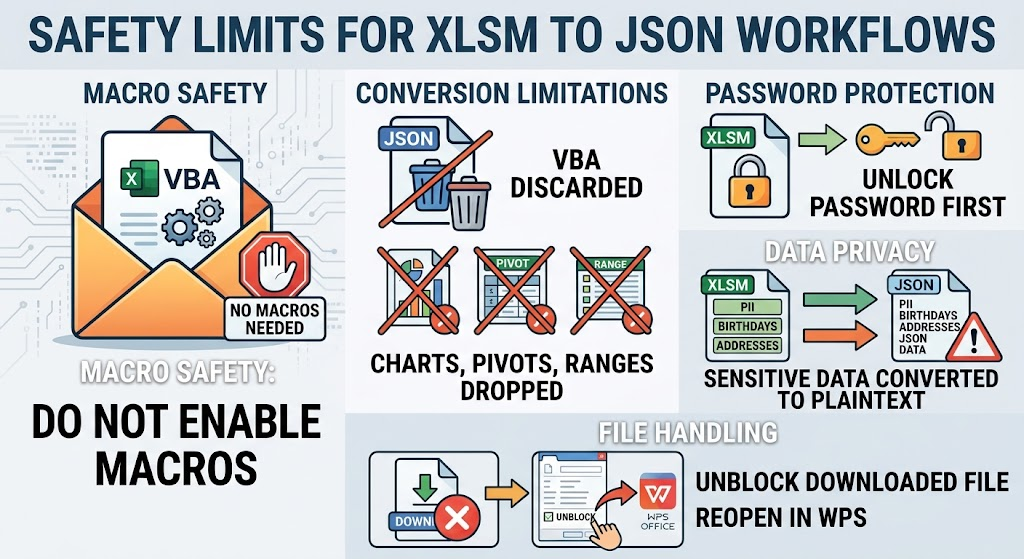
Относитесь к книгам с макросами как к почтовым вложениям с кодом. Конвертер, предлагающий услугу преобразования XLSM в JSON, не должен требовать запуска макросов. Если сайт просит вас включить макросы в браузере, немедленно закройте его.
Также помните:
JSON не сохранит код VBA для последующего обратного импорта
Диаграммы, кэши сводных таблиц и именованные диапазоны могут быть удалены
Книги, защищенные паролем, необходимо разблокировать перед конвертацией
Персональные данные на листе превращаются в открытый текст JSON — храните их с осторожностью
Если Windows блокирует файл после скачивания, разблокируйте только надежные файлы в «Свойствах», а затем снова откройте их в WPS. Вы по-прежнему можете выполнить конвертацию XLSM в JSON с отключенными макросами.
Часто задаваемые вопросы
Включает ли конвертация из XLSM в JSON макросы?
Обычно нет. Стандартные конвертеры экспортируют только данные ячеек. Имена макросов могут появиться лишь в дополнительных метаданных. Сохраните исходный файл .xlsm, если вам все еще нужен код VBA.
Могу ли я выполнить конвертацию XLSM в JSON без Microsoft Excel?
Да. Откройте файл в WPS Spreadsheets, очистите таблицу, экспортируйте в CSV, а затем конвертируйте. Онлайн-парсеры и скрипты, поддерживающие Open XML, также могут читать файлы .xlsm напрямую.
Почему мой вывод из XLSM в JSON выглядит вложенным или пустым?
Неправильно выбранный лист, пустые ячейки заголовков или объединенные строки названий — наиболее частые причины. Создайте единую строку заголовка на листе данных и повторите попытку. Если формулы отображаются пустыми, откройте книгу, пересчитайте, сохраните и снова конвертируйте.
Обязателен ли формат CSV для конвертации XLSM в JSON?
Нет, но это практичный промежуточный формат, если вы хотите удалить макросы перед загрузкой. Прямые парсеры XLSM пропускают этот шаг. Используйте CSV, когда вопросы конфиденциальности или риск, связанный с макросами, важнее удобства конвертации в один клик.


'%3e%3cpath%20d='M19.9911%204.11386V6.471H18.5894C18.0775%206.471%2017.7322%206.57814%2017.5536%206.79243C17.3751%207.00671%2017.2858%207.32814%2017.2858%207.75671V9.44421H19.9019L19.5536%2012.0871H17.2858V18.8639H14.5536V12.0871H12.2769V9.44421H14.5536V7.49779C14.5536%206.39064%2014.8632%205.53201%2015.4822%204.92189C16.1013%204.31177%2016.9257%204.00671%2017.9554%204.00671C18.8304%204.00671%2019.509%204.04243%2019.9911%204.11386Z'%20fill='%23333333'/%3e%3c/g%3e%3cdefs%3e%3cclipPath%20id='clip0_2938_8199'%3e%3crect%20width='16'%20height='16'%20fill='white'%20transform='translate(8%204.00671)'/%3e%3c/clipPath%3e%3c/defs%3e%3c/svg%3e)
'%3e%3cpath%20d='M17.5237%2010.7813L23.4811%204H22.0699L16.8949%209.88693L12.7648%204H8L14.2469%2012.9029L8%2020.0133H9.4112L14.8725%2013.7952L19.2352%2020.0133H24M9.92053%205.04213H12.0885L22.0688%2019.0224H19.9003'%20fill='%23333333'/%3e%3c/g%3e%3cdefs%3e%3cclipPath%20id='clip0_2938_8200'%3e%3crect%20width='16'%20height='16.0134'%20fill='white'%20transform='translate(8%204)'/%3e%3c/clipPath%3e%3c/defs%3e%3c/svg%3e)


