

'%3e%3cpath%20d='M8%200C12.4183%200%2016%203.58172%2016%208C16%2012.4183%2012.4183%2016%208%2016C3.58172%2016%200%2012.4183%200%208C0%203.58172%203.58172%200%208%200ZM11.6162%204.38379C11.2257%203.99337%2010.5927%203.99338%2010.2021%204.38379L8%206.58594L5.79785%204.38379C5.40732%203.99334%204.77429%203.99329%204.38379%204.38379C3.99331%204.77429%203.99335%205.40733%204.38379%205.79785L6.58594%208L4.38379%2010.2021C3.99348%2010.5927%203.99341%2011.2257%204.38379%2011.6162C4.77426%2012.0066%205.40734%2012.0065%205.79785%2011.6162L8%209.41406L10.2021%2011.6162C10.5927%2012.0066%2011.2257%2012.0067%2011.6162%2011.6162C12.0067%2011.2257%2012.0066%2010.5927%2011.6162%2010.2021L9.41406%208L11.6162%205.79785C12.0066%205.40735%2012.0066%204.77429%2011.6162%204.38379Z'%20fill='%23080E17'%20fill-opacity='0.46'/%3e%3c/g%3e%3cdefs%3e%3cclipPath%20id='clip0_3761_713'%3e%3crect%20width='16'%20height='16'%20fill='white'/%3e%3c/clipPath%3e%3c/defs%3e%3c/svg%3e)


'%3e%3cpath%20fill-rule='evenodd'%20clip-rule='evenodd'%20d='M21.4999%2010.9993C21.4999%205.20009%2016.7986%200.498901%2010.9993%200.498901C5.19994%200.498901%200.498657%205.20009%200.498657%2010.9993C0.498657%2016.2404%204.33858%2020.5844%209.35855%2021.3722V14.0346H6.69238V10.9993H9.35855V8.68594C9.35855%206.05427%2010.9262%204.60062%2013.3248%204.60062C14.4736%204.60062%2015.6753%204.80571%2015.6753%204.80571V7.38979H14.3512C13.0468%207.38979%2012.64%208.19921%2012.64%209.0296V10.9993H15.5523L15.0867%2014.0346H12.64V21.3722C17.66%2020.5844%2021.4999%2016.2404%2021.4999%2010.9993Z'%20fill='%231568EA'/%3e%3c/g%3e%3c/svg%3e)


'%3e%3cpath%20d='M2.42045%2022.1876H6.31818V12.7217L0.75%208.54553V20.5171C0.75%2021.4414%201.49892%2022.1876%202.42045%2022.1876Z'%20fill='%234285F4'/%3e%3cpath%20d='M19.682%2022.1876H23.5797C24.5041%2022.1876%2025.2502%2021.4387%2025.2502%2020.5171V8.54553L19.682%2012.7217'%20fill='%2334A853'/%3e%3cpath%20d='M19.682%205.48293V12.7216L25.2502%208.54543V6.31816C25.2502%204.25236%2022.8921%203.07469%2021.2411%204.31361'%20fill='%23FBBC04'/%3e%3cpath%20d='M6.31824%2012.7217V5.48303L13.0001%2010.4944L19.6819%205.48303V12.7217L13.0001%2017.733'%20fill='%23EA4335'/%3e%3cpath%20d='M0.75%206.31816V8.54543L6.31818%2012.7216V5.48293L4.75909%204.31361C3.10534%203.07469%200.75%204.25236%200.75%206.31816Z'%20fill='%23C5221F'/%3e%3c/g%3e%3cdefs%3e%3cclipPath%20id='clip0_2954_7305'%3e%3crect%20width='24.5'%20height='18.375'%20fill='white'%20transform='translate(0.75%203.8125)'/%3e%3c/clipPath%3e%3c/defs%3e%3c/svg%3e)


Сводные таблицы в Excel — мощный инструмент для анализа данных, но освоение подсчёта уникальных значений может быть сложным. Это расстраивает, когда нет простого способа подсчитать уникальные значения. Как их подсчитать, не изменяя данные? Это руководство предлагает три эффективных метода, плюс быстрое решение в WPS Office — давайте начнём!


Часть 1: Использование функции "Подсчёт уникальных значений"
Этот метод прост и не требует дополнительных функций или сложных настроек. Для тех, кому нужен быстрый подсчёт уникальных значений в сводной таблице, когда доступно — без формул, без хлопот, только результат.
Пошаговое руководство:
Шаг 1: Создайте сводную таблицу из вашего набора данных
(Вставка > Сводная таблица).
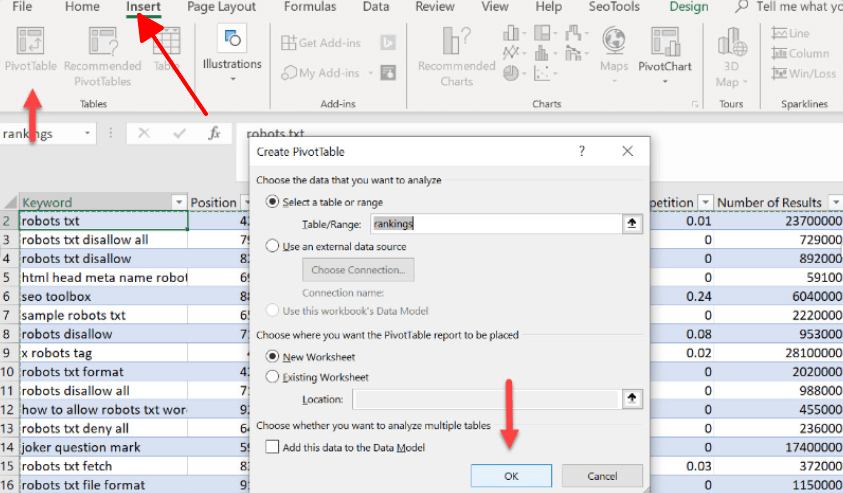
Шаг 2: Добавьте поле, которое хотите подсчитать (например, "ID клиента") в область "Значения".
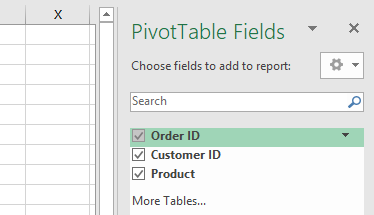
Шаг 3: Нажмите на стрелку вниз рядом с полем в области "Значения".
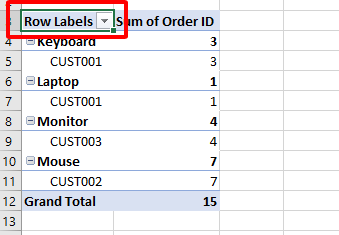
Шаг 4: Выберите "Настройки поля значений".
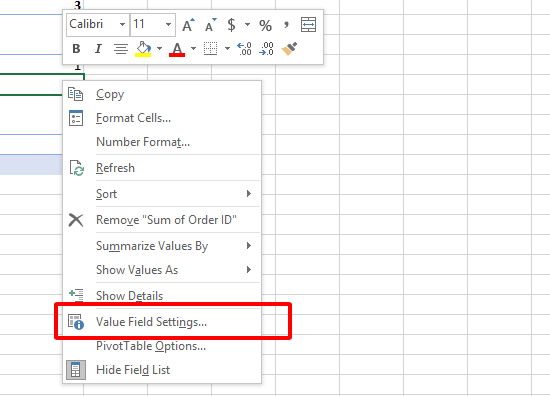
Шаг 5: В диалоговом окне выберите "Подсчёт уникальных" из списка "Суммировать значения по".
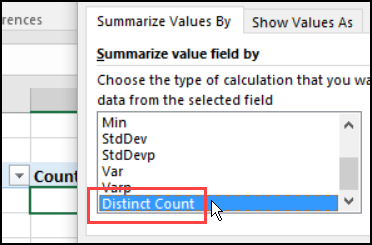
Шаг 6: Нажмите "ОК", чтобы применить изменения.
Плюсы:
Просто и интуитивно понятно в применении.
Не требует дополнительных формул или усилий.
Минусы:
Привязано только к встроенным функциям Excel.
Недоступно в некоторых версиях Excel.
Я использовал это для подсчёта уникальных клиентов в отчёте о продажах — несколько кликов, и готово. Но когда эта функция недоступна в старых версиях, это разочаровывает. Тем не менее, когда она работает, это чистая простота.
Часть 2: Использование функции GETPIVOTDATA
Функция GETPIVOTDATA позволяет более гибко извлекать уникальные подсчёты из сводных таблиц. Этот метод включает использование конкретной функции Excel для получения уникальных подсчётов. Это не прямое решение для подсчёта уникальных значений в сводной таблице, но это универсальный обходной путь для тех, кто предпочитает точность вместо простоты "включил и работай".
Пошаговое руководство:
Шаг 1: Создайте сводную таблицу и убедитесь, что поле, которое хотите подсчитать (например, "ID заказа"), включено.
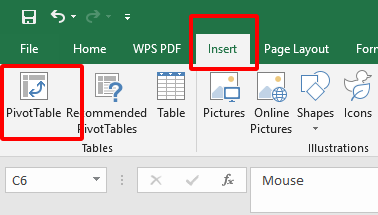
Шаг 2: Щёлкните на ячейке внутри сводной таблицы.
Шаг 3: В строке формул введите =GETPIVOTDATA(.
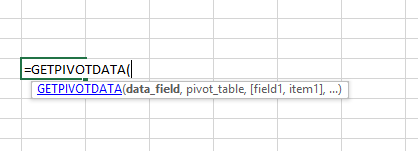
ALT-тег: Создание сводной таблицы
Шаг 4: Выберите поле, которое хотите подсчитать, и укажите критерии для уникальных значений (например, "ID заказа", A3).
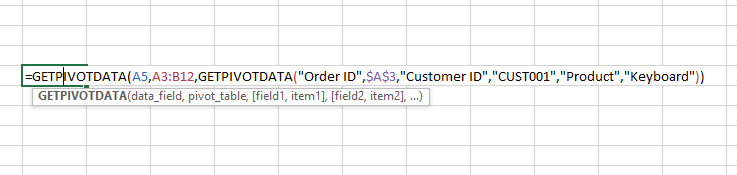
Шаг 5: Закройте формулу скобкой ) и нажмите Enter.
Плюсы:
Предлагает точный контроль над извлечением данных.
Адаптируется к конкретным потребностям подсчёта.
Минусы:
Требует знания функций Excel.
Сложно для тех, кто новичок в формулах.
Я использовал этот приём для подробного анализа продаж — гибко, да, но это не быстрое решение. Как только я освоил синтаксис, это стало как секретное оружие, хотя для простых задач это излишне.
Часть 3: Создание вычисляемого поля
Создание вычисляемого поля в сводной таблице предлагает ещё один способ выполнения подсчёта уникальных значений. Этот метод включает добавление пользовательского поля в вашу сводную таблицу для расчёта уникальных значений. Это практический подход для подсчёта уникальных значений в сводной таблице Excel, который позволяет настраивать всё под ваши конкретные потребности — идеально для тех, кто не против немного настроек.
Шаги:
Шаг 1: Создайте сводную таблицу и добавьте необходимые поля (например, "ID продукта").
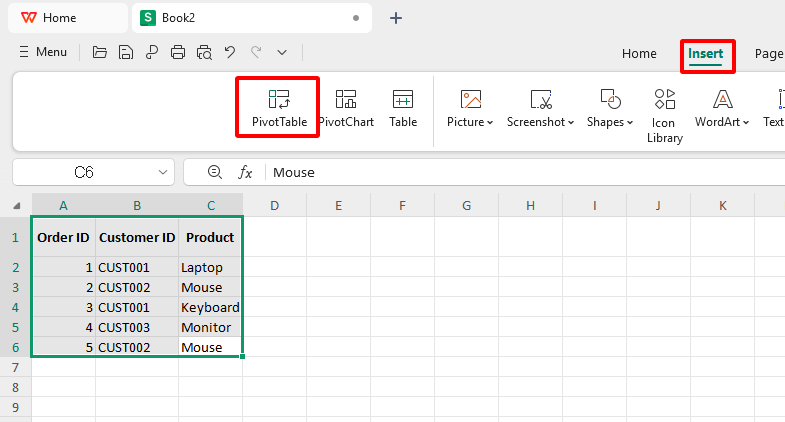
Шаг 2: Щёлкните на сводной таблице и перейдите на вкладку "Анализ" в WPS Excel.
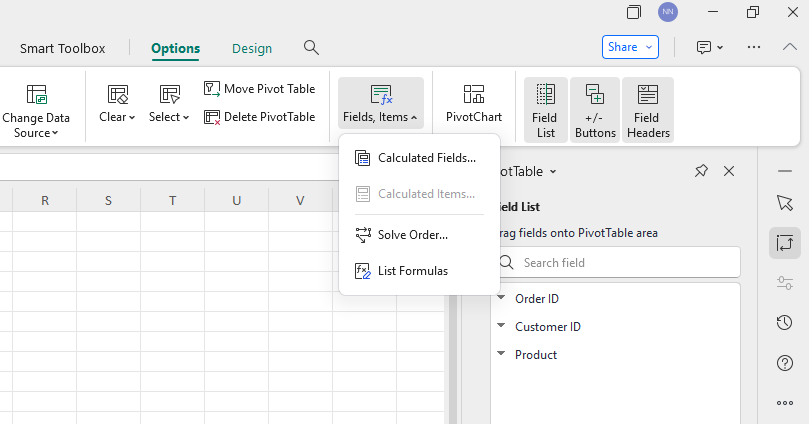
Шаг 3: Нажмите "Поля, элементы и наборы" и выберите "Вычисляемое поле".
Шаг 4: В диалоговом окне назовите ваше поле (например, "УникальныйПодсчёт") и введите формулу, например, =1/COUNTIF(ДиапазонДанных, IDПродукта).
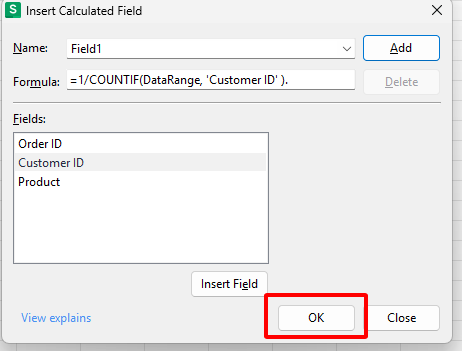
Шаг 5: Нажмите "ОК", чтобы добавить вычисляемое поле в вашу сводную таблицу.
Плюсы:
Высокая настраиваемость для конкретных потребностей.
Динамически обновляется с вашими данными.
Минусы:
Требует понимания формул и инструментов сводной таблицы.
Требует времени для правильной настройки.
Я настроил это для отслеживания уникальных предметов инвентаря — как только формула срабатывает, это мощный инструмент. Но предупреждение: это не пятиминутное дело, поэтому терпение — ключ.
Часть 4: Использование функции "Подсчёт уникальных значений" в WPS Office

WPS Office предлагает простой способ обработки подсчёта уникальных значений в сводной таблице. Это просто, без дополнительных функций или сложных настроек, и использует WPS Office — надёжную альтернативу Excel, которую я очень рекомендую — для эффективного подсчёта уникальных значений. Если вы хотите чистоту и быстроту, это то, что нужно.
Пошаговое руководство:
Создание сводной таблицы:
Шаг 1: Откройте ваш набор данных в WPS Spreadsheet.
Шаг 2: Выберите диапазон данных, который хотите проанализировать.
Шаг 3: Перейдите на вкладку "Вставка" и нажмите "Сводная таблица".
Шаг 4: Выберите, где разместить сводную таблицу, и нажмите "ОК".
Добавление поля в область "Значения":
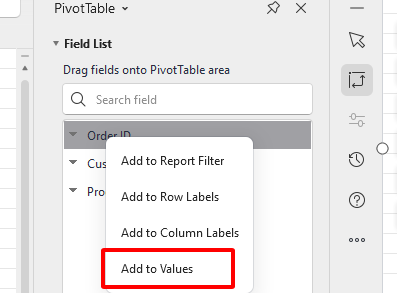
Шаг 5: Перетащите поле, которое хотите подсчитать (например, "ID продукта"), в область "Значения".
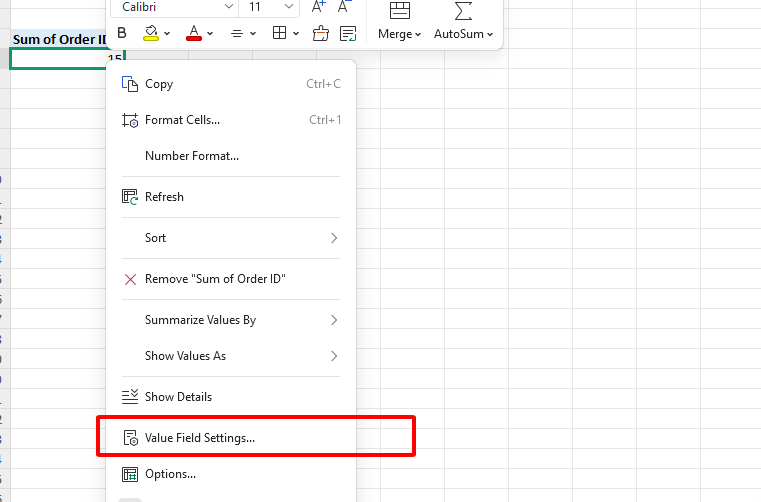
Шаг 6: Нажмите на стрелку вниз рядом с полем в области "Значения".
Шаг 7: Выберите "Настройки поля значений".
Выбор "Подсчёт уникальных":
Шаг 8: В диалоговом окне выберите "Подсчёт уникальных" из списка "Суммировать значения по".
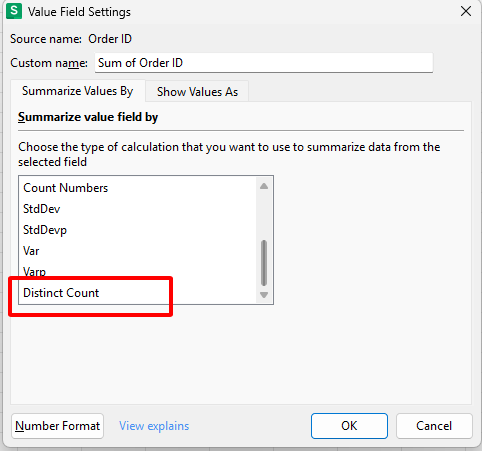
Шаг 9: Нажмите "ОК", чтобы применить изменения.
Форматирование и оптимизация:
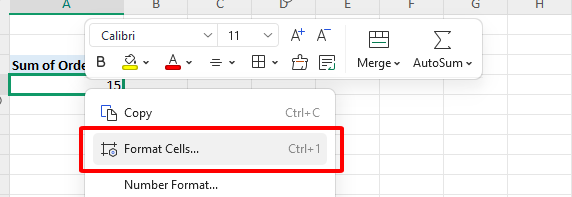
Шаг 10: Щёлкните правой кнопкой мыши по ячейкам, выберите "Формат ячеек" и настройте форматы чисел или десятичные знаки по мере необходимости.
Плюсы:
Интуитивно понятно и удобно для пользователя: шаги ясны и легко следовать.
Встроенная простота: не требуется дополнительных формул или обходных путей.
Минусы:
Ограничения, специфичные для WPS: привязано к функциям WPS Office, которые могут не соответствовать расширенным инструментам.
Зависимость от версии: вам понадобится совместимая версия WPS Office для использования этой функции.
Это мой любимый способ — я использовал его всего на прошлой неделе для быстрого подсчёта уникальных торговых представителей. Чистый интерфейс WPS Office делает это лёгким, почти слишком простым. Тем не менее, убедитесь, что ваша версия поддерживает это; я видел, как старые версии не справляются.
Дополнительный контент: Почему подсчёт уникальных значений важен в анализе данных
Понимание значимости подсчёта уникальных значений может улучшить ваши навыки анализа данных.
Почему это важно:
Маркетинговые исследования: Я использовал подсчёт уникальных значений в сводной таблице для отслеживания отдельных участников опроса — сохраняет данные честными, без повторов.
Анализ клиентов: Речь идёт об уникальных клиентах, а не об общей сумме продаж — как будто вы выясняете, кто на самом деле стоит за цифрами.
Управление запасами: Считает только разные позиции, так что дубликаты в списках товаров не введут вас в заблуждение.
Общая картина: Превращает запутанные данные в чёткие, полезные выводы каждый раз.
Моё мнение: Я однажды нашёл список клиентов, полный дубликатов, с помощью этой функции — это полностью изменило мой подход. Это как фильтр правды в хаосе.
Часто задаваемые вопросы о функции подсчёта уникальных значений в сводной таблице
Вопрос 1: Можно ли использовать функцию "Подсчёт уникальных значений" во всех версиях Excel?
Нет, опция “Подсчёт уникальных значений” доступна не во всех версиях Excel. Она встроена начиная с Excel 2013, но только если вы добавляете свои данные в Модель данных (это галочка при создании сводной таблицы). В более старых версиях, таких как 2007 или Excel Online, этой функции нет — я сам с этим сталкивался при работе со старыми файлами. Однако в WPS Office есть аналогичная функция во всех версиях, и я лично считаю её надёжной альтернативой.
Вопрос 2: Какие ограничения у функции GETPIVOTDATA при подсчёте уникальных значений?
GETPIVOTDATA — это не настоящий инструмент для подсчёта уникальных значений — она вытягивает данные на основе структуры сводной таблицы, а не их уникальности. Вам придётся вручную настраивать формулу, чтобы она считала уникальные значения, и, по моему опыту, это неудобно при работе с большими наборами данных. Плюс она требует знания формул и плохо справляется с динамическими обновлениями — я пробовал использовать её на отчёте по продажам, который постоянно менялся, и формула не справлялась. Это скорее инструмент точной настройки, чем быстрое решение.

'%3e%3cpath%20d='M19.9911%204.11386V6.471H18.5894C18.0775%206.471%2017.7322%206.57814%2017.5536%206.79243C17.3751%207.00671%2017.2858%207.32814%2017.2858%207.75671V9.44421H19.9019L19.5536%2012.0871H17.2858V18.8639H14.5536V12.0871H12.2769V9.44421H14.5536V7.49779C14.5536%206.39064%2014.8632%205.53201%2015.4822%204.92189C16.1013%204.31177%2016.9257%204.00671%2017.9554%204.00671C18.8304%204.00671%2019.509%204.04243%2019.9911%204.11386Z'%20fill='%23333333'/%3e%3c/g%3e%3cdefs%3e%3cclipPath%20id='clip0_2938_8199'%3e%3crect%20width='16'%20height='16'%20fill='white'%20transform='translate(8%204.00671)'/%3e%3c/clipPath%3e%3c/defs%3e%3c/svg%3e)
'%3e%3cpath%20d='M17.5237%2010.7813L23.4811%204H22.0699L16.8949%209.88693L12.7648%204H8L14.2469%2012.9029L8%2020.0133H9.4112L14.8725%2013.7952L19.2352%2020.0133H24M9.92053%205.04213H12.0885L22.0688%2019.0224H19.9003'%20fill='%23333333'/%3e%3c/g%3e%3cdefs%3e%3cclipPath%20id='clip0_2938_8200'%3e%3crect%20width='16'%20height='16.0134'%20fill='white'%20transform='translate(8%204)'/%3e%3c/clipPath%3e%3c/defs%3e%3c/svg%3e)


