

'%3e%3cpath%20d='M8%200C12.4183%200%2016%203.58172%2016%208C16%2012.4183%2012.4183%2016%208%2016C3.58172%2016%200%2012.4183%200%208C0%203.58172%203.58172%200%208%200ZM11.6162%204.38379C11.2257%203.99337%2010.5927%203.99338%2010.2021%204.38379L8%206.58594L5.79785%204.38379C5.40732%203.99334%204.77429%203.99329%204.38379%204.38379C3.99331%204.77429%203.99335%205.40733%204.38379%205.79785L6.58594%208L4.38379%2010.2021C3.99348%2010.5927%203.99341%2011.2257%204.38379%2011.6162C4.77426%2012.0066%205.40734%2012.0065%205.79785%2011.6162L8%209.41406L10.2021%2011.6162C10.5927%2012.0066%2011.2257%2012.0067%2011.6162%2011.6162C12.0067%2011.2257%2012.0066%2010.5927%2011.6162%2010.2021L9.41406%208L11.6162%205.79785C12.0066%205.40735%2012.0066%204.77429%2011.6162%204.38379Z'%20fill='%23080E17'%20fill-opacity='0.46'/%3e%3c/g%3e%3cdefs%3e%3cclipPath%20id='clip0_3761_713'%3e%3crect%20width='16'%20height='16'%20fill='white'/%3e%3c/clipPath%3e%3c/defs%3e%3c/svg%3e)



'%3e%3cpath%20fill-rule='evenodd'%20clip-rule='evenodd'%20d='M21.4999%2010.9993C21.4999%205.20009%2016.7986%200.498901%2010.9993%200.498901C5.19994%200.498901%200.498657%205.20009%200.498657%2010.9993C0.498657%2016.2404%204.33858%2020.5844%209.35855%2021.3722V14.0346H6.69238V10.9993H9.35855V8.68594C9.35855%206.05427%2010.9262%204.60062%2013.3248%204.60062C14.4736%204.60062%2015.6753%204.80571%2015.6753%204.80571V7.38979H14.3512C13.0468%207.38979%2012.64%208.19921%2012.64%209.0296V10.9993H15.5523L15.0867%2014.0346H12.64V21.3722C17.66%2020.5844%2021.4999%2016.2404%2021.4999%2010.9993Z'%20fill='%231568EA'/%3e%3c/g%3e%3c/svg%3e)


'%3e%3cpath%20d='M2.42045%2022.1876H6.31818V12.7217L0.75%208.54553V20.5171C0.75%2021.4414%201.49892%2022.1876%202.42045%2022.1876Z'%20fill='%234285F4'/%3e%3cpath%20d='M19.682%2022.1876H23.5797C24.5041%2022.1876%2025.2502%2021.4387%2025.2502%2020.5171V8.54553L19.682%2012.7217'%20fill='%2334A853'/%3e%3cpath%20d='M19.682%205.48293V12.7216L25.2502%208.54543V6.31816C25.2502%204.25236%2022.8921%203.07469%2021.2411%204.31361'%20fill='%23FBBC04'/%3e%3cpath%20d='M6.31824%2012.7217V5.48303L13.0001%2010.4944L19.6819%205.48303V12.7217L13.0001%2017.733'%20fill='%23EA4335'/%3e%3cpath%20d='M0.75%206.31816V8.54543L6.31818%2012.7216V5.48293L4.75909%204.31361C3.10534%203.07469%200.75%204.25236%200.75%206.31816Z'%20fill='%23C5221F'/%3e%3c/g%3e%3cdefs%3e%3cclipPath%20id='clip0_2954_7305'%3e%3crect%20width='24.5'%20height='18.375'%20fill='white'%20transform='translate(0.75%203.8125)'/%3e%3c/clipPath%3e%3c/defs%3e%3c/svg%3e)


Вы ввели запрос «осветлить изображение», потому что тот самый ценный кадр — смех близких в полумраке, безжизненное фото товара или воспоминания об отпуске, скрытые в тени — получился слишком темным, и вы больше не хотите тратить время впустую. Вам нужно бесплатное решение «в один клик» прямо сейчас, на телефоне или ноутбуке, без лишних загрузок, регистрации, раздражающих водяных знаков или искаженных цветов. Этот гид 2025 года предлагает именно это: сверхспособные ИИ-инструменты, которые сканируют ваш снимок, деликатно проявляют детали в тенях и мгновенно возвращают вам яркое, естественное фото, готовое для Instagram, Etsy или экрана блокировки. Давайте вернем эти скрытые сокровища к жизни.
Часть 1: Лучшие бесплатные инструменты для осветления фотографий онлайн


1. WPS Photos (На базе ИИ и максимально просто для новичков)

Я использую WPS Photos постоянно. Этот инструмент встроен в бесплатный пакет WPS Office, который у меня и так открыт для работы с документами и таблицами — значит, никаких лишних приложений и долгого обучения. Просто перетащите темный кадр, нажмите «ИИ-осветление», и через три секунды тени исчезнут, светлые участки останутся чистыми, а тон кожи сохранит естественность без пугающей оранжевой желтизны. Я спасал с его помощью шумные фото с концертов, селфи против света и выцветшие сканы семейных архивов 1998 года. Пакетный режим обрабатывает 150 RAW-файлов, пока я завариваю чай. Именно поэтому это мой фаворит номер один.
Как осветлить изображение онлайн (или оффлайн) с помощью WPS Photos — за 25 секунд
Шаг 1: Откройте папку с нужным изображением.
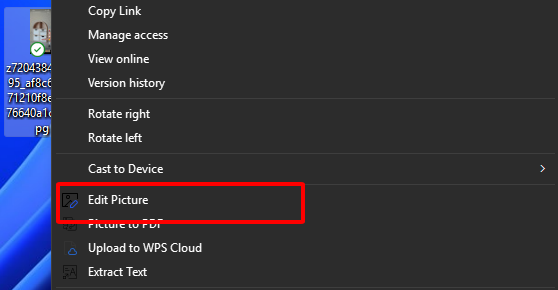
Шаг 2: Перетащите ваше темное фото на рабочую область или нажмите «Открыть».
Шаг 3: Нажмите на яркую кнопку «Фильтр и цвет» вверху. Изменения применятся мгновенно.
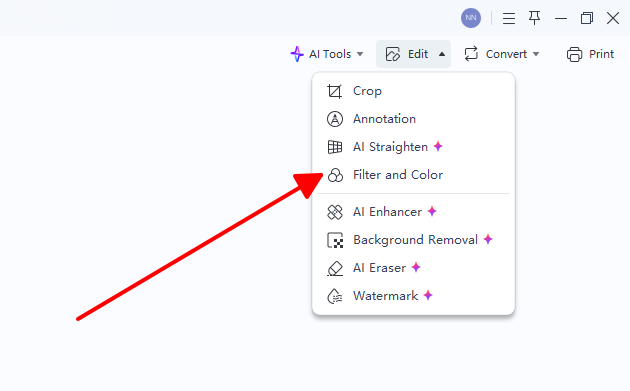
Шаг 4 (опционально): Передвиньте ползунки Яркость +15, Контраст +20, Насыщенность +8 для авторской доработки.
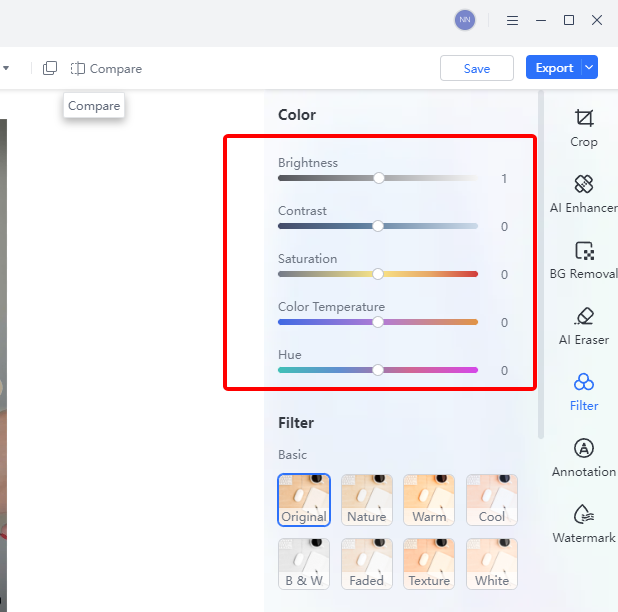
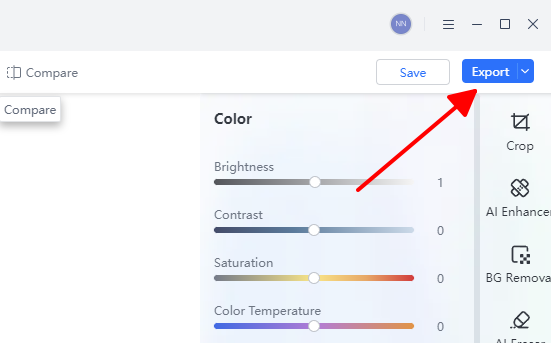
Шаг 5: Нажмите «Экспорт». Выберите PNG для прозрачности или JPG со 100% качеством. Готово.
В прошлом месяце я спас 87 недоэкспонированных снимков с ночного рынка в Таиланде. Пакетный режим + ИИ-осветление = четыре минуты на всё. Цвета остались сочными, шумы — минимальными, а друзья решили, что я нанял профи.
2. Canva

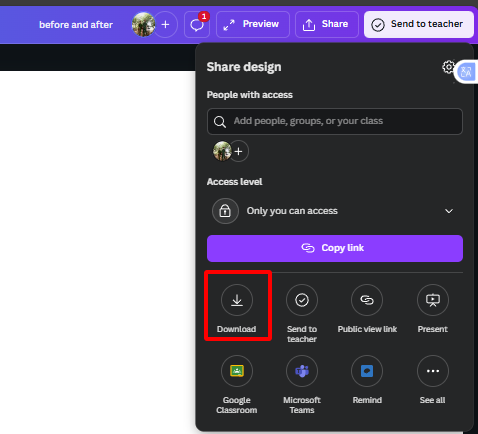
Canva — это мой выбор, когда темное фото нужно встроить в пост для Instagram или презентацию. Ползунок яркости находится прямо рядом с обрезкой: одно движение, и тусклый кадр мгновенно «оживает» на фоне шаблона. Сервис даже подсказывает настройки контраста и насыщенности, чтобы фото не выглядело блеклым. Через две минуты яркий снимок уже на месте и готов к публикации. Очень удобно.
Быстрые шаги
Шаг 1: Перейдите на canva.com. Загрузки. Перетащите ваше фото.

Шаг 2: Нажмите на изображение. «Редактировать». «Настроить».
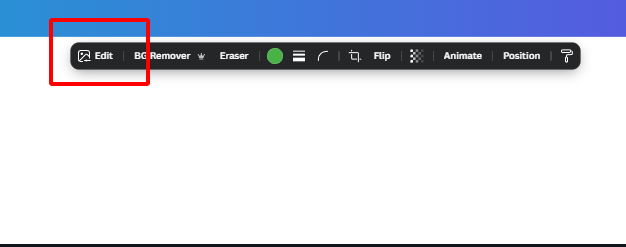
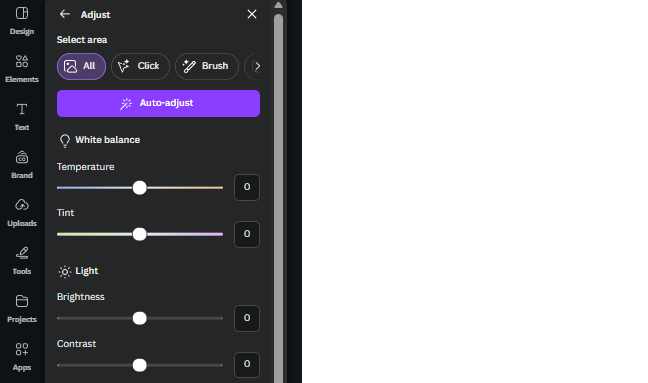
Шаг 3: Установите Яркость на +40-60, Контраст на +20.
Шаг 4: Скачайте результат. В личных проектах водяные знаки отсутствуют.
3. Fotor

Fotor стал моим спасением для интерьерных портретов и вечерних уличных кадров, где тени поглощают половину лица. Кнопка «Улучшить в 1 клик» анализирует каждый темный угол и вытягивает детали, не добавляя при этом зернистости или фиолетовых ореолов. Я часто использую его для фото из музеев или ресторанов с приглушенным светом, где запрещена вспышка. Инструмент удаления дымки здесь мощнее, чем у большинства бесплатных аналогов — он убирает ту мутную пелену, которая часто появляется на ночных снимках с телефона.
Быстрые шаги
Шаг 1: Перейдите на fotor.com. «Редактировать фото».
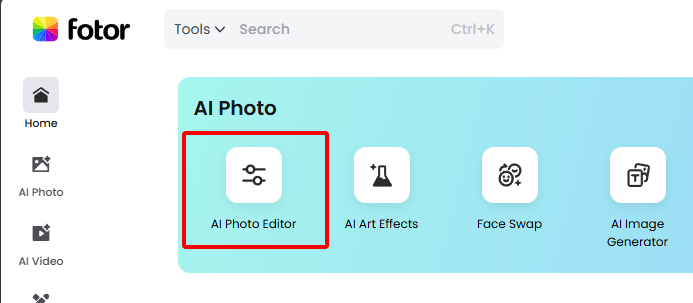
Шаг 2: Загрузите фото. «Инструменты ИИ». «Улучшить».
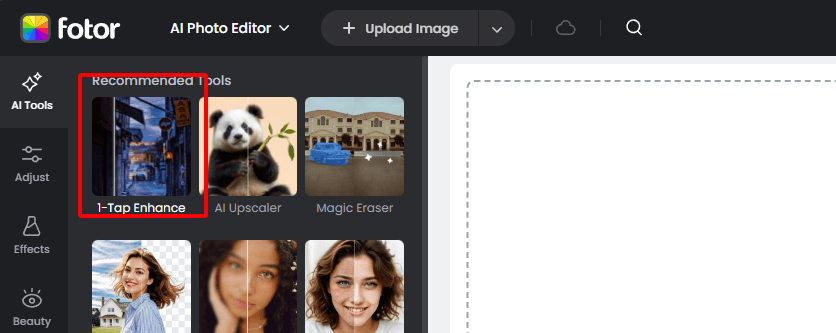
Шаг 3: Тонко настройте яркость и экспозицию. Примените и сохраните.

4. PhotoRoom

PhotoRoom — причина, по которой мои карточки товаров на Etsy превратились из любительских в профессиональные буквально за одну ночь. Загрузите фото товара на любом фоне, нажмите «Осветлить + Удалить фон», и через две секунды перед вами идеально подсвеченный объект на чистом белом фоне. ИИ понимает специфику бликов на стекле и металле, поэтому украшения и чехлы для телефонов не теряют своего блеска при осветлении. Я обрабатываю 30 позиций за то время, которое у других инструментов уходит на одну.
Как бесплатно осветлить темные фото в PhotoRoom — за 15 секунд
Шаг 1: Зайдите на photoroom.com или откройте приложение.

Шаг 2: Загрузите фото вашего товара.
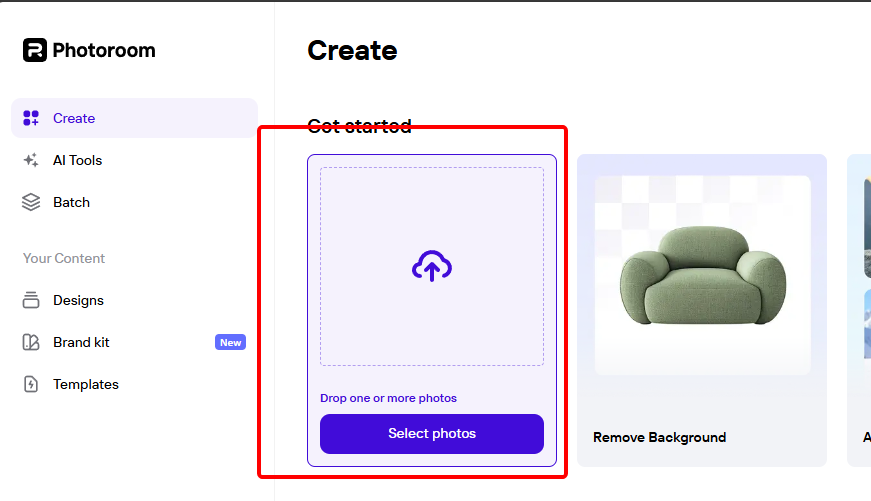
Шаг 3: Нажмите «Осветлить + Удалить фон» (или используйте ползунок яркости в разделе «Ретушь»).
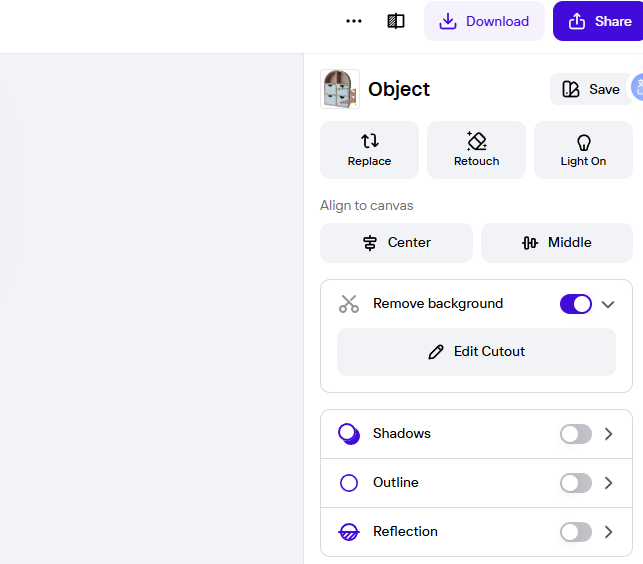
Шаг 4: Скачайте мгновенно — чистый белый фон, безупречный свет.
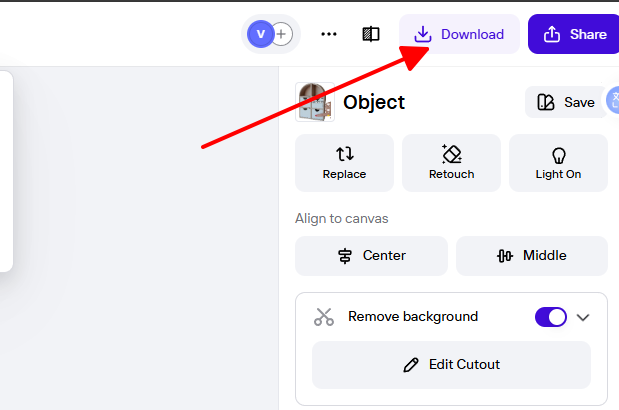
Я превратил 50 блеклых фото свечей ручной работы в сияющие карточки товаров для Etsy за один перерыв на кофе. Покупатели сказали, что они выглядят как после студийной съемки. Магия.
5. Picsart — Творческая мощь + Пакетная обработка

Picsart — мой выбор, когда нужно осветлить полсотни отпускных фотографий и одновременно наложить фильтр «закат». Мобильное приложение позволяет выбрать целый альбом, применить ИИ-осветление, а затем массово добавить эффекты дисперсии или стикеры. Ручные настройки позволяют выкручивать яркость до +200, давая полный контроль для создания драматических образов. Функция «Ремикс сообщества» затягивает — всегда интересно посмотреть, что другие делают с такими же темными исходниками.
Как бесплатно осветлить темные фото в Picsart — за 20 секунд
Шаг 1: Откройте picsart.com или приложение → «Редактировать».

Шаг 2: Загрузите одно или выберите сразу несколько фото.

Шаг 3: Выберите «Инструменты» → «Настройка» → передвиньте Яркость на +50-80 (или сначала используйте «ИИ-улучшение»).
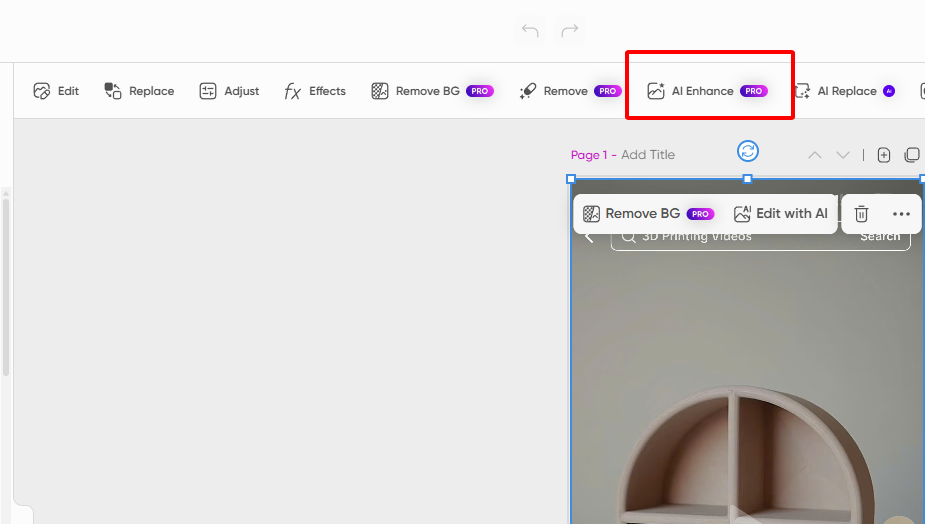
Шаг 4: Добавьте фильтр по вкусу → «Применить ко всем» → Сохраните без водяного знака после короткой рекламы.
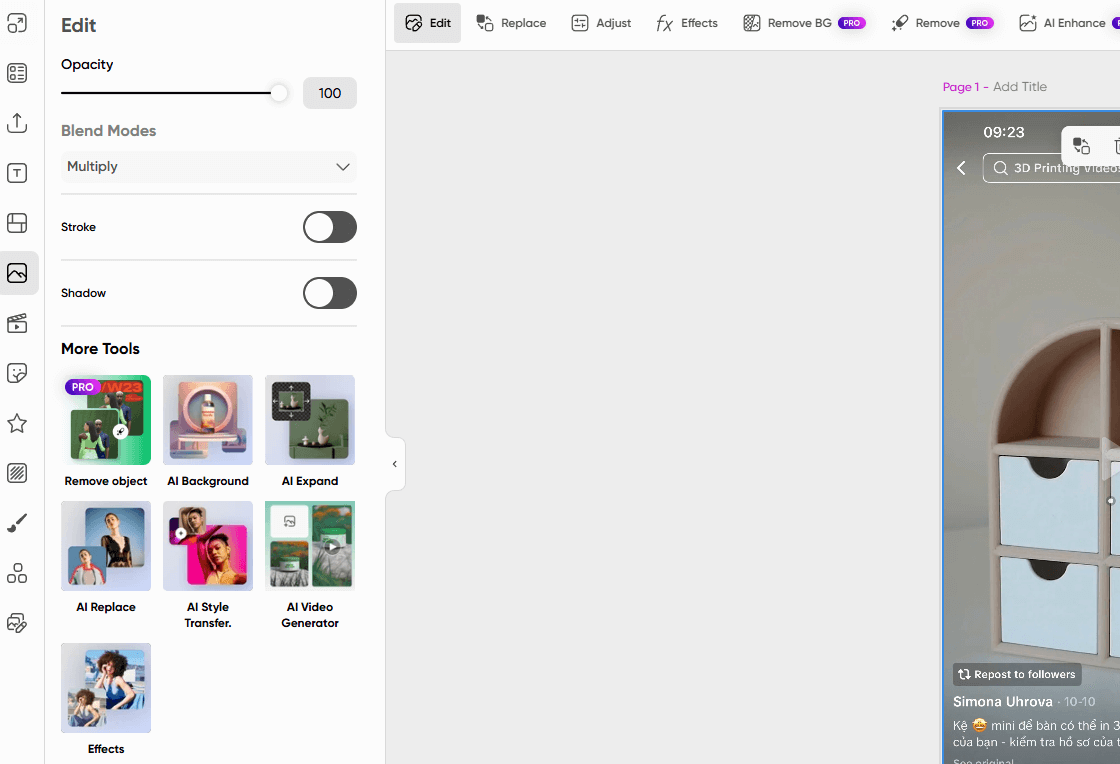
Я превратил 60 дождливых снимков Берлина в солнечные открытки за время одной поездки на поезде. Друзья спрашивали, на какую камеру я снимал. Сказал, что хватило Picsart и пары движений пальцем.
Часть 2: Профессиональные советы — как избежать эффекта «вымытых» красок
После осветления тысяч снимков я вывел формулу, которая реально работает:
Часть 3: Таблица сравнения — выберите свое оружие (2025)
| Название | Поддержка ИИ | Ручной контроль | Платформа | Простота | Лучшее для... |
|---|---|---|---|---|---|
| WPS Photos | 5/5 | 4/5 | Веб / Win / Mac / Linux / Mobile | 5/5 | Ежедневная работа + партии |
| Canva | 3/5 | 4/5 | Только веб | 5/5 | Графика для соцсетей |
| Fotor | 4/5 | 4/5 | Веб + приложение | 4/5 | Восстановление теней |
| PhotoRoom | 4/5 | 2/5 | Веб + Mobile | 5/5 | Фотографии товаров |
| Picsart | 4/5 | 5/5 | Веб + Mobile | 4/5 | Креативная обработка партий |
Часто задаваемые вопросы — честные ответы
В1: Какой самый простой способ осветлить изображение онлайн?
О: Веб-версия WPS Photos. Просто перетащите, нажмите «ИИ-осветление» и получите результат за 5 секунд.
В2: Как осветлить темные фото без потери качества?
О: Используйте ИИ, анализирующий гистограмму (WPS Photos или Fotor). Они избирательно «поднимают» тени, не выжигая остальную картинку.
В3: Можно ли осветлить сразу несколько фотографий?
О: Да. Десктопная версия WPS Photos обрабатывает более 200 файлов за один проход.
В4: Лучше ли ИИ-осветление, чем ручные ползунки?
О: С точки зрения скорости и безопасности — да. ИИ лучше защищает светлые участки, чем большинство людей при первой попытке.
В5: Помогут ли эти инструменты восстановить старые пожелтевшие сканы?
О: ИИ в WPS Photos автоматически убирает желтый оттенок и восстанавливает выцветшие цвета. Результаты выглядят на 30 лет моложе.
В6: Есть ли инструмент, который действительно бесплатен, без рекламы И водяных знаков?
О: WPS Photos (десктоп и веб). Чисто, без ограничений, навсегда.

'%3e%3cpath%20d='M19.9911%204.11386V6.471H18.5894C18.0775%206.471%2017.7322%206.57814%2017.5536%206.79243C17.3751%207.00671%2017.2858%207.32814%2017.2858%207.75671V9.44421H19.9019L19.5536%2012.0871H17.2858V18.8639H14.5536V12.0871H12.2769V9.44421H14.5536V7.49779C14.5536%206.39064%2014.8632%205.53201%2015.4822%204.92189C16.1013%204.31177%2016.9257%204.00671%2017.9554%204.00671C18.8304%204.00671%2019.509%204.04243%2019.9911%204.11386Z'%20fill='%23333333'/%3e%3c/g%3e%3cdefs%3e%3cclipPath%20id='clip0_2938_8199'%3e%3crect%20width='16'%20height='16'%20fill='white'%20transform='translate(8%204.00671)'/%3e%3c/clipPath%3e%3c/defs%3e%3c/svg%3e)
'%3e%3cpath%20d='M17.5237%2010.7813L23.4811%204H22.0699L16.8949%209.88693L12.7648%204H8L14.2469%2012.9029L8%2020.0133H9.4112L14.8725%2013.7952L19.2352%2020.0133H24M9.92053%205.04213H12.0885L22.0688%2019.0224H19.9003'%20fill='%23333333'/%3e%3c/g%3e%3cdefs%3e%3cclipPath%20id='clip0_2938_8200'%3e%3crect%20width='16'%20height='16.0134'%20fill='white'%20transform='translate(8%204)'/%3e%3c/clipPath%3e%3c/defs%3e%3c/svg%3e)


