Пример: пользователь обрезает портретное фото, центрируя лицо, чтобы использовать его как аватар или фото профиля.
Фото для профиля
Применение
Обрезайте изображения онлайн с помощью гибких инструментов выделения и предустановленных соотношений сторон для профилей, обложек и повседневного редактирования.
или перетащите файл сюда
Обработка...

Добавьте JPG, PNG, WEBP или изображение другого поддерживаемого формата, которое нужно обрезать. По возможности используйте оригинал, чтобы иметь достаточно пространства для точной настройки кадрирования.

Перемещайте и изменяйте размер рамки или выберите одно из предустановленных соотношений сторон, если вам нужно фото для профиля, обложка, миниатюра или изображение для документа.

Проверьте результат, а затем скачайте отредактированное изображение. Убедитесь, что конечные размеры и кадрирование подходят, прежде чем загружать его в анкету, профиль или презентацию.

Инструмент обрезки помогает удалить лишние края, отцентрировать объект и создать более чистую композицию. Он отлично подходит для портретов, скриншотов, фотографий товаров и повседневного редактирования визуального контента.
Обрезать изображениеПредустановленные пропорции упрощают кадрирование изображений для социальных сетей, обложек, миниатюр и слайдов презентаций. Перед обрезкой просто выберите пропорцию, соответствующую вашей задаче.
Выбрать пропорцию
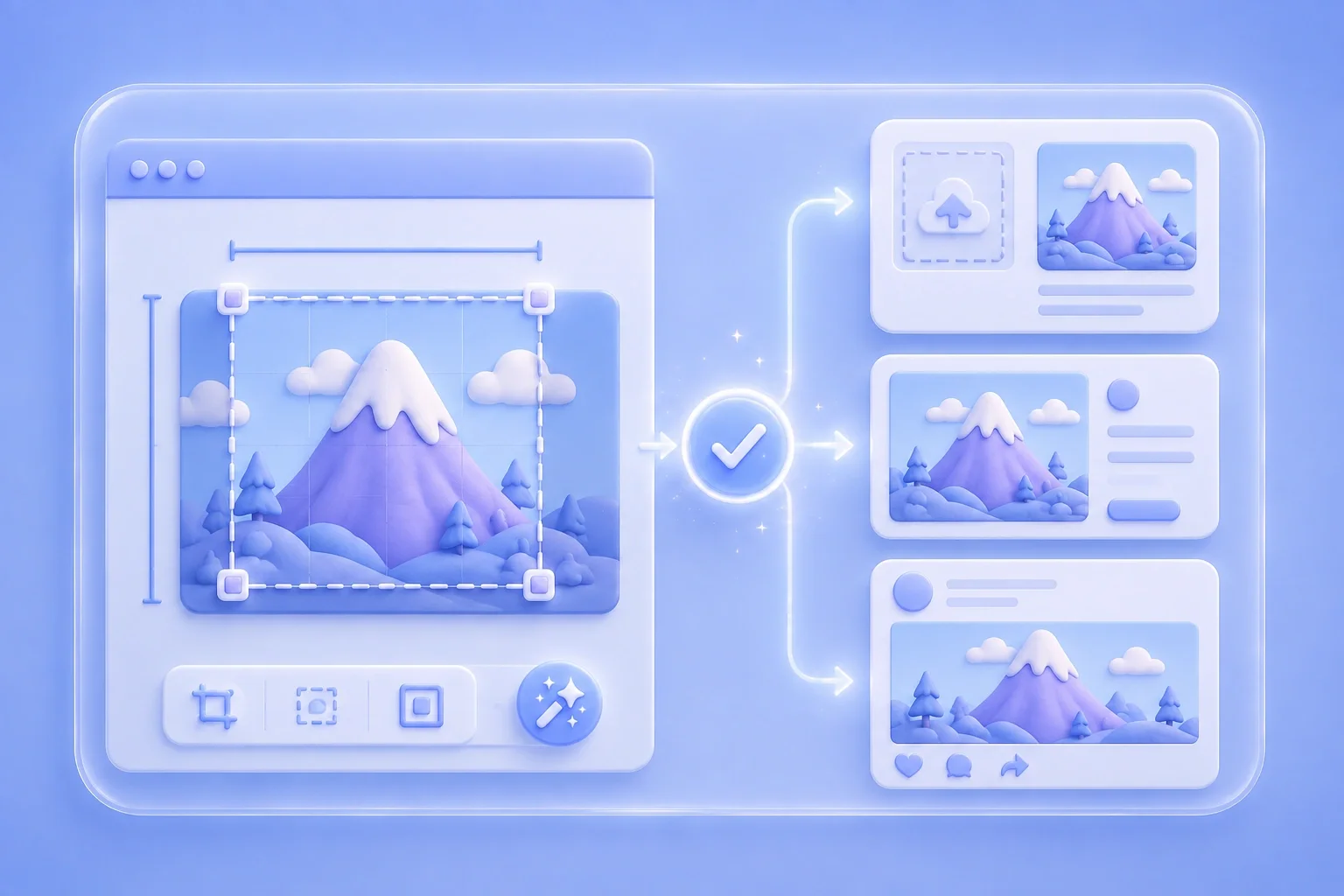
Для некоторых анкет, каталогов и макетов требуются строгие размеры изображений. Используйте область обрезки, чтобы сфокусироваться на главном, а затем проверьте, соответствует ли итоговый размер нужным требованиям.
Задать область обрезкиОбрезка может изменить контекст изображения, удалив важные детали. Перед скачиванием проверьте расположение объекта, края и отступы, чтобы результат точно передавал вашу задумку.
Скачать изображение

Пример: пользователь обрезает портретное фото, центрируя лицо, чтобы использовать его как аватар или фото профиля.
Фото для профиля
Применение

Пример: продавец обрезает фото товара, чтобы убрать лишний фон и акцентировать внимание на продукте в каталоге.
Карточка товара
Применение

Пример: студент обрезает скриншот перед тем, как вставить его в отчет или на слайд презентации.
Изображение для отчета
Применение

