Удаление водяных знаков

Автоматически удаляйте водяные знаки и наложенный текст или выделяйте их вручную для точной очистки с помощью ИИ.

или перетащите файл сюда

Предпросмотр

Выберите режим удаления

Сначала используйте автоопределение или вручную выделите точные области с водяными знаками.

Автоопределение найдет водяные знаки для вас. Переключитесь в режим «Ручная маска» для более точной очистки.
0%

Обработка...

До
После
ДоПосле

Перетащите для сравнения

Бесплатно и без ограничений
Без регистрации
Экономия времени
Без рекламы
Бесплатно
Без регистрации
Без рекламы
Любой браузер

Как пользоваться инструментом «Удаление водяных знаков»

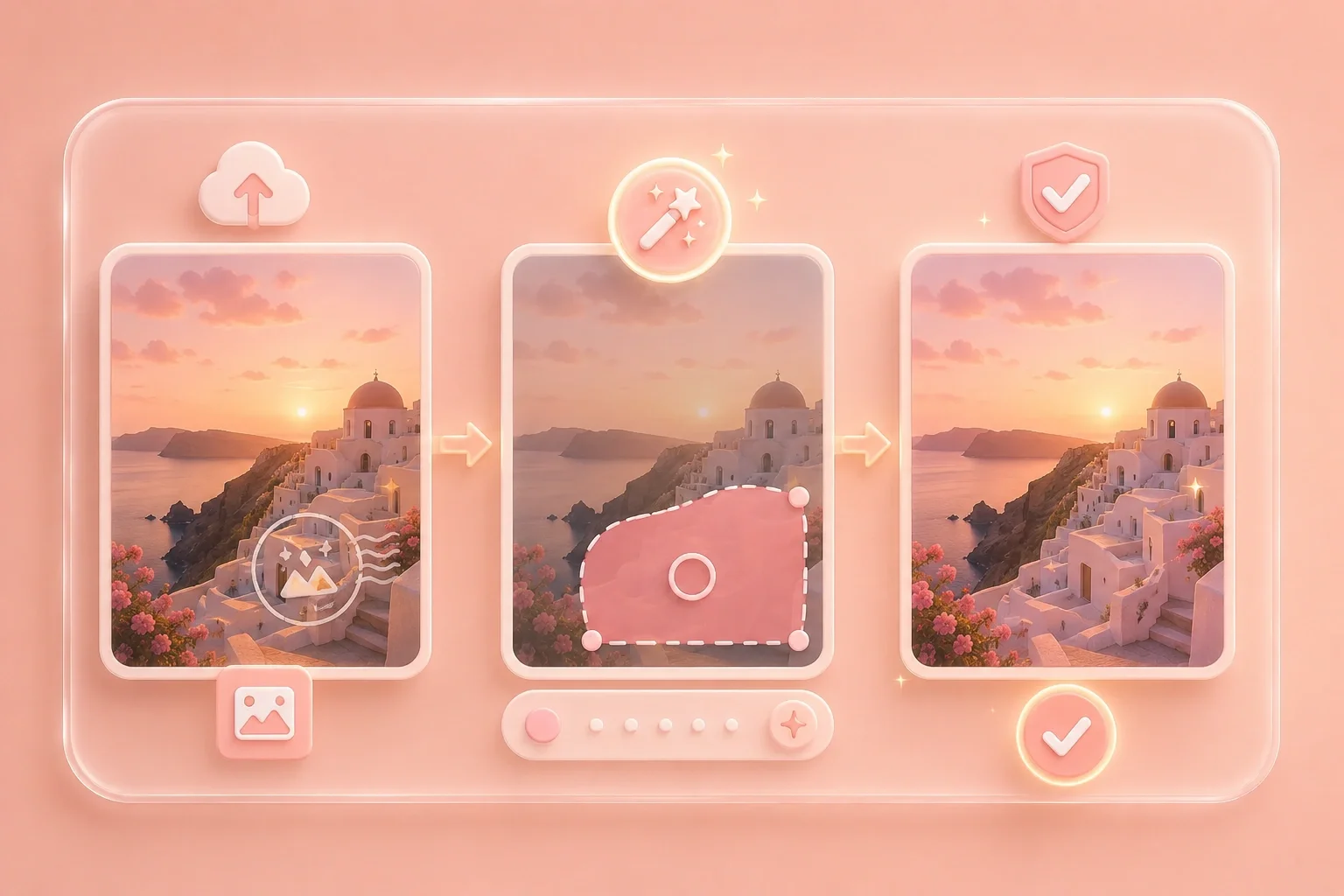
  1. Шаг 1: Загрузите изображение

    Начните с загрузки изображения, содержащего водяной знак, логотип, дату или текст, которые вы имеете право редактировать.

  2. Шаг 2: Выделите или найдите водяной знак

    Используйте функцию автоматической очистки или выделите область водяного знака вручную, затем проверьте выбранный фрагмент перед началом обработки.

  3. Шаг 3: Проверьте и скачайте

    Осмотрите очищенное изображение, чтобы убедиться в естественности границ и отсутствии повторяющихся узоров или остатков водяного знака, а затем скачайте результат.

Инструмент для очистки ваших изображений от водяных знаков

Инструмент для очистки ваших изображений от водяных знаков

Наш сервис создан для удаления видимых водяных знаков, логотипов, штампов с датой или текста с изображений, которые вам принадлежат или на редактирование которых у вас есть права. Загрузите фото, выделите область и проверьте результат перед использованием.


Удалить водяной знак
Автоматическое удаление водяных знаков

Автоматическое удаление водяных знаков

Некоторые знаки бросаются в глаза, а другие сливаются с фоном. Сервис поддерживает как автоматическое, так и ручное выделение: вы можете помочь алгоритму, если водяной знак перекрывает человека, товар, текстуру или сложный фон.

Выделить область
Удаление водяных знаков и мелких логотипов с изображений

Удаление водяных знаков и мелких логотипов с изображений

Используйте инструмент для практических задач: удаляйте штампы с датами с личных фотографий, очищайте черновики от наложенного текста или стирайте логотипы с изображений, которые вы можете использовать повторно.

Очистить изображение
Удаляйте водяные знаки и проверяйте детали перед скачиванием

Удаляйте водяные знаки и проверяйте детали перед скачиванием

Удаление водяного знака может повлиять на соседние пиксели, особенно в местах узоров, теней, лиц и сложных текстур. Внимательно проверяйте результат и при необходимости повторите процесс или скорректируйте выделенную область.

Скачать результат

Примеры использования

Практические способы применения инструмента «Удаление водяных знаков»

Удаление водяного знака с фото

«Пример: Уберите штамп с датой, наложенный текст или небольшой водяной знак с личной фотографии, на редактирование которой у вас есть права.»

Удаление водяного знака с фото

Пример использования

Фото товаров и презентации

«Пример: Удаляйте логотипы или текст-заполнитель с фотографий товаров, слайдов и черновиков перед их финальным использованием.»

Фото товаров и презентации

Пример использования

Черновики дизайна

«Пример: Выделите водяные знаки или тестовый текст в макете, а затем проверьте результат перед отправкой изображения.»

Черновики дизайна

Пример использования

Часто задаваемые вопросы

01

Можно ли пользоваться сервисом удаления водяных знаков бесплатно?

Да. Это бесплатный онлайн-инструмент для очистки изображений от видимых водяных знаков, текста, логотипов и дат с фотографий, которые вам принадлежат или на редактирование которых у вас есть права.

02

Как удалить водяной знак с фото онлайн?

Загрузите фото, используйте автоматическую очистку или ручное выделение нужной области, запустите обработку и проверьте результат перед скачиванием.

03

Удаляет ли сервис текст с фотографий?

Да, инструмент подходит для удаления наложенного текста и дат. Однако качество результата зависит от фона, размера текста и детализации изображения вокруг него. Обязательно проверяйте файл перед использованием.

04

Будет ли изображение выглядеть идеально после очистки?

Не всегда. Сложные фоны, лица, мелкие узоры и крупные водяные знаки могут оставлять артефакты (искажения). Внимательно проверяйте края и детали, при необходимости скорректируйте область выделения или повторите очистку.

05

Любые ли водяные знаки можно удалять?

Удаляйте водяные знаки только с тех изображений, которые принадлежат вам, созданы вами, куплены для редактирования или на изменение которых у вас есть разрешение. Не используйте инструмент для нарушения авторских прав.

06

Определяет ли сервис водяные знаки автоматически?

Да. ИИ автоматически распознает видимые водяные знаки, текст, логотипы и штампы с датами на загруженном изображении и выполняет очистку — вам не обязательно выделять область вручную.