Пример: фрилансер создает прозрачную PNG-подпись для добавления в проект предложения.
Подписание форм
Пример использования
Создайте персонализированную цифровую подпись онлайн с помощью этого генератора подписей, нарисовав или напечатав свое имя, а затем экспортируйте ее как изображение с прозрачным фоном в формате PNG или JPG с возможностью настройки цвета, толщины линий и размера.

Выберите режим рисования для создания рукописной подписи или режим ввода текста для создания аккуратной подписи из имени. Начните с простой подписи, которая будет читаться даже при небольшом размере.

Отрегулируйте доступные параметры стиля, такие как цвет, толщина линий, размер и формат вывода. Эти настройки помогут подготовить подпись для использования в документах, формах или электронных письмах.

Экспортируйте изображение подписи в формате PNG или JPG, а затем используйте его в своем документообороте. Проверьте правила оформления документов перед использованием цифровой подписи в официальных или юридических целях.
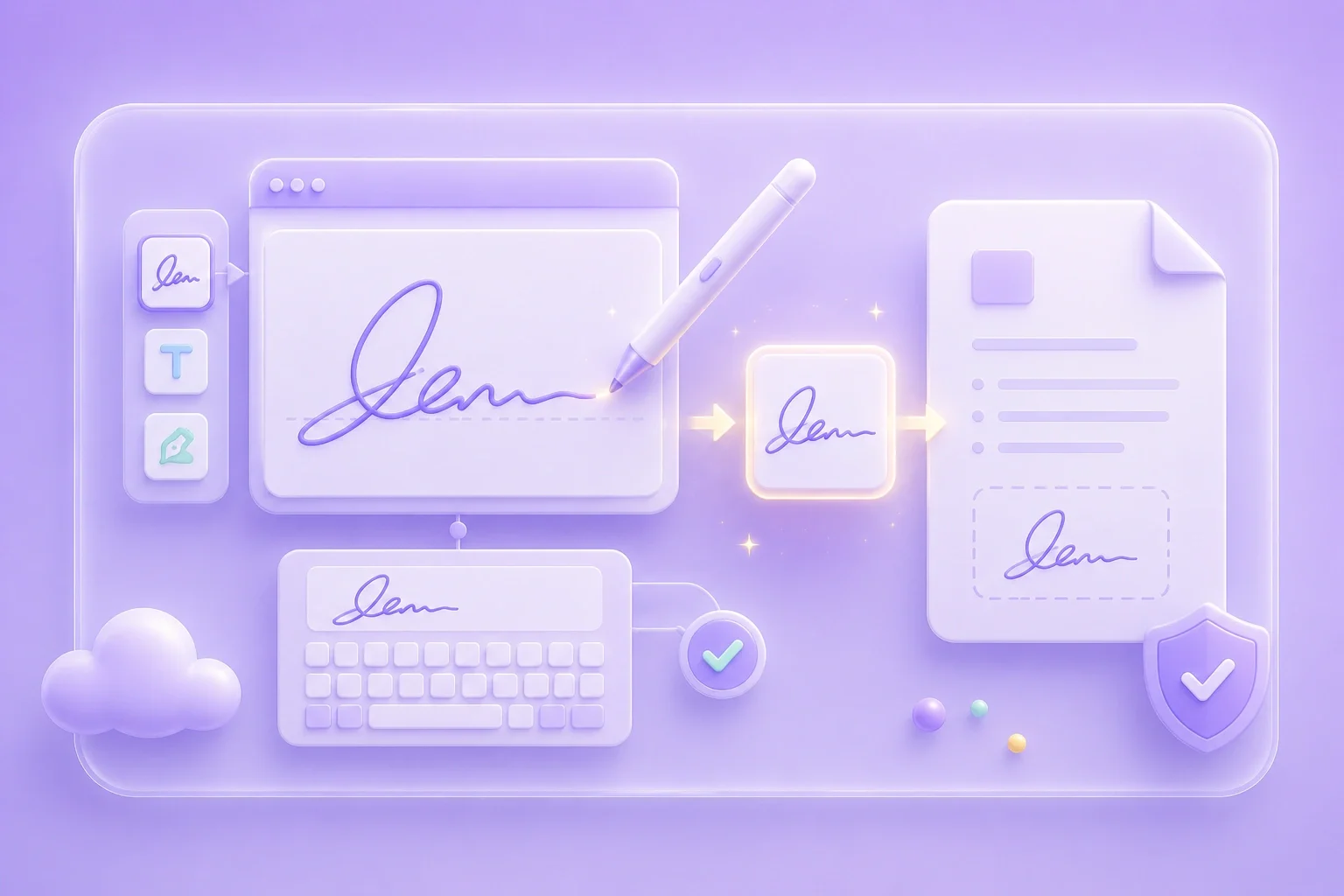
Генератор подписей предоставляет удобный холст для создания персональной подписи. Вы можете нарисовать свое имя от руки или ввести его с клавиатуры, а затем подготовить изображение, которое можно будет добавить в документы поддерживаемого формата.
Создать подписьРежим рисования полезен, если вам нужна подпись, похожая на настоящую рукописную, а режим ввода текста лучше подойдет для более строгой буквенной подписи. Выберите режим, который соответствует документу, бренду или вашему личному стилю.
Выбрать режим

Настройки стиля помогают сделать подпись более читаемой на разных фонах. Перед экспортом готового изображения проверьте его цвет, толщину линий и размер.
Настроить стильФормат PNG отлично подходит, когда нужен прозрачный фон, тогда как JPG можно использовать для простых задач. После экспорта вставляйте изображение подписи только туда, где это разрешено правилами использования электронных подписей и требованиями к документам.
Экспортировать изображение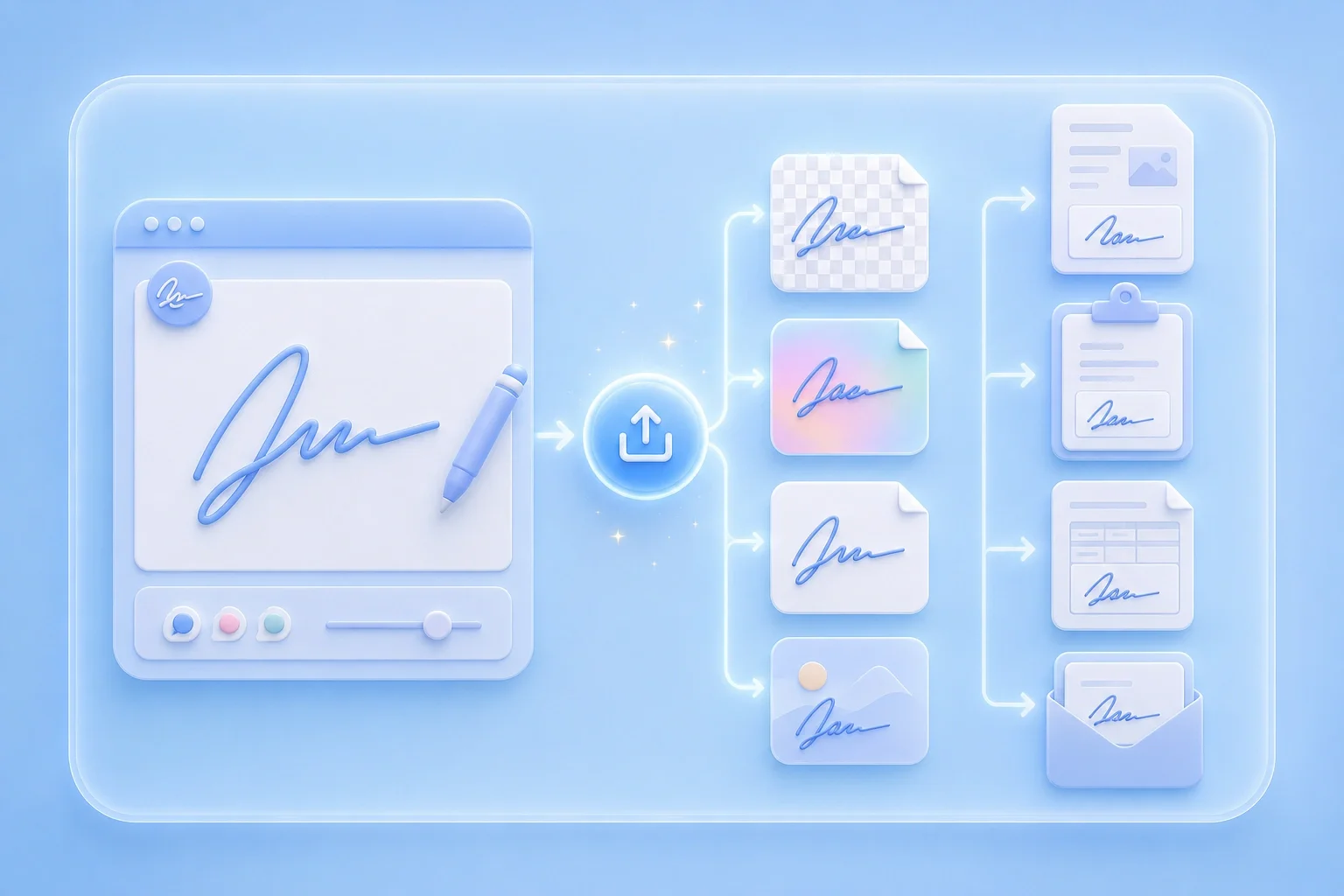

Пример: фрилансер создает прозрачную PNG-подпись для добавления в проект предложения.
Подписание форм
Пример использования

Пример: сотрудник экспортирует простую напечатанную подпись для совместного документооборота.
Документы в email
Пример использования

Пример: пользователь настраивает толщину линий, чтобы подпись оставалась читаемой при вставке в файл PDF или Word.
Проверка документов
Пример использования

