HTML в PPT

Конвертируйте файл HTML или вставленный HTML-код в презентацию PowerPoint для скачивания. Выберите способ разделения на слайды, настройте соотношение сторон и тему, а затем проверьте готовый файл PPTX.

0%

Обработка...

FILE

Перетащите файл HTML сюда

Перетащите файл или выберите его на компьютере

Поддерживаются файлы .html и .htm до 100 МБ

Файл не выбран—
Вставьте полный HTML-код. Заголовки и соответствующие селекторы разделов можно использовать для автоматического разбиения на слайды.
Бесплатно и без ограничений
Без регистрации
Экономия времени
Без рекламы
Бесплатно
Без регистрации
Без рекламы
Любой браузер

Как конвертировать HTML в PPT за 3 шага

  1. Шаг 1: Загрузите или вставьте HTML

    Выберите файл .html или .htm, либо переключитесь на «Вставить HTML» и добавьте код напрямую. В качестве исходных данных можно использовать как HTML всей страницы, так и отдельные фрагменты.

  2. Шаг 2: Настройте параметры и создайте слайды

    При необходимости укажите селекторы разделов, выберите соотношение сторон 16:9 или 4:3, задайте шаблон темы и решите, нужно ли разделять слайды по структуре. Затем нажмите «Создать PPT».

  3. Шаг 3: Скачайте и проверьте PPTX

    Скачайте готовую презентацию и откройте ее в PowerPoint или WPS Presentation. Проверьте порядок слайдов, переполнение текста, изображения, таблицы, интервалы и детали, предназначенные для докладчика.

Конвертируйте HTML в PPT онлайн из файла или исходного кода

Конвертируйте HTML в PPT онлайн из файла или исходного кода

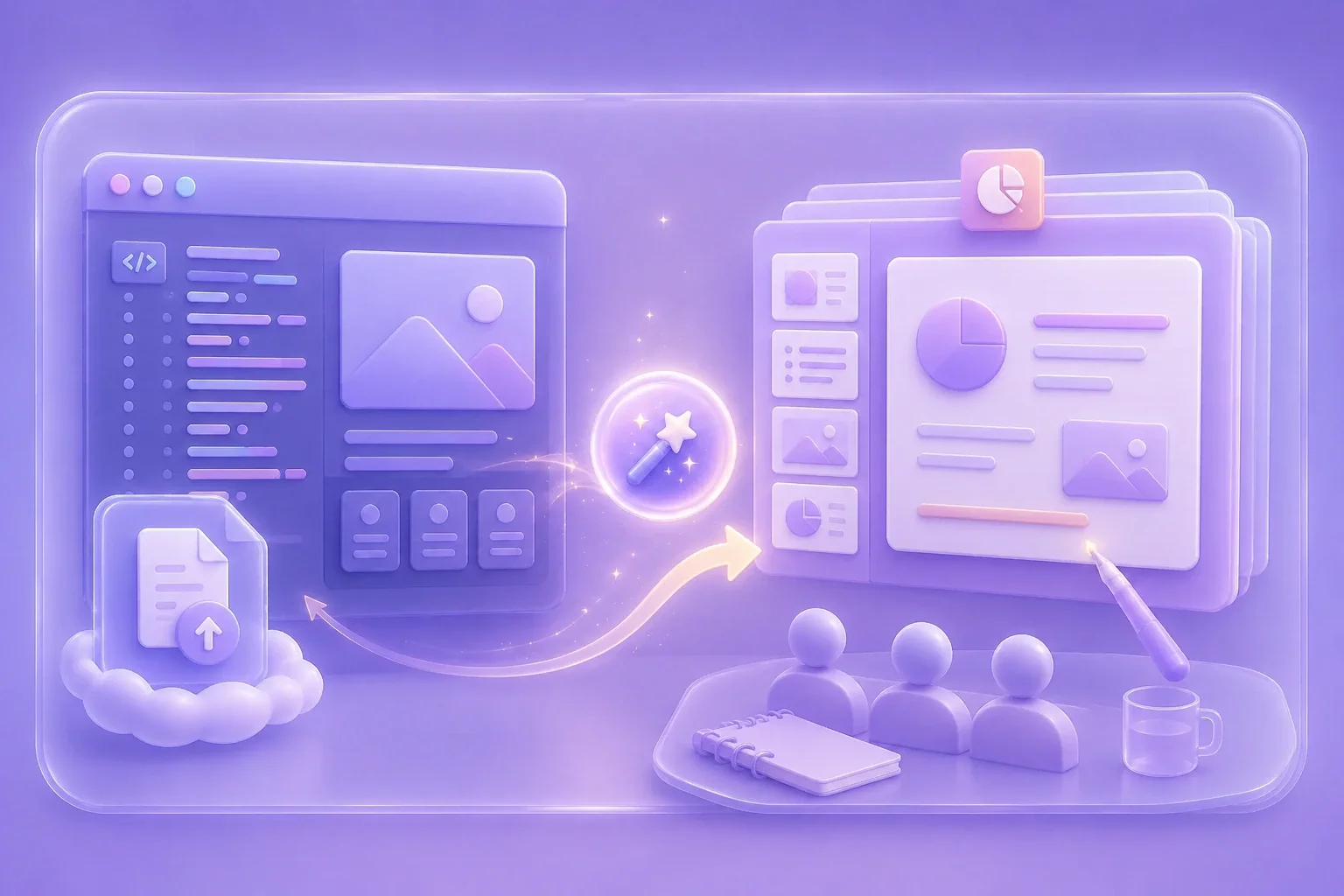
Иногда веб-контент необходимо преобразовать в редактируемую презентацию для собрания, проверки, урока или передачи клиенту. Этот конвертер HTML в PPT принимает загруженный файл или вставленный исходный код и возвращает файл PPTX для просмотра.

Начать работу
Управляйте разделением на слайды и настройками презентации

Управляйте разделением на слайды и настройками презентации

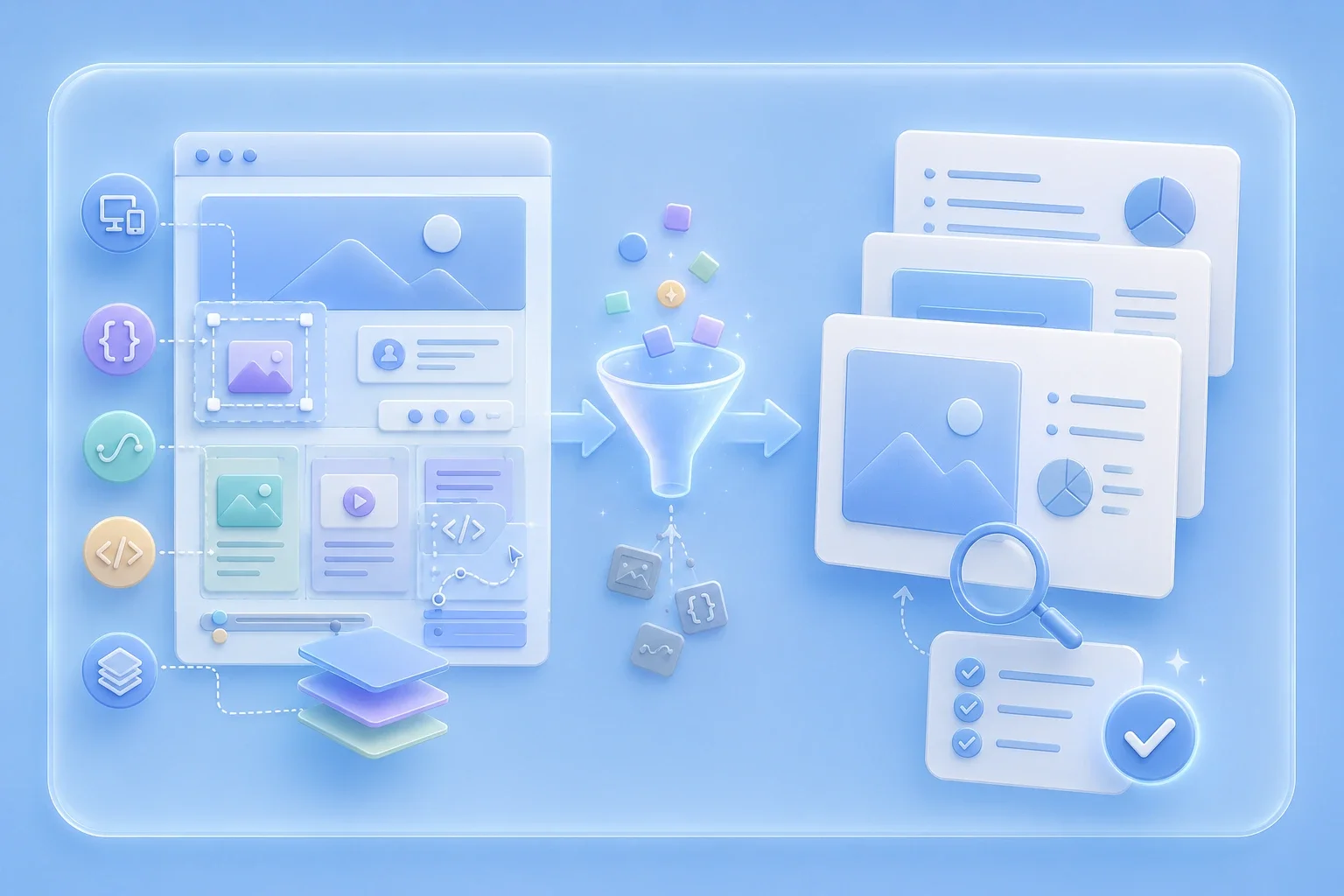
Используйте селекторы разделов и опцию «Разделить по структуре», чтобы задать правила разбиения HTML-кода. Выберите соотношение сторон и шаблон темы перед началом создания, а затем проверьте получившиеся границы слайдов и их макет.

Начать работу
Слайды PowerPoint для отчетов, прототипов и уроков

Слайды PowerPoint для отчетов, прототипов и уроков

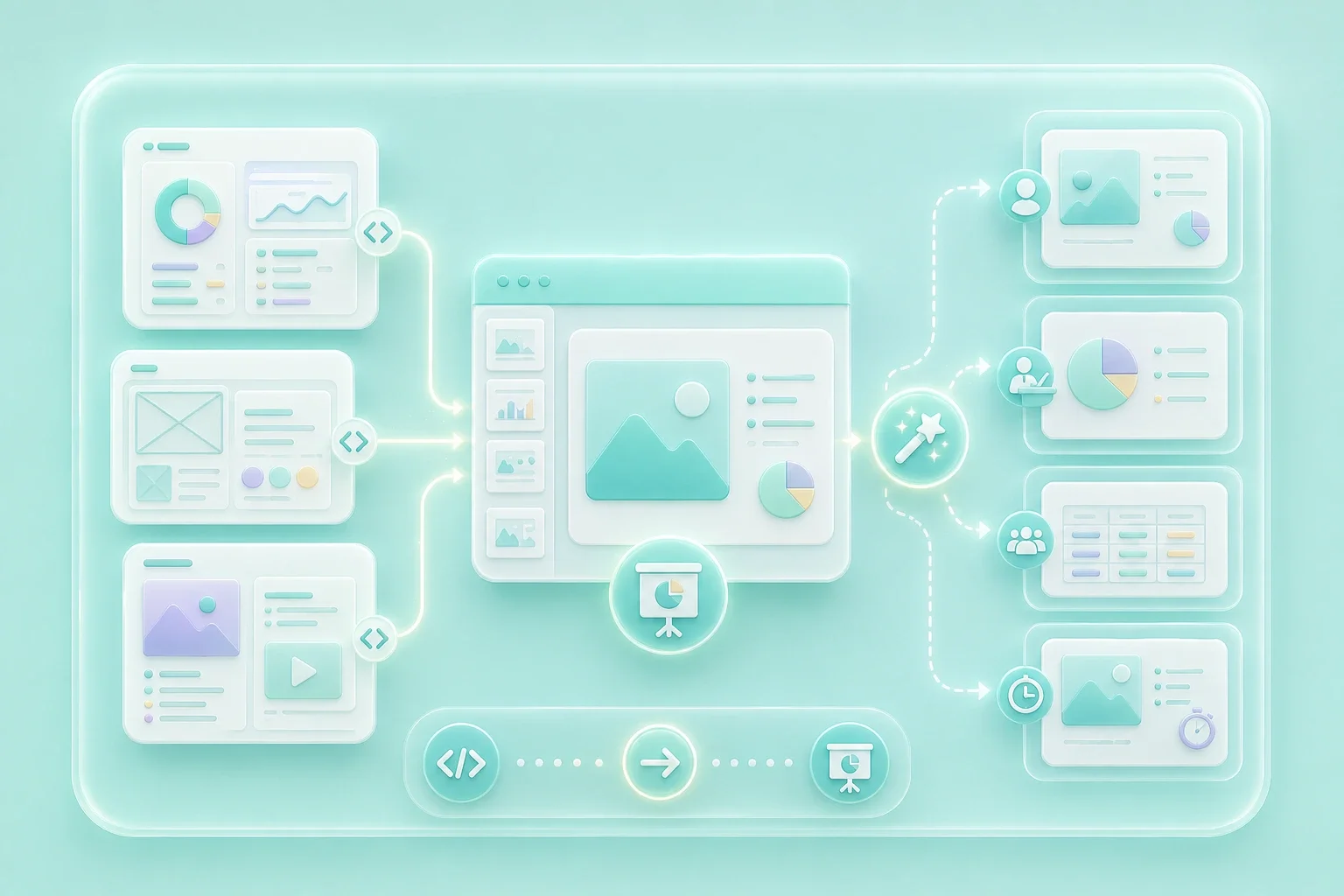
Конвертируйте HTML в PPT, когда веб-отчету, прототипу продукта, странице урока или внутреннему обновлению требуется формат презентации. Вы можете отредактировать скачанные слайды с учетом аудитории, времени выступления и контекста собрания.

Начать работу
Проверяйте веб-макет после конвертации

Проверяйте веб-макет после конвертации

Адаптивный CSS, скрипты, анимации, интерактивные элементы управления, встроенные медиафайлы и сложное позиционирование не переносятся напрямую на статические слайды. Просмотрите каждый слайд и замените или упростите специфичные для веба элементы перед выступлением.

Начать работу

Сценарии использования конвертера HTML в PPT

Примеры преобразования структурированного веб-контента в презентацию, которую можно проверять, редактировать и адаптировать для живого выступления.

Презентация веб-отчета

Преобразуйте разделы HTML-отчета в слайды, а затем отредактируйте диаграммы, подписи и основные выводы для встречи с заинтересованными сторонами.

Презентация веб-отчета

Рабочий процесс аналитика

Презентация для обзора прототипа

Превратите структурированный HTML-прототип или бриф продукта в PPTX, добавьте аннотации к пользовательским путям и переставьте слайды для обзора дизайна.

Презентация для обзора прототипа

Рабочий процесс по продукту

Слайды для уроков и тренингов

Конвертируйте HTML-план урока в презентацию, а затем скорректируйте темп, примеры и визуальные акценты для занятия.

Слайды для уроков и тренингов

Рабочий процесс преподавателя

Часто задаваемые вопросы о конвертере HTML в PPT

01

Что такое конвертер HTML в PPT?

Инструмент HTML в PPT преобразует HTML-контент в файл презентации PowerPoint. На этой странице на выходе создается файл PPTX, который можно открыть и просмотреть в PowerPoint или WPS Presentation.

02

Как конвертировать HTML в PPT онлайн?

Загрузите файл HTML или вставьте исходный код, выберите способ разделения на слайды, соотношение сторон и настройки темы, а затем создайте и скачайте PPTX. Проверяйте каждый слайд перед выступлением.

03

Можно ли вставить HTML вместо загрузки файла?

Да. Выберите метод ввода «Вставить HTML» и добавьте HTML всей страницы или отдельного фрагмента. Убедитесь, что вставленный код включает все разделы и ресурсы, необходимые для презентации.

04

Как конвертер HTML в PPT разбивает контент на слайды?

Вы можете указать CSS-селекторы разделов через запятую и включить опцию «Разделить по структуре». После конвертации убедитесь, что заголовки и блоки контента расположены на нужных слайдах.

05

Будут ли CSS, JavaScript и анимации работать в PowerPoint?

Веб-поведение не переносится напрямую на статические слайды презентации. К скриптам, взаимодействиям, адаптивным макетам, анимациям и встроенным медиафайлам следует относиться как к элементам, которые, возможно, придется воссоздать или упростить в PPTX.

06

Конвертер HTML в PPT создает файл .ppt или .pptx?

В результате скачивания создается файл .pptx. Термин «HTML в PPT» обычно используется для описания этой задачи, однако на выходе на этой странице получается формат PPTX.