
Удаление водяных знаков с фото

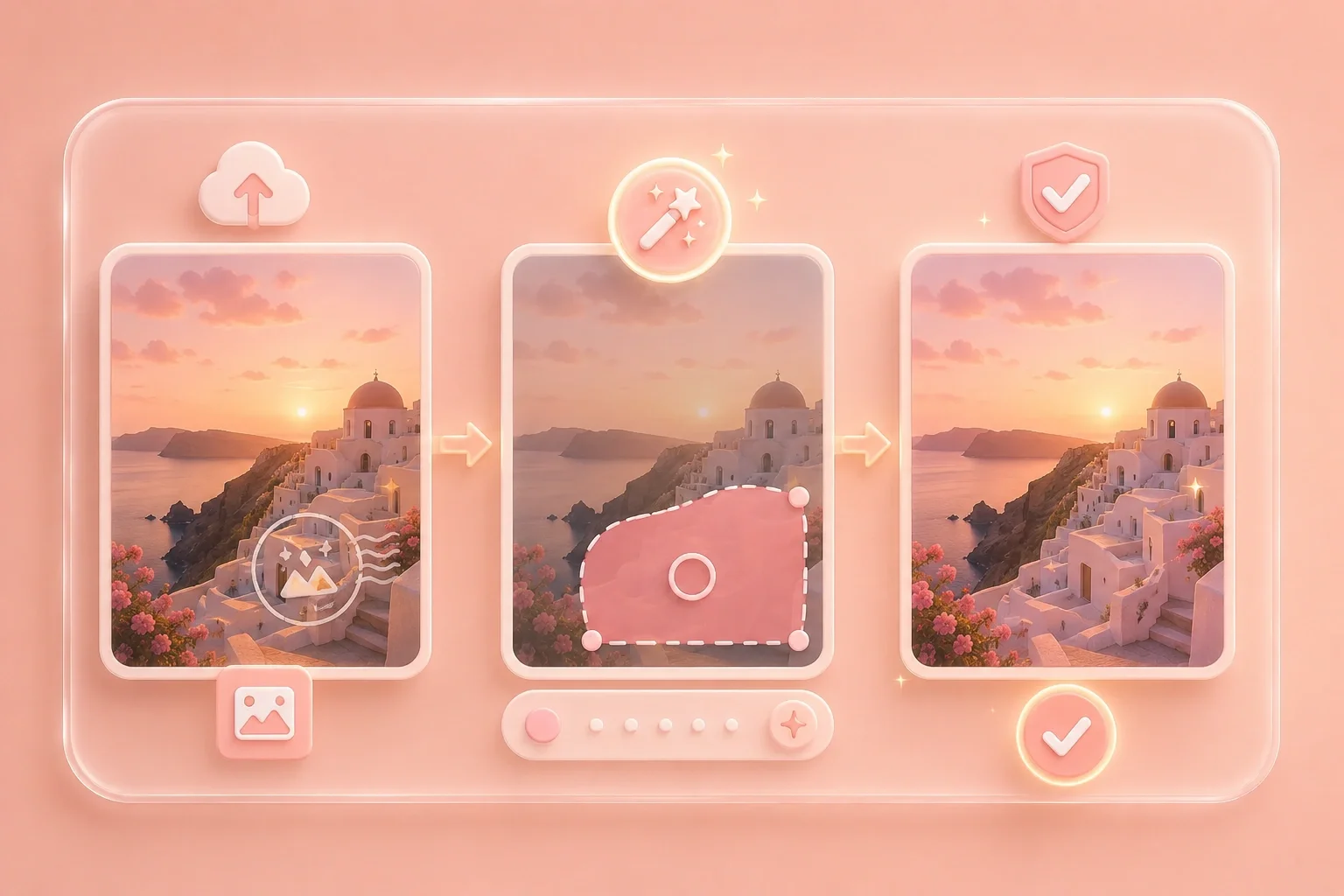
Используйте этот инструмент для удаления водяных знаков с ваших фотографий или изображений, которые вам разрешено редактировать. Функция «Автоопределение» (Auto Detect) найдет видимые знаки, либо вы можете вручную закрасить область, после чего проверить результат и скачать файл.

или перетащите файл сюда

Превью

Выберите режим удаления

Сначала попробуйте «Автоопределение» или отметьте точные области с водяными знаками вручную.

«Автоопределение» найдет водяные знаки за вас. Переключитесь на «Ручную маску» для более точной очистки.
0%

Обработка...

До
После
ДоПосле

Перетащите для сравнения

Бесплатно и без ограничений
Без регистрации
Экономия времени
Без рекламы
Бесплатно
Без регистрации
Без рекламы
Любой браузер

Как убрать наложенный текст с фото

  1. Шаг 1: Загрузите фотографию

    Загрузите фотографию в формате JPG или PNG с логотипом, датой или наложенным текстом, которую вы имеете право редактировать.

  2. Шаг 2: Отметьте или найдите наложение

    Начните с «Автоопределения» или переключитесь на «Ручную маску» с помощью кисти или выделения областью, если знак находится на лице, продукте или сложном фоне.

  3. Шаг 3: Проверьте и скачайте

    Сравните варианты «до» и «после», проверьте края и текстуры, а затем скачайте изображение, если очищенная область выглядит хорошо.

Удаление водяных знаков в один клик

Удаление водяных знаков в один клик

Дата, логотип или оставшийся текст могут испортить личную фотографию, снимок товара или файл, который вы планируете использовать повторно. Загрузите изображение, позвольте «Автоопределению» найти знак или закрасьте его самостоятельно, затем оцените восстановленную область перед сохранением результата.


Очистить фото
Автоматическая очистка при четких границах знака

Автоматическая очистка при четких границах знака

Некоторые отметки находятся на чистом небе, другие пересекают одежду, упаковку или детализированные сцены. «Автоопределение» в первую очередь ищет видимый водяной знак, чтобы вы могли начать работу без выделения контуров. Если наложение неравномерное, переключитесь на «Ручную маску» и закрасьте только нужный участок.

Попробовать «Автоопределение»
Личные фото, предметная съемка и черновики макетов

Личные фото, предметная съемка и черновики макетов

Используйте тот же алгоритм для семейной фотографии, изображения товара (на редактирование которого у вас есть права) или макета, на котором все еще виден текст образца. Сохраните остальную часть фотографии нетронутой и проверьте восстановленный участок перед публикацией.

Очистить изображение
Проверьте очищенную область перед скачиванием

Проверьте очищенную область перед скачиванием

Процесс очистки может изменить соседние пиксели. На лицах, повторяющихся узорах и крупных знаках могут оставаться размытые пятна или несовпадающие текстуры. Воспользуйтесь ползунком для сравнения «до» и «после», а затем при необходимости повторите процесс или сузьте границы маски, если на первом результате все еще заметны следы водяного знака.

Скачать результат

Примеры очистки фотографий

Практические способы удаления видимых наложений с фотографий, которые вы можете редактировать

Очистка личных фотографий

«Удалите дату или небольшой логотип с личной фотографии, если у вас есть право на ее редактирование.»

Очистка личных фотографий

Вариант использования

Фотографии для товаров и презентаций

«Удалите утвержденный текст-заполнитель или логотип с фотографии товара или слайда перед их финальным использованием.»

Фотографии для товаров и презентаций

Вариант использования

Черновики для согласования дизайна

«Отметьте текст образца на макете дизайна, а затем оцените восстановленный фон перед отправкой.»

Черновики для согласования дизайна

Вариант использования

Ответы на вопросы о водяных знаках на фото

01

Могу ли я бесплатно удалить водяной знак с фото на этой странице?

Да. Это бесплатный онлайн-инструмент для удаления видимых водяных знаков, наложенного текста, логотипов или дат с изображений, которыми вы владеете или имеете право редактировать.

02

Как удалить водяной знак с фото онлайн?

Загрузите фотографию, воспользуйтесь функциями «Автоопределение» или «Ручная маска», чтобы выделить наложение, запустите обработку и проверьте результат перед скачиванием.

03

Могу ли я бесплатно удалить водяной знак онлайн без регистрации?

Да. Откройте страницу, загрузите файл JPG или PNG, выполните очистку и скачайте результат. Для этого не требуется создавать аккаунт.

04

Будет ли фото выглядеть идеально после удаления водяного знака?

Не всегда. На сложном фоне, лицах, мелких узорах и под крупными знаками могут остаться артефакты. Проверьте края и детали, после чего скорректируйте выделенную область или попробуйте запустить процесс еще раз.

05

Разрешено ли удалять любые водяные знаки с фото?

Удаляйте водяные знаки только с тех фотографий, которые принадлежат вам, были созданы вами, лицензированы для редактирования или на изменение которых у вас есть разрешение. Не используйте этот инструмент для обхода авторских прав или уведомлений о собственности.

06

Сможет ли «Автоопределение» найти водяной знак за меня?

«Автоопределение» ищет видимые водяные знаки, наложенный текст, логотипы или даты. Если знак бледный