Конвертер PDF в PNG — Экспорт выбранных страниц | WPS

Конвертер PDF в PNG

Преобразуйте страницы PDF в изображения PNG для презентаций, руководств и визуальных обзоров. Используйте онлайн-конвертер PDF в PNG от WPS, чтобы выбрать нужные страницы, задать DPI и проверить миниатюры перед скачиванием.

или перетащите файлы сюда

PDF, до 100 МБ

0 MB Pages: — Document type: —
Conversion settings Choose all pages or a page range, then export PNG images at your preferred DPI.
Страницы
Номер начальной страницы
Номер конечной страницы
Оставьте пустым для стандартных PDF.
No PNG pages generated yet.
0 PNG pages 0 selected
Preview
Предпросмотр страницы PNG
Бесплатно
Без регистрации
Без рекламы
Любой браузер

Как конвертировать PDF в PNG за 3 шага

01

Шаг 1: Загрузите PDF

Выберите PDF-файл и дождитесь загрузки информации о страницах. Если запрашивается пароль, вводите его только для тех документов, на использование которых у вас есть права.
02

Шаг 2: Выберите страницы и разрешение

Выберите все страницы или укажите диапазон. Настройте DPI в соответствии с нужным размером изображения и проверьте выбранные страницы.
03

Шаг 3: Конвертируйте и сохраните изображения

Преобразуйте PDF в PNG и проверьте миниатюры готовых изображений. Скачайте одну страницу в формате PNG или сохраните сразу несколько в ZIP-архиве.

Конвертируйте выбранные страницы PDF в PNG

В длинном отчете может быть только одна страница, нужная вам для слайда. Конвертер PDF в PNG от WPS поддерживает выбор диапазона страниц, чтобы вы могли подготовить нужные изображения без экспорта всего документа. Сверяйте номера страниц с оригиналом.

Попробовать сейчас
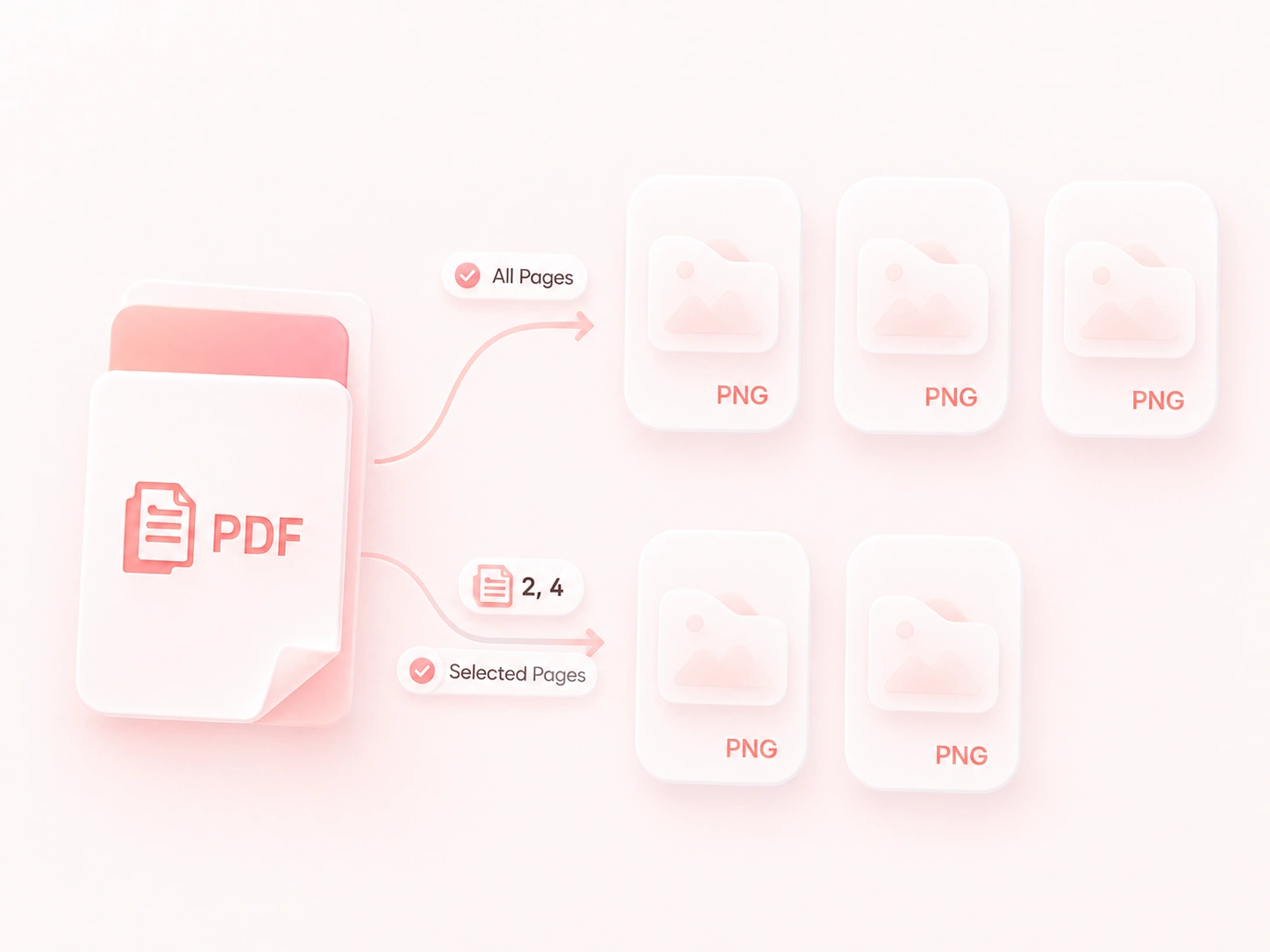
Иллюстрация конвертации PDF в PNG: экспорт всех или выбранных страниц (на примере страниц 2 и 4)

Настройте разрешение PNG для ваших задач

Для мелкого текста требуется другой размер изображения, чем для миниатюр. Настройки DPI позволяют контролировать разрешение, чтобы вы могли найти идеальный баланс между детализацией и размером файла. Для экспорта PDF в PNG с высоким разрешением проверяйте изображение в его реальном размере для отображения.

Попробовать сейчас
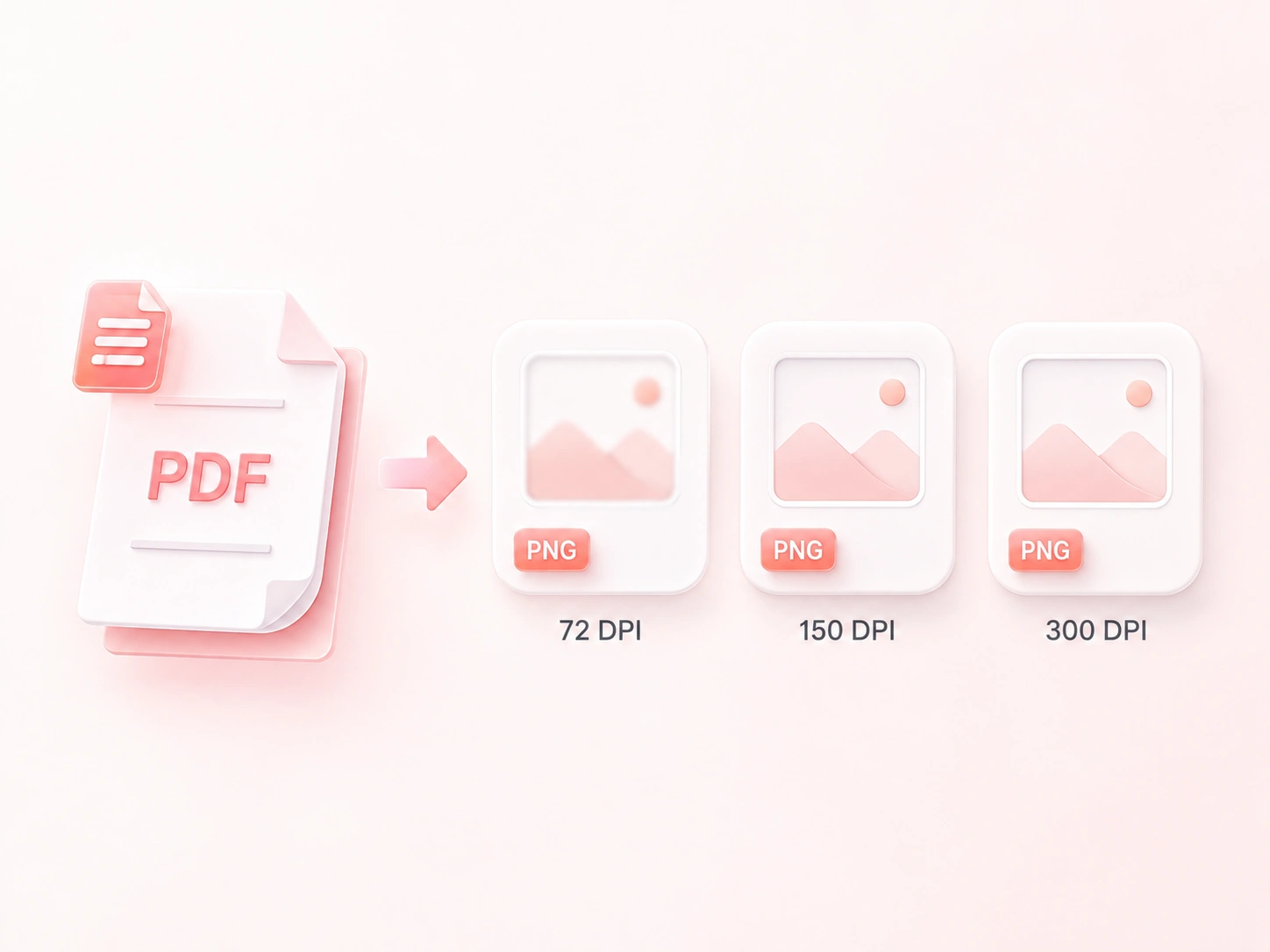
Иллюстрация разрешения PDF в PNG: сравнение миниатюр с разрешением 72 DPI, 150 DPI и 300 DPI

Скачивайте несколько страниц PDF в формате PNG в ZIP-архиве

Сохранение множества изображений по отдельности отнимает время. Экспорт нескольких страниц в ZIP-архив позволяет скачать все PNG-файлы одним нажатием, чтобы они хранились вместе до распаковки. При этом скачивание по одной странице по-прежнему удобно для быстрой передачи.

Попробовать сейчас
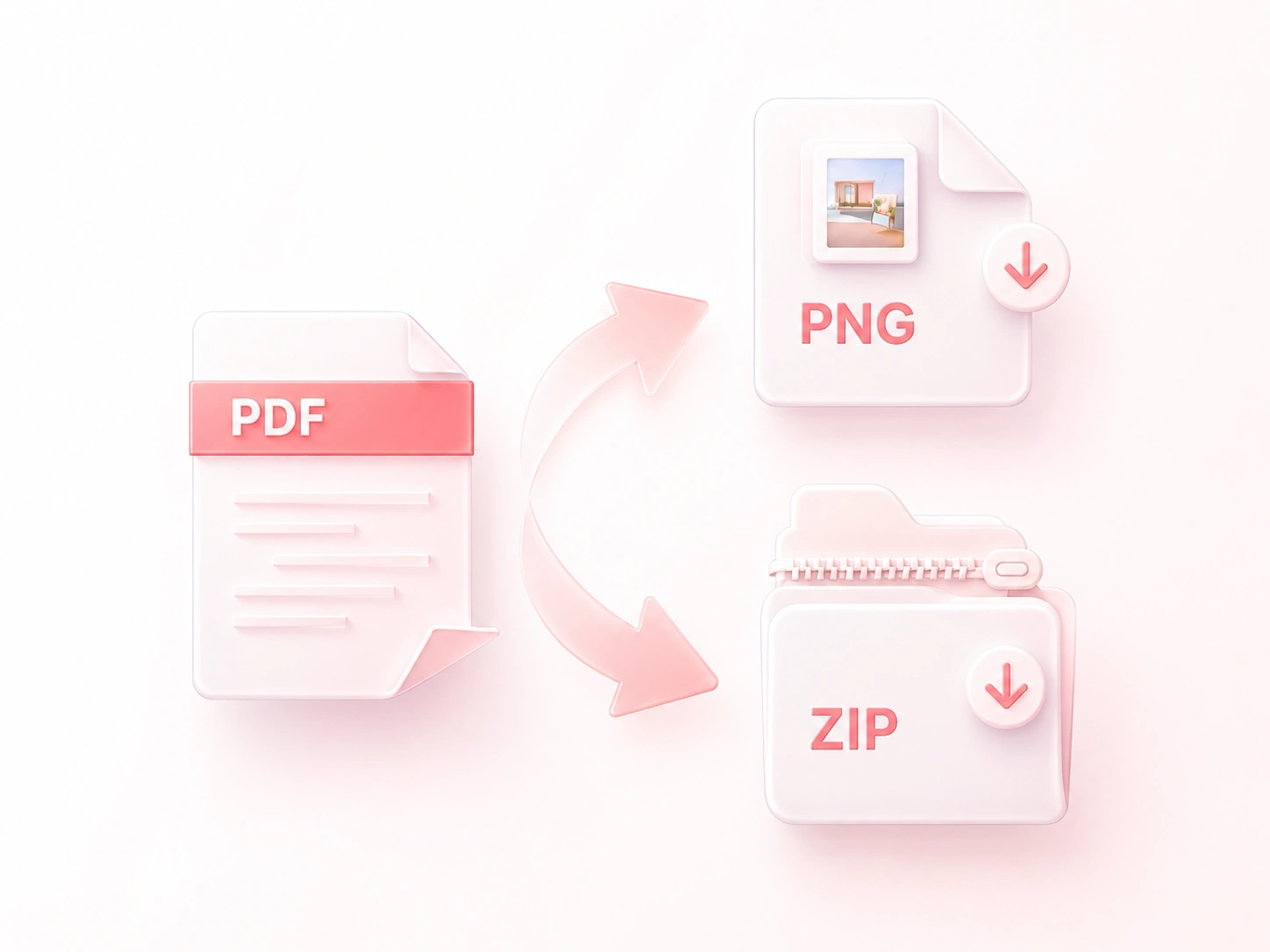
Изображения страниц PDF доступны для скачивания отдельным PNG-файлом или в ZIP-архиве

Предпросмотр страниц PNG перед отправкой

Похожие страницы легко перепутать. Сетка миниатюр и счетчик страниц позволяют проверить результат перед тем, как добавлять его в руководство или презентацию. Если вам нужна только часть страницы, рассматривайте обрезанные скриншоты отдельно.

Попробовать сейчас
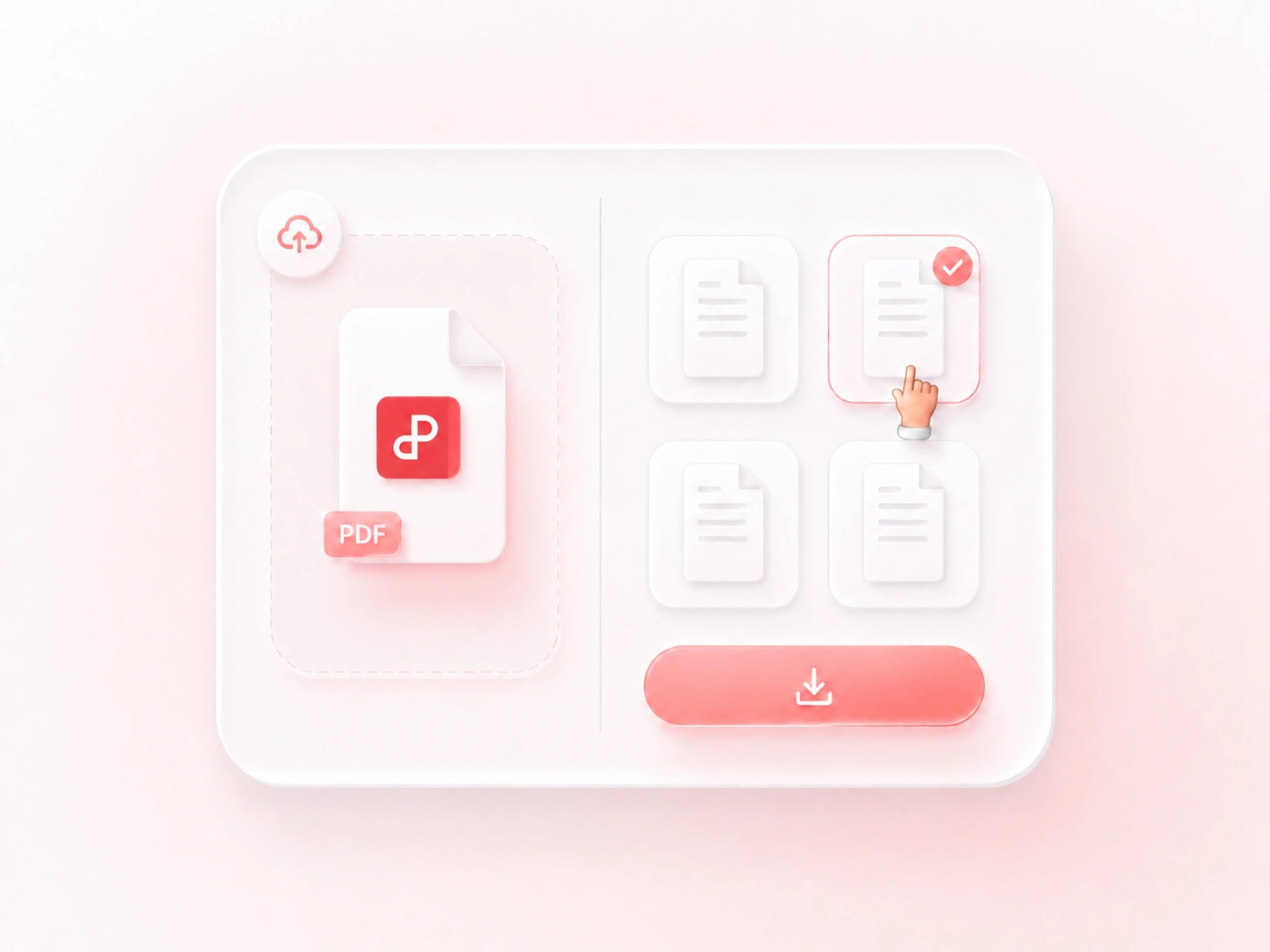
Сетка предпросмотра PDF в PNG: четыре миниатюры страниц, одна из которых выбрана, и кнопка скачивания

Почему пользователи выбирают наш конвертер PDF в PNG

Выбор страниц, гибкие настройки разрешения и удобное скачивание в ZIP для работы с изображениями.

Экспортируйте страницу с диаграммой для слайда. Сохраните читаемость текста при просмотре и используйте исходный PDF для ссылок.

Материалы для слайда

Подготовка презентации

Попробуйте конвертацию PDF в PNG с разрешением 300 DPI для страниц с мелким текстом. Проверьте качество изображения перед печатью: высокое DPI не спасет изначально размытый скан.

Детализированные раздаточные материалы

Учебные материалы

Скачивайте набор изображений страниц в ZIP-архиве для визуальной проверки. Сопоставляйте каждое изображение с оригинальной страницей при добавлении комментариев.

Набор для визуальной проверки

Проверка контента

Откройте для себя больше инструментов WPS

Смотреть все инструменты →
Снять защиту с PDF
Удаляйте пароли с авторизованных PDF-файлов для удобного просмотра, редактирования и совместного использования.
Обрезать PDF
Обрезайте страницы PDF, чтобы удалить ненужные поля и сфокусироваться на главном контенте.
Markdown в PDF
Конвертируйте файлы Markdown в профессиональные PDF-документы для удобного просмотра, обмена и печати.
PDF в Markdown
Конвертируйте содержимое PDF в Markdown для удобного редактирования, форматирования и использования в документации.
OCR для PDF
Извлекайте текст из отсканированных PDF и изображений, чтобы сделать контент доступным для поиска и редактирования.
HEIC в PDF
Преобразуйте фотографии HEIC в PDF-документы для удобного просмотра, организации и обмена.
PDF в JPG
Конвертируйте страницы PDF в качественные JPG-изображения для удобного просмотра, отправки и использования.
PDF в PNG
Преобразуйте страницы PDF в высококачественные PNG-изображения с четким текстом и графикой.
HTML в PDF
Конвертируйте HTML-страницы и контент в PDF-документы с сохранением чистого и читабельного макета.

PDF в PNG
FAQ

Ответы о входных файлах, настройках конвертации и проверке результатов.

01

Загрузите PDF, выберите страницы и DPI, а затем запустите конвертацию. Проверьте полученные миниатюры перед скачиванием отдельного PNG или многостраничного ZIP-архива.
02

Да. Используйте настройки диапазона страниц вместо экспорта всех страниц. Убедитесь, что выбранный диапазон соответствует нужным номерам страниц.
03

Низкий DPI создает меньше пикселей, а высокий — увеличивает размер изображения страницы. Выбирайте в зависимости от итогового размера для экрана или печати, затем проверьте мелкий текст и размер файла.
04

Нет. PNG — это растровое изображение страницы. В нем не сохраняются выделяемый текст PDF, кликабельные ссылки, поля форм и другие интерактивные элементы документа.
05

Этот процесс преобразует страницы PDF в изображения PNG. Извлечение встроенной фотографии или диаграммы в виде исходного файла — это отдельная задача.
06

Если инструмент запрашивает пароль, введите верный пароль для документа, к которому у вас есть доступ. Ограничения прав доступа все равно могут помешать обработке файла.

Бесплатные онлайн-инструменты от WPS Office

Скачать WPS Office