Конвертер HTML в PDF — URL, файлы и код | WPS

Конвертер HTML в PDF

Создайте PDF-копию веб-страницы, сохраненного HTML-файла или собственного HTML-кода. Используйте онлайн-конвертер HTML в PDF от WPS, чтобы настроить параметры печати и проверить макет страницы перед скачиванием документа.

или перетащите файлы сюда

HTML

Источник не выбран

Укажите URL, загрузите HTML-файл или вставьте HTML-код.

Выберите источник ввода

Выберите общедоступную веб-страницу, загруженный файл .html или вставленный HTML-код.

Поддерживаются только общедоступные страницы HTTP или HTTPS. Внутренние, локальные и защищенные паролем страницы заблокированы.

Настройки печати

Настройте размер страницы, ориентацию, поля, масштаб, время ожидания рендеринга и колонтитулы.

Выберите формат бумаги.
Поверните макет страницы перед печатью.
sec
Максимум 30 секунд до истечения времени ожидания.
mm
Применяется ко всем страницам.
mm
Используется как для левого, так и для правого края.
mm
Обеспечивает видимость содержимого нижнего колонтитула.
%
Настройте общий масштаб печати.
Отображается в верхней части каждой страницы, если включено.
Отображается в нижней части каждой страницы, если включено.

Печать фоновых изображений

Включает фоновые цвета и изображения с исходной веб-страницы.

This page may require sign-in or block automated rendering. If conversion fails, try a public page or paste the HTML code directly.
Ready to convert to PDF.

Предварительный просмотр PDF

Проверьте созданный документ, а затем скачайте PDF-файл.

Your PDF preview will appear here after conversion.
Имя файла
Размер файла
Количество страниц
Источник
Бесплатное использование
Без регистрации
Без рекламы
Любой браузер

Как конвертировать HTML в PDF за 3 шага

01

Шаг 1. Выберите источник HTML

Введите URL-адрес страницы, загрузите .html файл или вставьте HTML-код. Используйте контент, к которому у вас есть доступ, и проверьте доступность всех необходимых ресурсов.
02

Шаг 2. Настройте параметры печати

Укажите размер бумаги, ориентацию, поля и масштаб. Выберите печать фона, а также добавьте верхние и нижние колонтитулы или нумерацию страниц по необходимости.
03

Шаг 3. Конвертация и проверка страниц

Сконвертируйте HTML в PDF и просмотрите постраничное превью. Проверьте изображения, шрифты и разрывы страниц перед скачиванием результата.

Конвертируйте URL, HTML-файл или код в PDF

Веб-контент может быть представлен в виде ссылки, локального файла или фрагмента кода. Конвертер HTML в PDF от WPS поддерживает все три типа ввода, поэтому вы можете работать с тем форматом, который у вас есть. Для конвертации URL требуется, чтобы исходная страница была доступна.

Попробовать сейчас
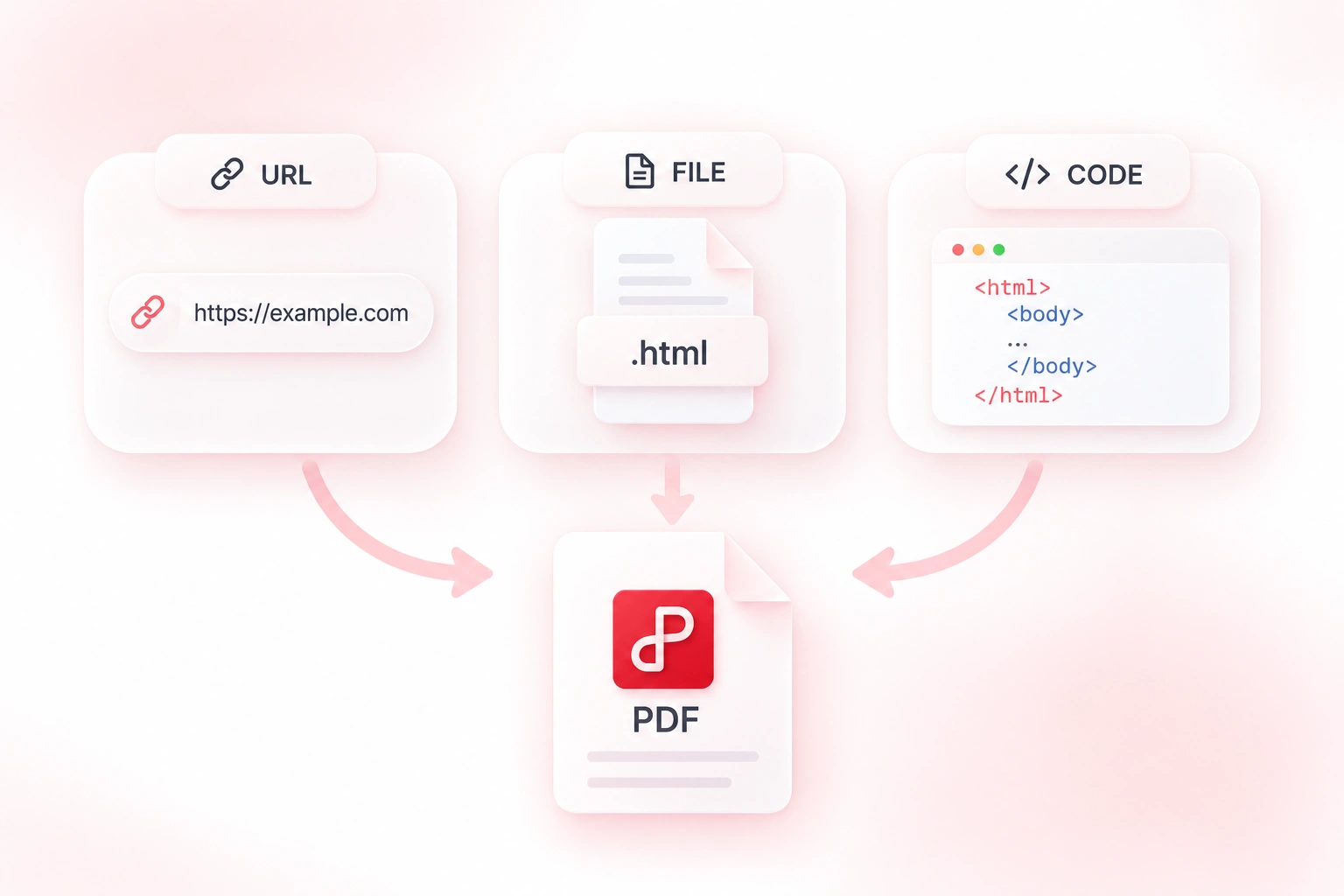
Преобразование URL-адреса, HTML-файла и HTML-кода в PDF-документ

Адаптируйте содержимое веб-страницы под формат PDF

Веб-макет не всегда идеально ложится на печатный лист. Настройки размера бумаги, полей, ориентации и масштаба позволяют подогнать макет PDF, чтобы вы могли оптимально распределить свободное пространство и ширину страницы. Обязательно проверяйте разрывы страниц после изменения настроек.

Попробовать сейчас
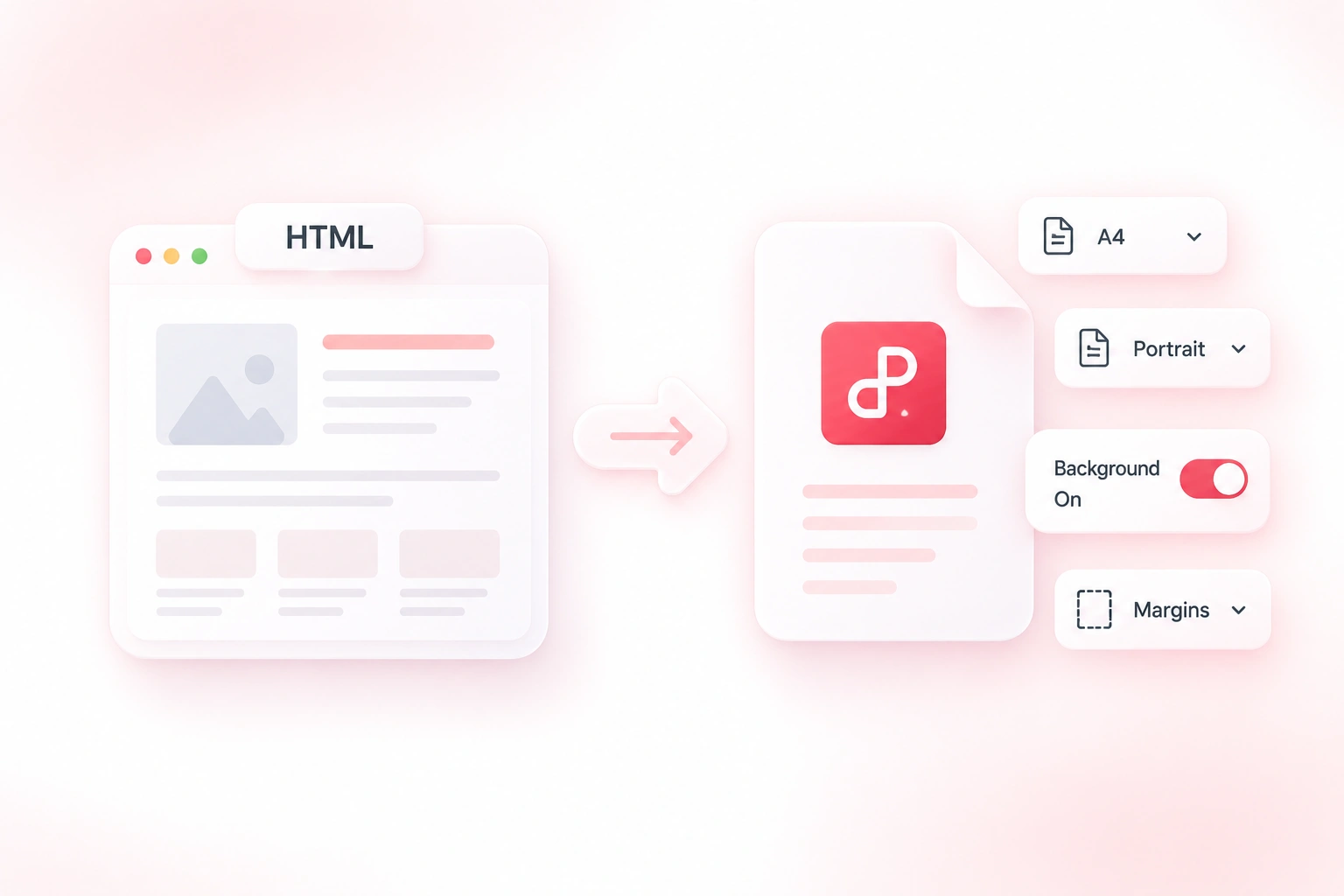
Конвертация HTML-страницы в PDF с настройками формата А4, книжной ориентации, фона и полей

Добавляйте колонтитулы и нумерацию страниц в PDF

При экспорте многостраничных веб-документов они могут потерять свой контекст вне браузера. Дополнительные верхние и нижние колонтитулы, а также номера страниц позволяют добавить визуальные ориентиры в документ, чтобы читателям было проще в нем навигировать. Убедитесь, что эти элементы не перекрывают исходный контент.

Попробовать сейчас
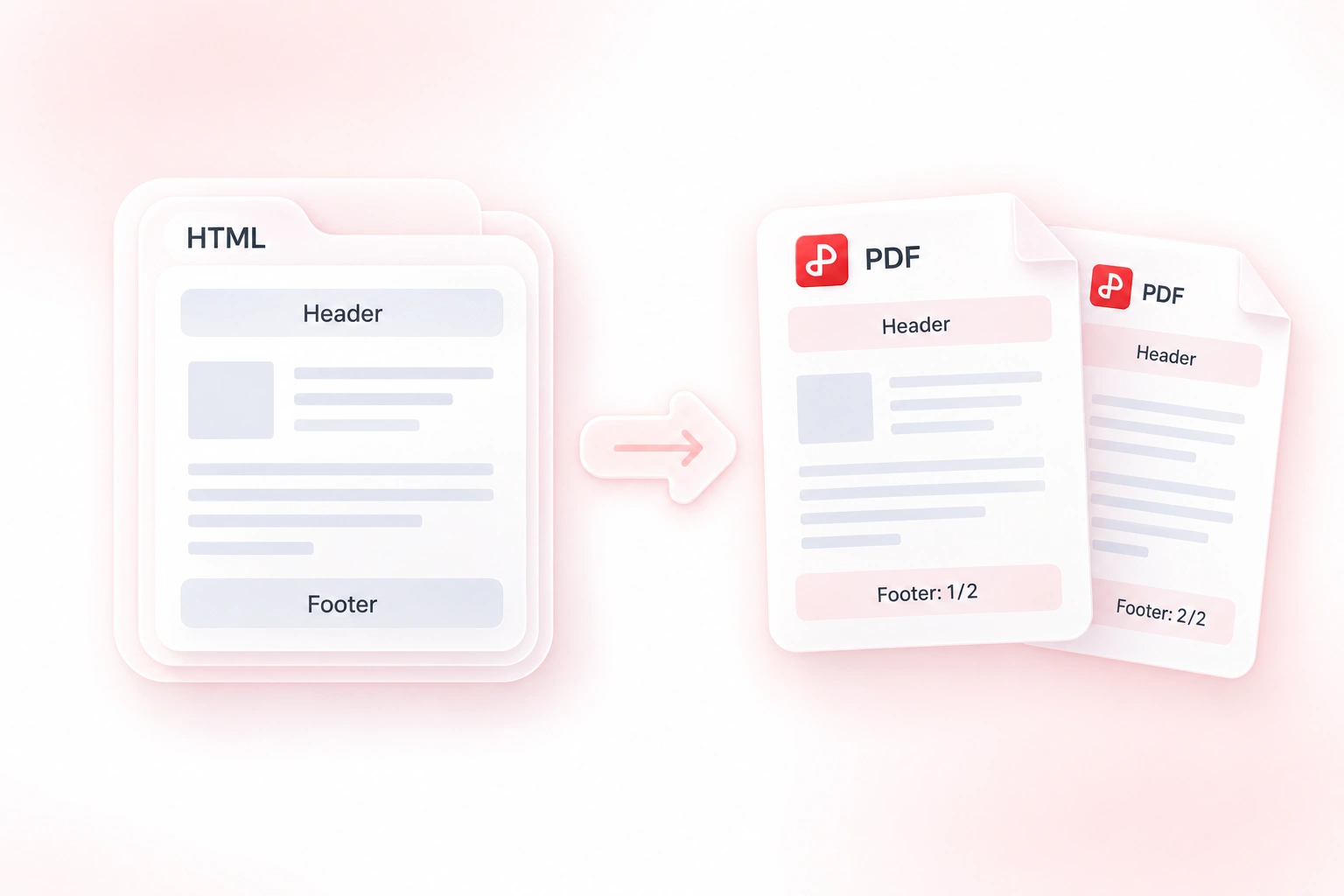
Конвертация HTML-страниц в PDF с колонтитулами и нумерацией

Предпросмотр разрывов страниц и изображений HTML в PDF

Отсутствующие изображения или некорректные разрывы легко не заметить при веб-просмотре. Постраничный предпросмотр PDF показывает результат конвертации, чтобы вы могли проверить документ перед отправкой. Ограничения доступа и недоступные внешние ресурсы все равно нужно устранять в исходном файле.

Попробовать сейчас
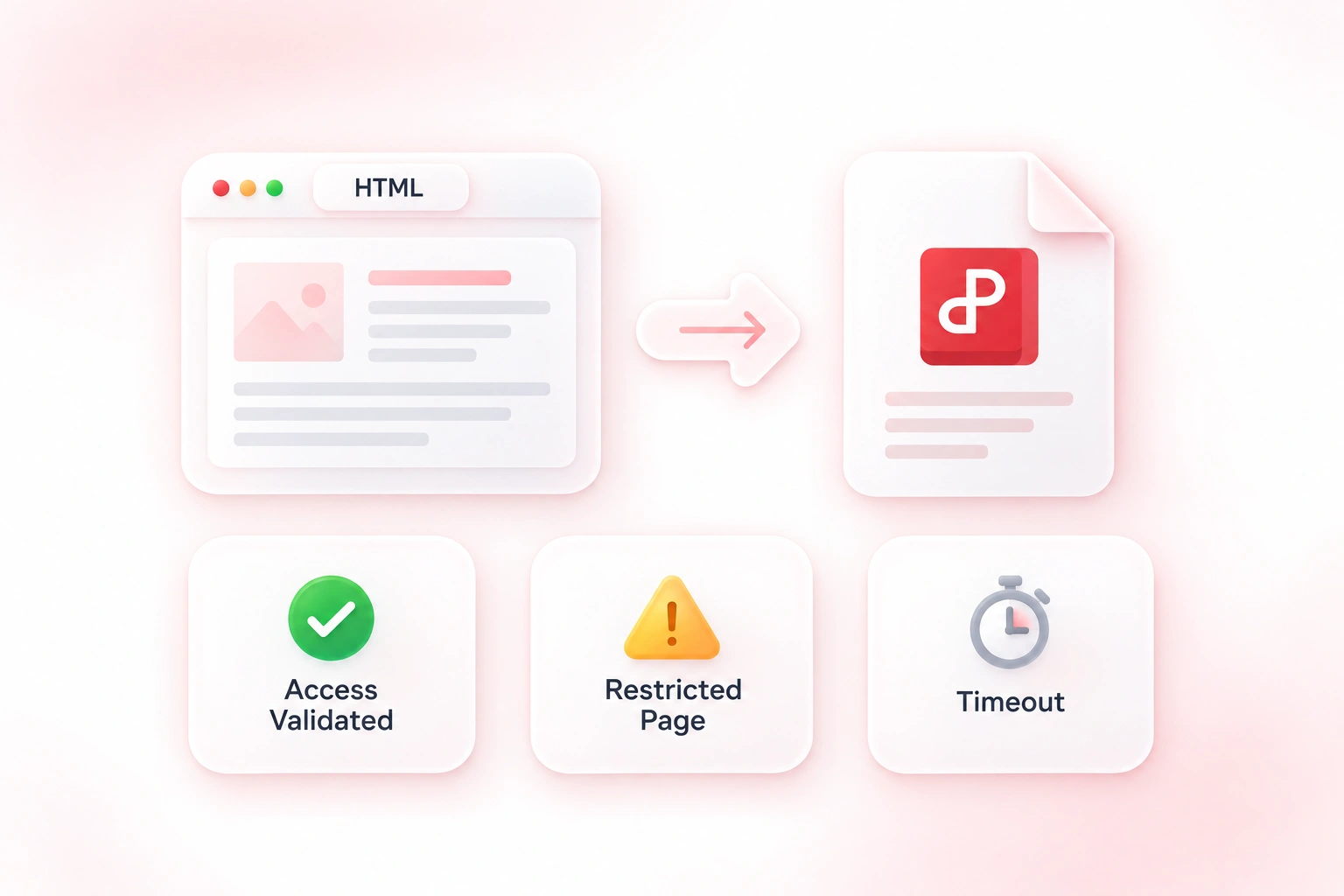
Конвертация HTML в PDF с отображением статусов: подтвержденный доступ, страница с ограничениями и тайм-аут

Почему пользователи выбирают наш конвертер HTML в PDF

Гибкий ввод по ссылке (URL), из файла или кода, удобные настройки страниц и предпросмотр для работы с документами.

Сохраняйте веб-страницы в формате PDF для создания удобных справочных копий. Сохраните исходный URL-адрес отдельно на случай, если страница изменится в будущем.

Справочная копия открытой страницы

Исследования и документация

Конвертируйте файл HTML в PDF для создания раздаточных материалов. Проверьте локальные пути к изображениям и шрифтам перед экспортом, а затем просмотрите каждую страницу.

Сохраненный раздаточный материал HTML

Подготовка к обучению

Конвертируйте HTML-код в PDF, чтобы просмотреть черновик с разбивкой на страницы. Проверьте заголовки, фоны и разрывы страниц перед отправкой файла.

Проверка макета на основе кода

Команды по работе с веб-контентом

Больше инструментов от WPS

Смотреть все инструменты →
Снять защиту с PDF
Снимайте парольные ограничения с авторизованных файлов PDF для более удобного просмотра, редактирования и обмена.
Обрезать PDF
Обрезайте страницы PDF, чтобы удалить ненужные поля и сфокусироваться на главном контенте.
Из Markdown в PDF
Конвертируйте файлы Markdown в красивые документы PDF для удобного просмотра, обмена и печати.
Из PDF в Markdown
Конвертируйте контент PDF в Markdown для более удобного редактирования, форматирования и повторного использования в документации.
OCR для PDF
Извлекайте текст из отсканированных PDF-файлов и изображений, чтобы сделать содержимое документов доступным для поиска и редактирования.
HEIC в PDF
Конвертируйте фотографии HEIC в PDF-документы для удобного просмотра, систематизации и обмена.
PDF в JPG
Преобразуйте страницы PDF в высококачественные изображения JPG для удобного просмотра, отправки и дальнейшего использования.
PDF в PNG
Преобразуйте страницы PDF в высококачественные изображения PNG с четким текстом и графикой.
HTML в PDF
Конвертируйте HTML-страницы и веб-контент в PDF-документы, сохраняя аккуратный и читаемый макет.

HTML в PDF
— FAQ

Ответы на вопросы об исходных файлах, настройках конвертации и проверке результатов.

01

Выберите URL, файл или ввод кода, добавьте исходник и настройте параметры печати. Запустите конвертацию и проверьте постраничный PDF перед скачиванием.
02

Не стоит ожидать, что конвертер сможет получить доступ к контенту, скрытому за авторизацией или в частной сети. Используйте авторизованный, доступный источник и обращайте внимание на любые предупреждения о доступе, показываемые инструментом.
03

Да. Загрузите файл .html с помощью поля загрузки файла. Изображения, стили или шрифты, на которые есть ссылки вне файла, должны быть доступны для корректного отображения.
04

Экспортированный PDF — это статический документ. Не ожидайте, что скрипты сайта, анимация, интерактивные формы или поведение приложения будут работать так же, как на исходной веб-странице.
05

Макет для печати и исходные ресурсы влияют на результат. Убедитесь, что изображения и шрифты доступны, затем проверьте настройки размера бумаги, полей, масштаба и печати фона.
06

Да. Инструмент включает дополнительные верхние и нижние колонтитулы, а также номера страниц. Проверьте их расположение в режиме предварительного просмотра, особенно если исходный контент уже содержит элементы оформления страниц.

Бесплатные онлайн-инструменты от WPS Office

Скачать WPS Office