Обрезать PDF

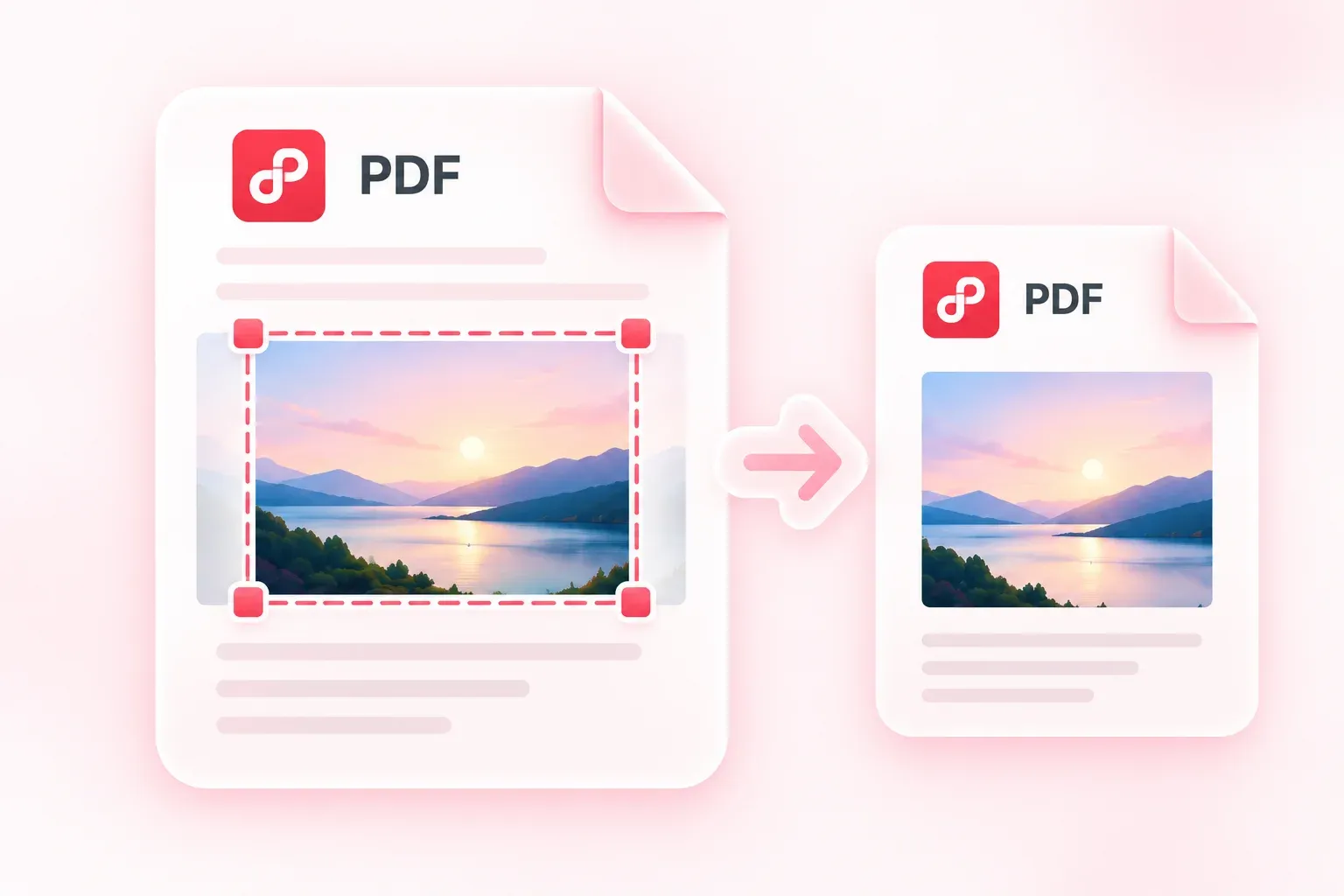
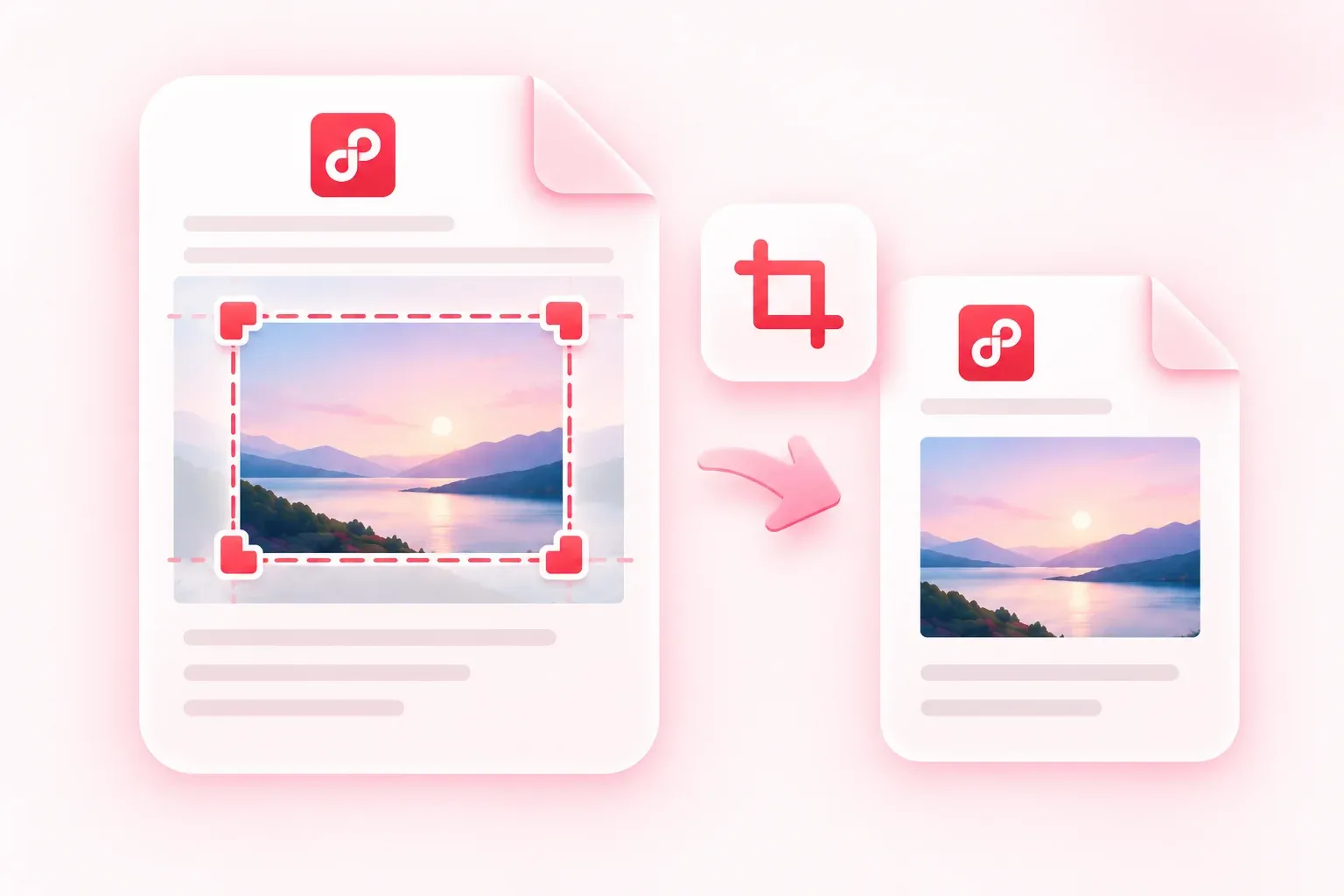
Уберите пустые края вокруг скана или страницы PDF, чтобы точнее выделить содержимое. Используйте инструмент обрезки PDF, если пустые поля мешают подобрать подходящие границы документа. Проверяйте области у новых краёв страницы, особенно на сканах со сносками и номерами страниц.

или перетащите PDF-файл

Бесплатно и без ограничений
Без регистрации
Экономьте время
Без рекламы
Бесплатно
Без регистрации
Без рекламы
Любой браузер

Как обрезать PDF

  1. Шаг 1. Загрузите PDF

    Загрузите PDF, который нужно обрезать. Откройте оригинал и определите, у каких краёв есть полезная информация, которая должна остаться видимой.

  2. Шаг 2. Выполните обрезку и проверьте область страницы

    Запустите обрезку и просмотрите сохраняемую область страницы. После обработки проверьте заголовки, легенды диаграмм и заметки на полях рядом с выбранными границами.

  3. Шаг 3. Сохраните обрезанный PDF

    Сохраните обрезанный PDF и убедитесь, что всё важное содержимое видно. Откройте новый файл в обычном масштабе чтения. Если документ предназначен для бумаги, используйте предварительный просмотр печати.

Обрежьте PDF онлайн, чтобы убрать лишние поля

Обрежьте PDF онлайн, чтобы убрать лишние поля

Уменьшите избыточные поля, чтобы удобнее показать отсканированный рабочий лист или диаграмму. Обрезка краёв скана делает основное содержимое заметнее, не меняя расположения информации внутри него. Проверьте, что в новых границах остались необходимые читателям заметки и подписи.
Попробовать сейчас
Выделите важное содержимое страницы PDF

Выделите важное содержимое страницы PDF

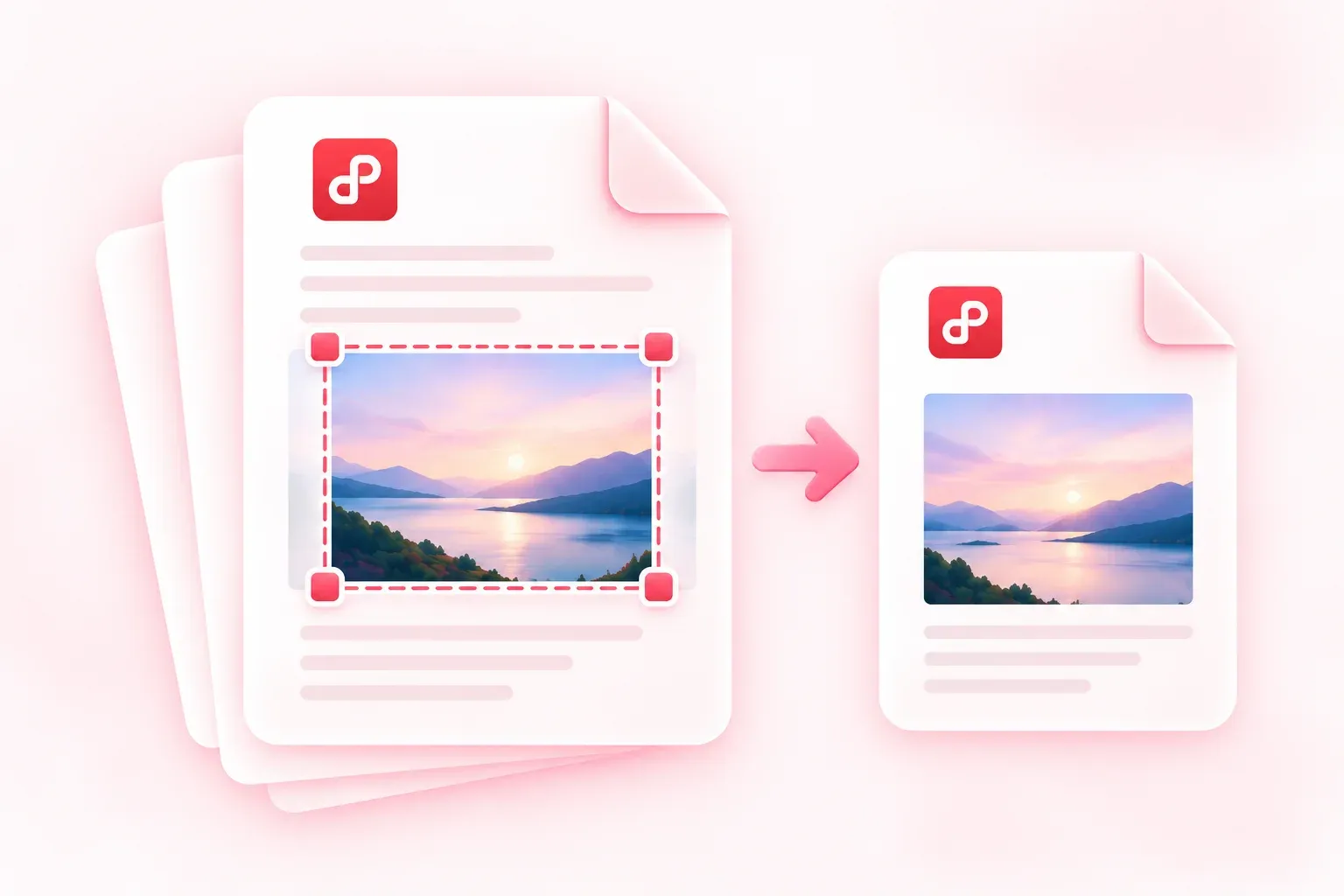
Уберите отвлекающие поля вокруг скана, затем проверьте заголовки и мелкий текст. Следите за отметками у исходного края страницы, особенно на сканах рабочих листов и диаграмм. Плотная обрезка подчёркивает основное содержимое, но может случайно скрыть часть легенды или подписи.

Попробовать сейчас
Подготовьте обрезанные страницы PDF к печати

Подготовьте обрезанные страницы PDF к печати

Используйте обрезанную копию, если окружающее белое пространство мешает отображению или передаче страницы. Перед печатью сравните новый PDF с планируемым размером и ориентацией бумаги. В обрезанной области может потребоваться место для переплёта, полей печати или будущих примечаний.

Попробовать сейчас
Проверьте новые края перед отправкой

Проверьте новые края перед отправкой

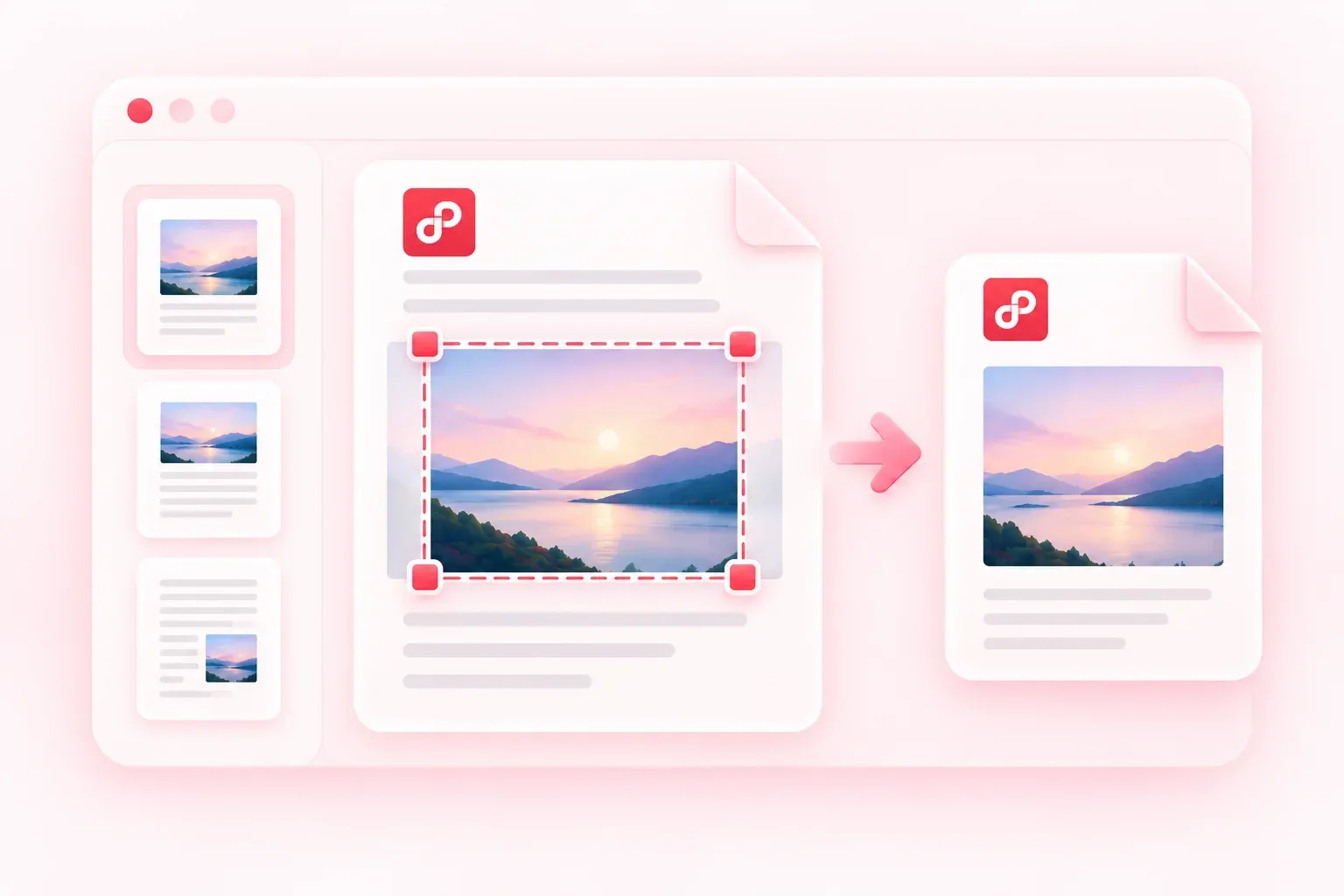
Перед отправкой результата убедитесь, что сноски, легенды, печати и номера страниц не обрезаны. Откройте страницы с разной компоновкой, а не только первую. Проверьте края страниц с самыми длинными сносками или самыми широкими иллюстрациями.

Попробовать сейчас

Истории клиентов Crop PDF

Реальные результаты пользователей Crop PDF для более аккуратных документов

Michael Turner

«Я просматривал договор, на страницах которого было лишнее место вокруг нужной мне информации. С помощью обрезки я убрал это пространство, чтобы новые границы страницы выделяли содержимое документа, с которым я работал».

Michael Turner

Координатор операционной деятельности

Emily Carter

«Я использовала обрезку для учебных материалов с лишним пространством вокруг напечатанной области. Мне хотелось, чтобы само содержимое занимало больше видимой страницы, а пустые края отнимали меньше места при чтении».

Emily Carter

Студентка

Sarah Bennett

«Я готовила PDF для формы и хотела убрать ненужное пространство у краёв страниц. Обрезка помогла настроить границы страниц для отправки, сохранив содержимое документа, которое должен был увидеть получатель».

Sarah Bennett

Административный помощник

Вопросы о Crop PDF и ответы

01

Что меняется при обрезке PDF?

Меняется видимая область страницы. Проверьте содержимое рядом с новыми границами. Поскольку обрезка меняет видимую область, сохраните исходный файл, если позже понадобится показать первоначальные границы.

02

Можно ли обрезать отсканированный PDF?

Можно убрать видимые поля вокруг скана. Обрезка не распознаёт отсканированный текст. Проверьте оставшийся край страницы в предполагаемом масштабе чтения: мелкий текст может быть плохо виден.

03

Можно ли использовать обрезку для удаления конфиденциальных данных?

Для чувствительной информации используйте специальную процедуру безвозвратного удаления содержимого PDF и проверяйте экспортированный файл. Если удалённые сведения не должны остаться в файле, проверяйте результат с помощью предназначенной для этого функции редактирования конфиденциальных данных.

04

Можно ли убрать лишние белые поля?

Да. Обрежьте видимую область и проверьте, что номера страниц, рамки и заметки на полях остаются читаемыми. Сравните первую и последнюю строки, чтобы убедиться, что нужный текст виден.

05

Как проверить обрезку перед печатью?

Откройте предварительный просмотр печати PDF и убедитесь, что края и ориентация соответствуют планируемому размещению на бумаге. Проверьте, нет ли неожиданного пустого поля или текста у края печатной области.

06

Можно ли восстановить края из обрезанной копии?

Сохраните исходный PDF, чтобы создать другую версию, если обрезано слишком много. Если кому-то понадобится более широкий вид, заново выполните обрезку исходного PDF.