"Мне нужно было извлечь всего несколько страниц из отчета на 200 страниц. Этот инструмент сделал всё невероятно быстро и точно."
Jason Reed
Финансовый аналитик
Извлекайте нужные страницы из любого PDF за считанные секунды. Загрузите файл, выберите страницы визуально и мгновенно создайте новый PDF — без установки, регистрации и потери качества.
or drag and drop a PDF file
 Free and UnlimitedNo Signup RequiredSave TimeNo Ads
Загрузите любой PDF-документ. Инструмент мгновенно загрузит файл и подготовит миниатюры страниц для выбора.

Просматривайте миниатюры страниц и точно выбирайте страницы для извлечения. Поддерживается множественный выбор с полным контролем предпросмотра.

Создайте новый PDF только с выбранными страницами. Скачайте его мгновенно с сохранением исходного форматирования.
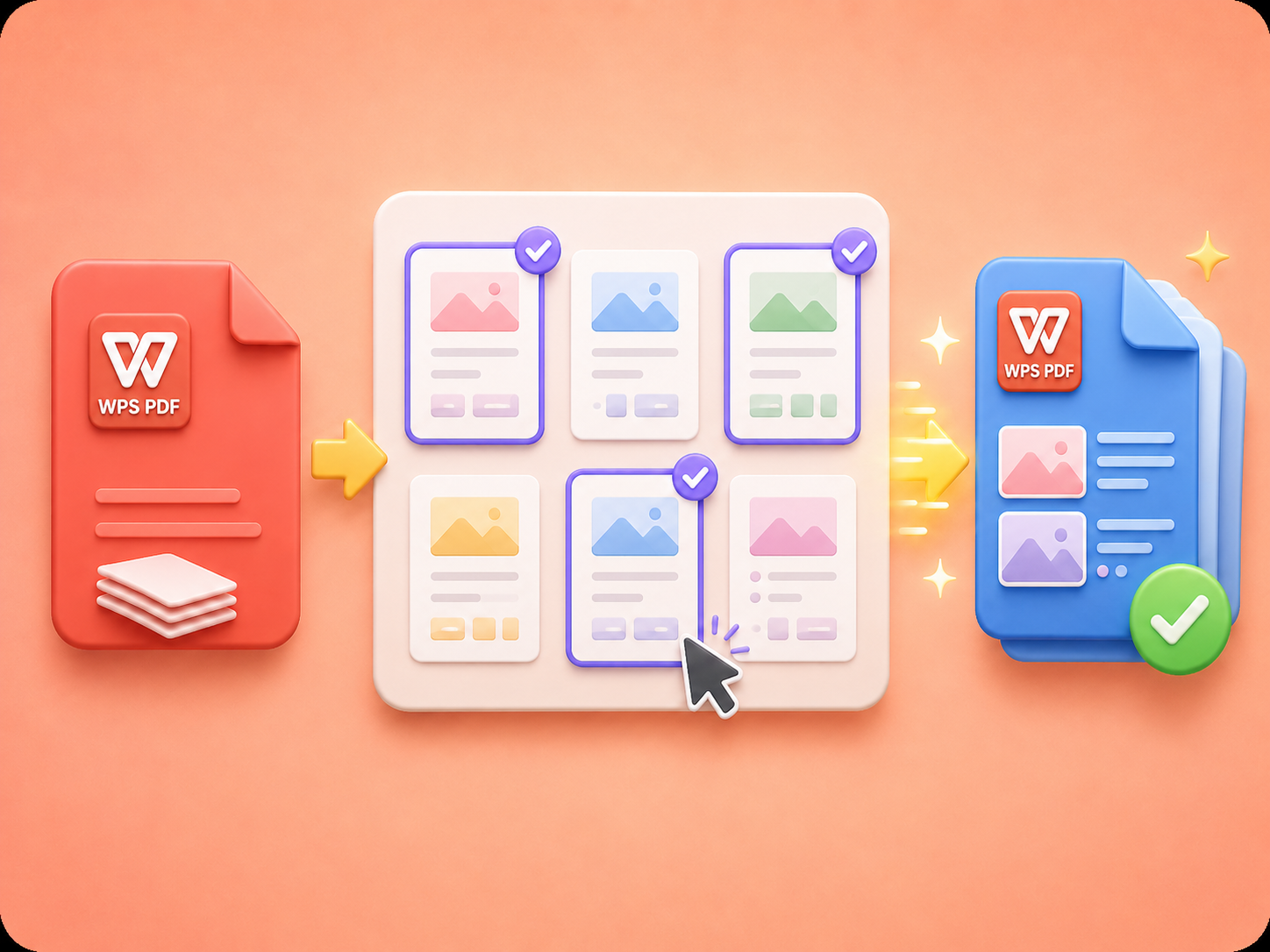
Загрузите PDF и мгновенно просмотрите все страницы в виде миниатюр. Точно выберите нужные страницы для извлечения, чтобы сохранить только необходимое содержимое без ручного редактирования и сложного ПО для PDF.
Начать извлечениеВыберите одну или несколько страниц и мгновенно создайте новый PDF. Система пересоберет файл в выбранном вами порядке, сохранив исходный макет, форматирование и визуальную четкость без потери качества.
Попробовать извлечение страниц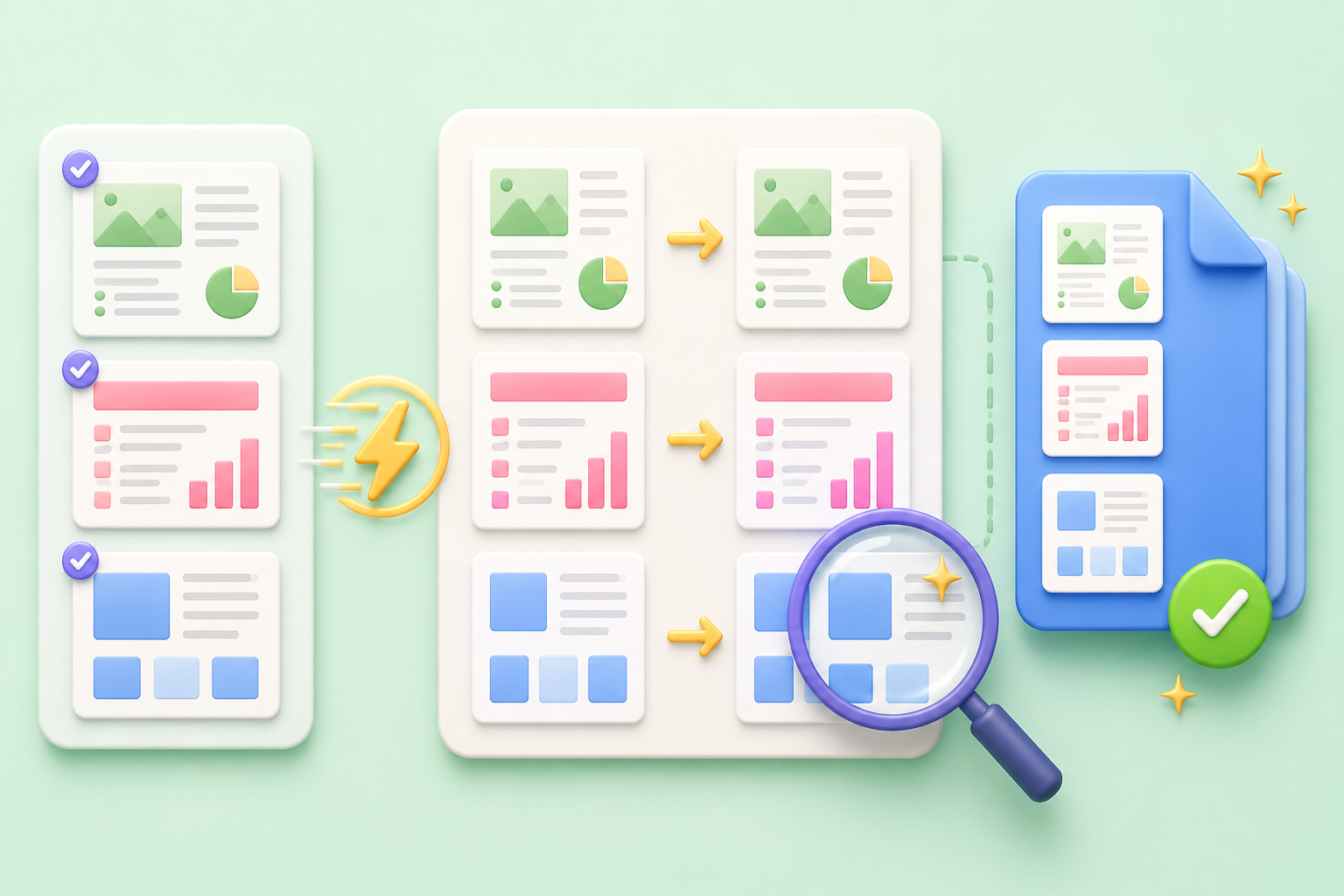
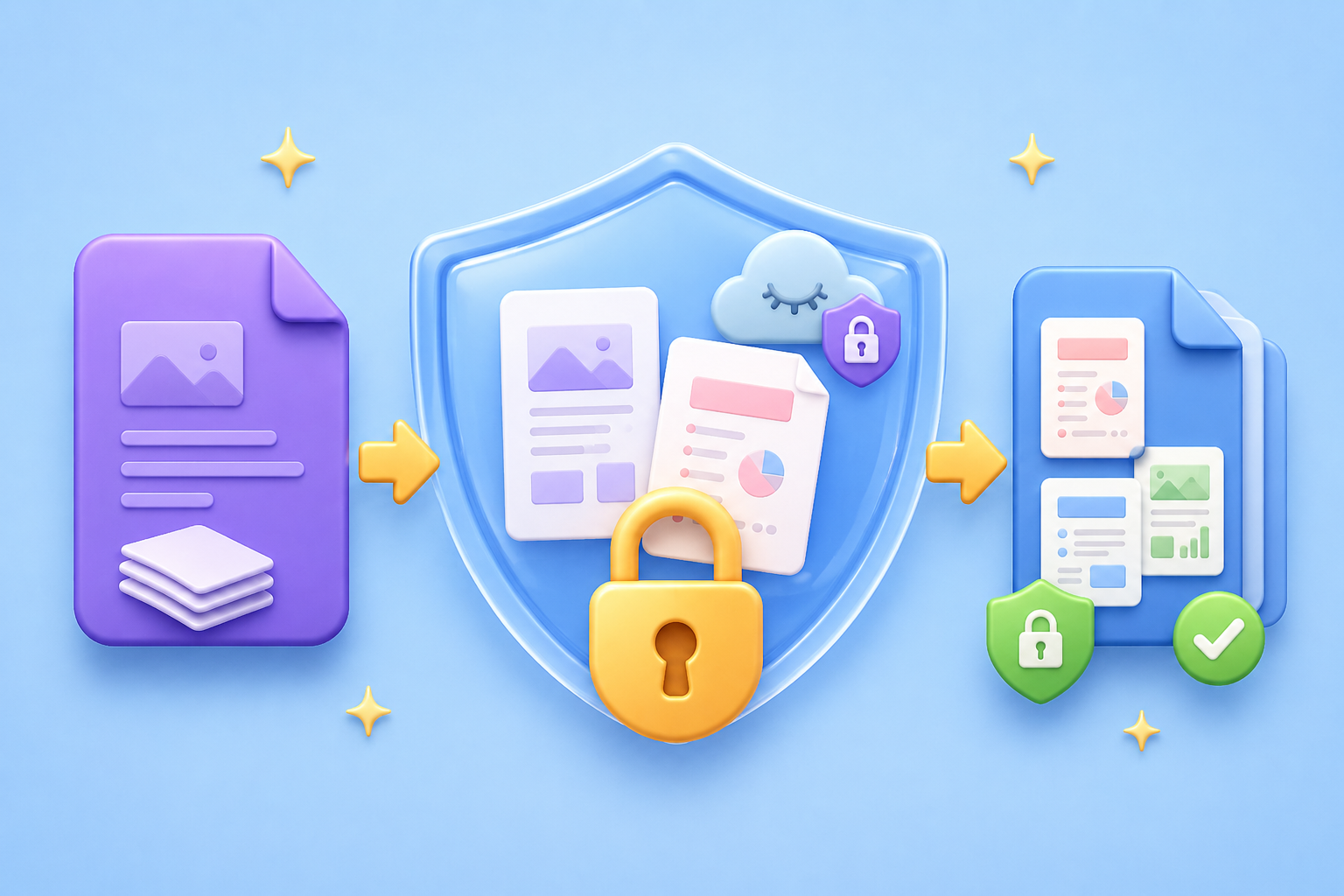
Ваши файлы обрабатываются безопасно и никогда не хранятся постоянно. Извлекайте страницы PDF в защищенной среде, созданной для защиты вашей конфиденциальности, чтобы документы оставались конфиденциальными на протяжении всего процесса.
Скачать PDFНикаких загрузок, плагинов и настроек. Всё работает онлайн в браузере, поэтому вы можете легко извлекать страницы PDF в любое время с любого устройства — компьютера, планшета или телефона.
Использовать онлайн-инструмент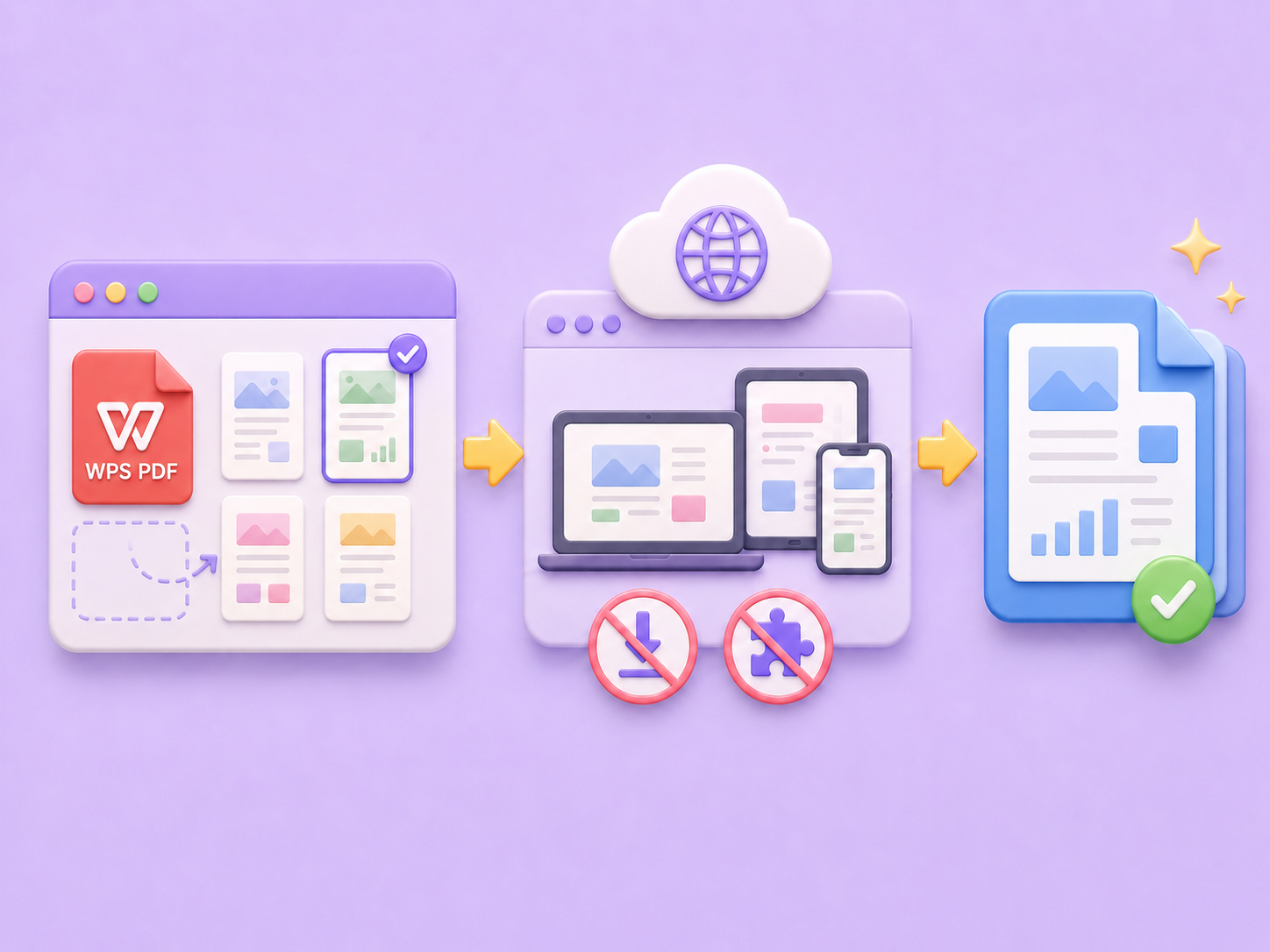

Быстро и безопасно конвертируйте изображения в формате WEBP в высококачественный формат PNG.

Легко преобразуйте фотографии Apple в формате HEIC в стандартный формат JPG для просмотра всеми пользователями.

Преобразуйте графические файлы WEBP в универсально поддерживаемые изображения JPG за считанные секунды.

Преобразуйте файлы изображений AVIF нового поколения в широко совместимый формат JPG.

Преобразуйте изображения HEIC с iPhone в прозрачные PNG-файлы высокого разрешения.

Преобразовать AVIF-файлы в формат PNG, сохранив при этом качество изображения и прозрачность.

Объедините ваши фотографии в формате HEIC в защищенный PDF-документ, которым можно поделиться.

Извлеките табличные данные из изображений в формате JPG и преобразуйте их в редактируемые электронные таблицы Excel.

Сохраняйте MP3-треки как компактные файлы M4A для четкого онлайн-воспроизведения.

"Мне нужно было извлечь всего несколько страниц из отчета на 200 страниц. Этот инструмент сделал всё невероятно быстро и точно."
Jason Reed
Финансовый аналитик

"Без программ и лишних хлопот. Я просто выбрала нужные страницы и мгновенно скачала чистый PDF."
Olivia Brooks
Менеджер по маркетингу

"Идеально для работы с клиентскими документами. Предпросмотр выбора страниц экономит мне массу времени каждый день."
Sophia Bennett
Юридический консультант

