
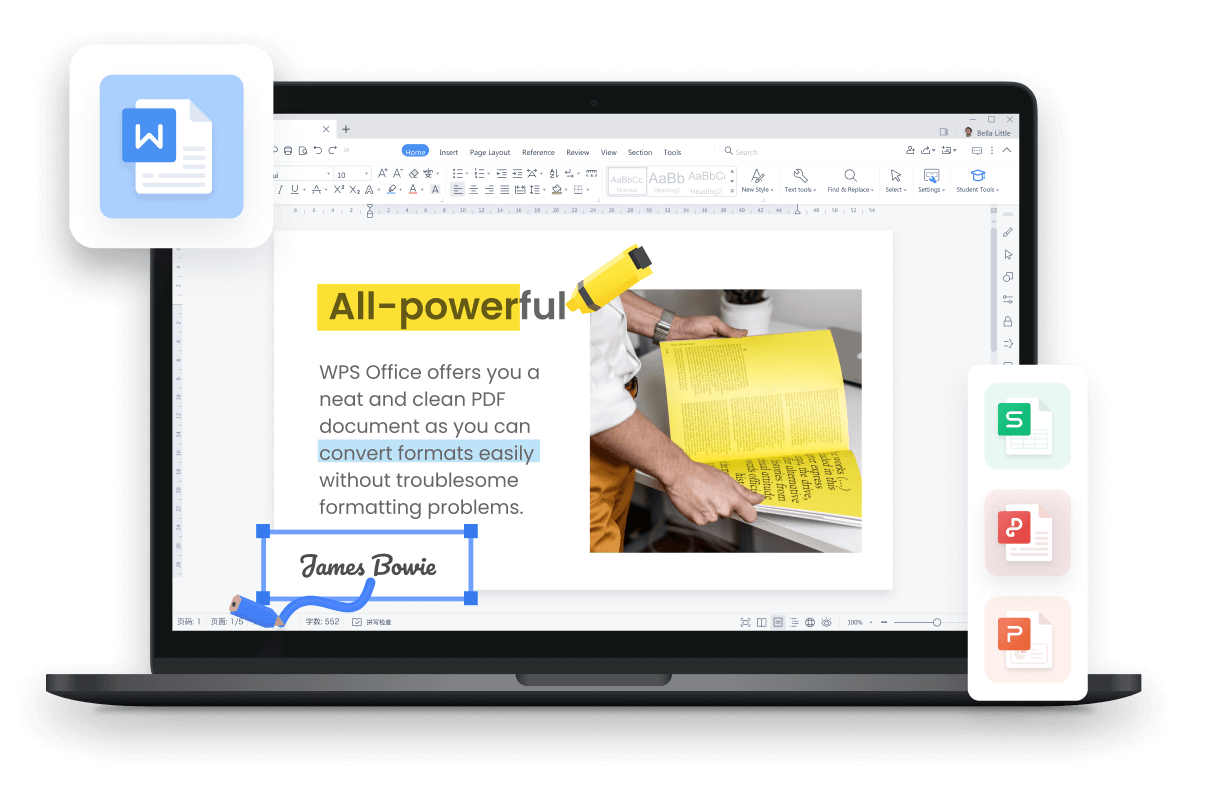
Я провожу большую часть времени, работая с документами, и тёмный режим действительно помогает снизить нагрузку на глаза, что очень полезно при длительной работе. В этой статье я покажу вам, как именно включить тёмный режим в Google Docs, и объясню, почему он так хорош. Я также расскажу о WPS Office — отличной альтернативе с ещё большим количеством функций для более удобной работы с документами.
Что такое темный режим Google Docs?
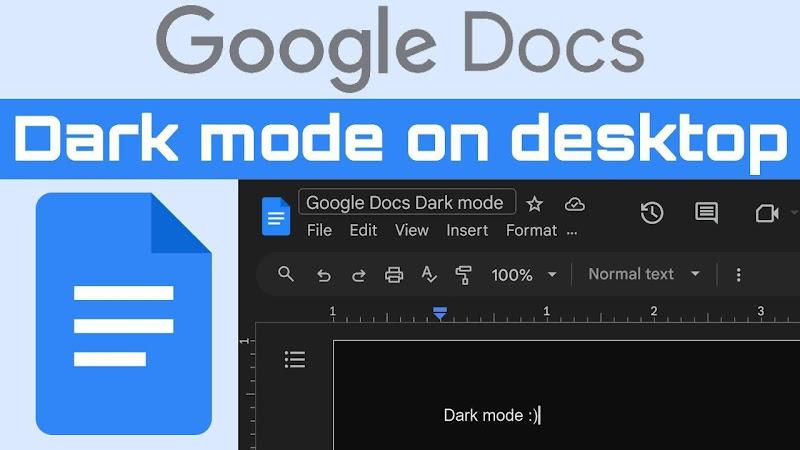
Тёмный режим в Google Docs меняет фон с белого на чёрный или тёмно-серый, а текст становится светлее. Это помогает снизить нагрузку на зрение при работе в условиях слабого освещения и сделать её более комфортной. Большинству пользователей он нравится, и он стал незаменимым инструментом для работы с документами, требующими много времени, поскольку выглядит гораздо привлекательнее и способствует более современному оформлению интерфейса.
Как включить темный режим в Google Docs на компьютере и ноутбуке
Хотя по умолчанию в веб-приложении Google Docs нет возможности включить тёмный режим напрямую, эту функцию можно легко включить на настольном компьютере или ноутбуке. Вот как это сделать:
1. Включите темный режим с помощью функции Google Chrome.
Google Chrome может принудительно включить функцию «Тёмный режим» для всего веб-контента, включая Google Docs. Вот как это сделать:
Шаг 1 : Откройте Google Chrome.
Шаг 2 : Введите chrome://flags в адресной строке и нажмите Enter.
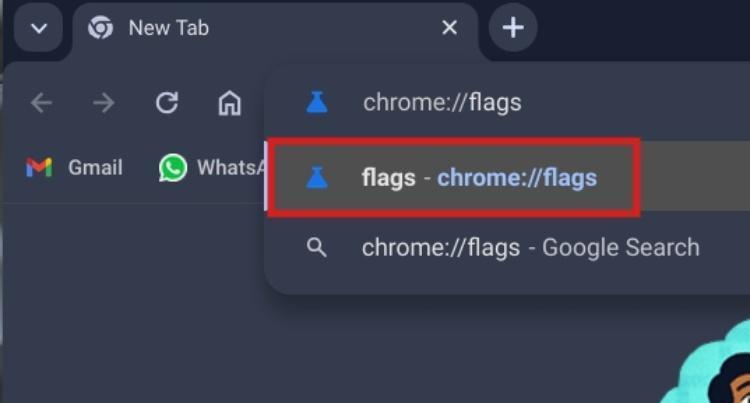
Шаг 3 : Найдите опцию «Включить темный режим для веб-контента».
Шаг 4 : Нажмите здесь, чтобы включить.
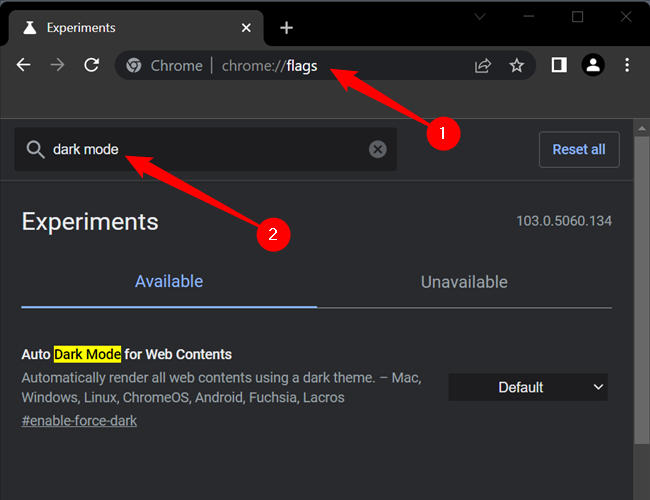
Шаг 5 : Перезапустите Chrome, нажав «Перезапустить».
Это включит эффект темного режима на всех веб-сайтах, включая Google Docs.
2. Применение расширения темного режима
Если вам нужны дополнительные возможности настройки, вы можете использовать любое расширение для тёмного режима, например Dark Reader или Night Eye. Вот как это сделать:
Шаг 1. Откройте Интернет-магазин Chrome.
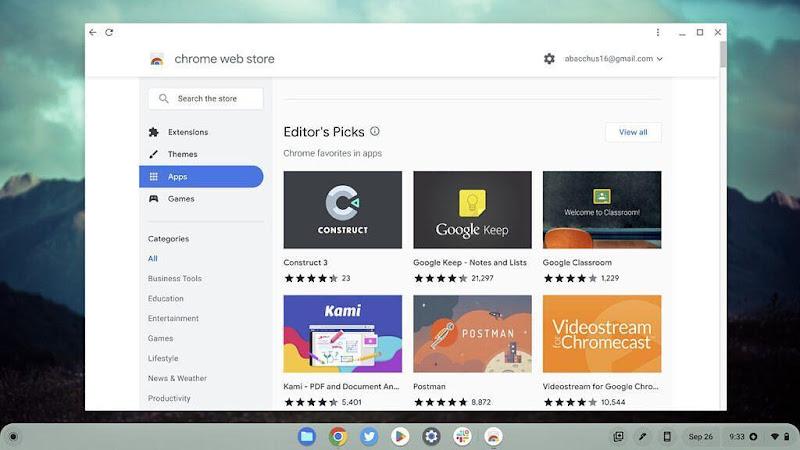
Шаг 2. Найдите «Темный режим» или «Ночной режим».
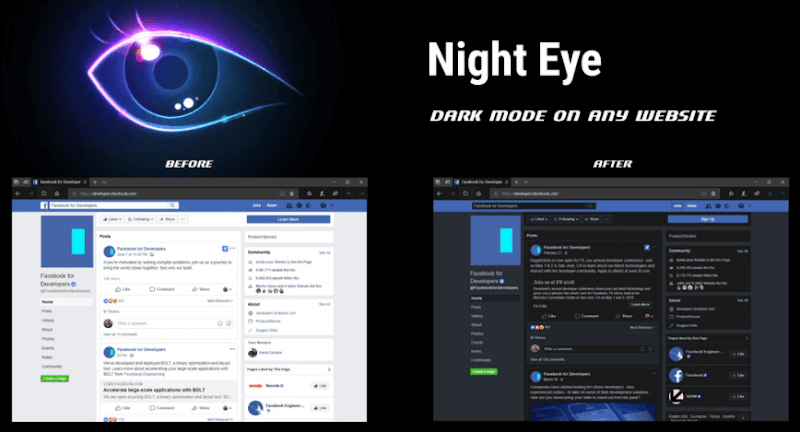
Шаг 3. Добавьте расширение и включите его.
Шаг 4. Это автоматически переведет Google Docs, среди других поддерживаемых веб-сайтов, в темный режим.
Эти расширения позволяют вам настраивать параметры темного режима по своему усмотрению.
Как включить темный режим в Google Docs на мобильных устройствах
Тёмный режим в Google Docs относительно прост для мобильных устройств, поскольку в Android и iOS предусмотрены системные настройки для тёмного режима. Вот как это сделать:
Для Android:
Шаг 1 : Откройте приложение «Настройки» на вашем Android-устройстве.
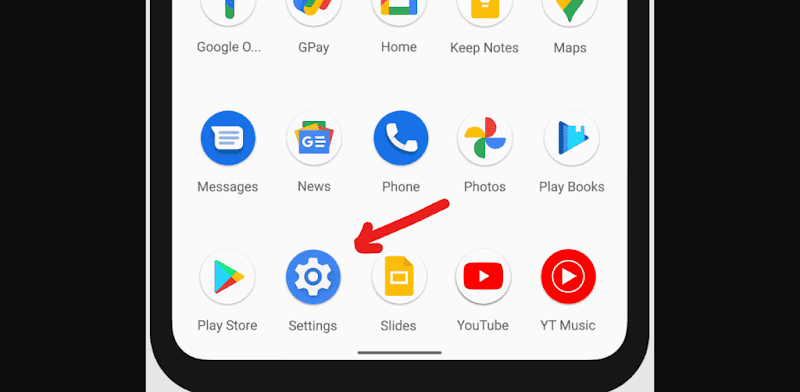
Шаг 2 : Нажмите «Дисплей», затем включите темную тему.

Шаг 3 : Google Docs автоматически перейдет в темный режим после включения.
В противном случае вы можете включить темный режим из самого приложения: при открытии Google Docs нажмите «Настройки», выберите «Тема», а затем «Темный».
В iOS:
Шаг 1 : Откройте приложение «Настройки» на вашем iPhone или iPad.
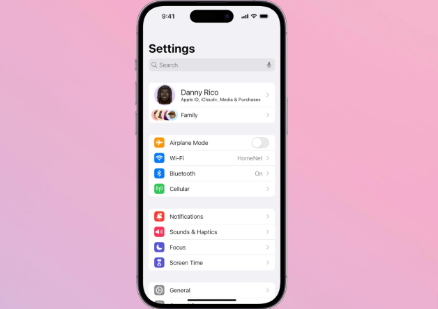
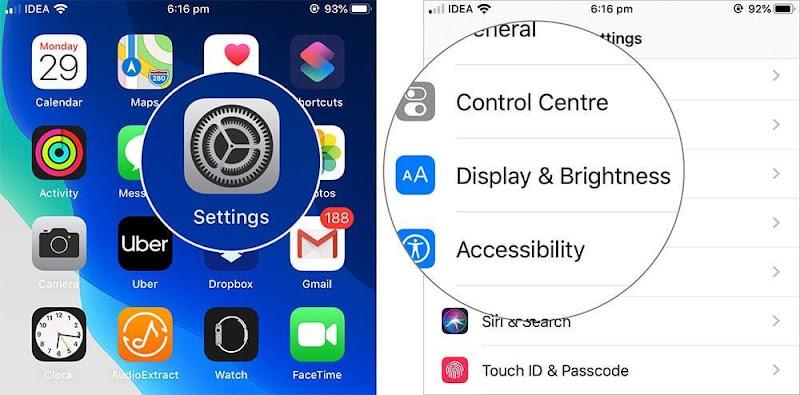
Шаг 2 : Нажмите «Дисплей и яркость».
Шаг 3 : В разделе «Внешний вид» нажмите «Темный».
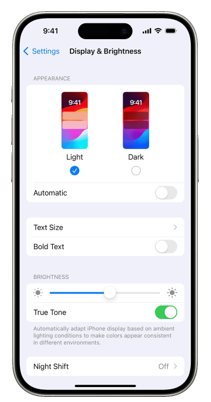
Шаг 4 : Это автоматически откроет Google Docs в темном режиме, включив его во всей системе.
Преимущества использования темного режима Google Docs
Тёмный режим существенно влияет на редактирование документов в Google Docs. Вот некоторые из его существенных преимуществ:
1. Уменьшение нагрузки на глаза
Тёмный режим снижает яркость экрана, что может быть полезно при работе в тёмном окружении. Он уменьшает блики и минимизирует нагрузку на глаза, позволяя работать дольше, не уставая.
2. Увеличение срока службы батареи
Если вы работаете на устройстве с OLED- или AMOLED-дисплеем, тёмный режим поможет сэкономить заряд батареи. Тёмные пиксели потребляют меньше энергии, чем яркие, что делает их энергоэффективными.
3. Лучшая концентрация внимания
Более темный фон может уменьшить отвлекающие факторы, вызванные яркими цветами или белым пространством, и помочь вам лучше сосредоточиться на содержимом документа.
4. Эстетическая привлекательность
Многим пользователям тёмный режим кажется более эстетически привлекательным. Элегантный и современный дизайн делает работу с Google Docs ещё интереснее.
Как WPS Office может улучшить ваш опыт работы с документами

Хотя Google Docs невероятно функционален, WPS Office предлагает ещё больше возможностей благодаря инструментам на базе искусственного интеллекта, дополняющим список премиум-функций. WPS Office — это интегрированный офисный пакет с текстовым редактором, редактором электронных таблиц и программой для презентаций, разработанный для повышения производительности. Итак, вот что отличает WPS Office: функции повышения производительности на базе искусственного интеллекта.
WPS Office использует искусственный интеллект для оптимизации процесса создания документов — от исправления грамматики до совместной работы в режиме реального времени. Все функции WPS Office, связанные с искусственным интеллектом, выводят процесс написания и редактирования на новый уровень, позволяя создавать документы профессионального качества в кратчайшие сроки.
Совместимость с Google Docs и Microsoft Word
WPS Office полностью поддерживает форматы файлов Google Docs и Microsoft Word. Независимо от того, переключаетесь ли вы между платформами или работаете с другими, WPS Office упрощает открытие, редактирование и обмен документами, не беспокоясь о проблемах совместимости.
Темный режим WPS Office
Поддержка тёмного режима доступна непосредственно в настройках WPS Office. Эта настройка даст вам полный контроль над внешним видом документа, чтобы снизить нагрузку на глаза, подобно тому, как это делает Google Docs.
Бюджетный вариант
В то время как Google Docs бесплатен, WPS Office — это недорогой пакет со всеми его премиум-функциями. Благодаря шифрованию документов, защите паролем и облачному хранилищу, а также многим другим расширенным функциям, WPS Office очень выгоден как для личных, так и для профессиональных целей.
Часто задаваемые вопросы
1. Как включить темный режим на моем ноутбуке в Google Docs?
Вы можете включить темный режим в Google Chrome на ноутбуке с помощью встроенной функции на chrome://flags, включив опцию «Принудительно включать темный режим для веб-контента» или с помощью расширений, таких как Dark Reader.
2. Есть ли возможность использовать на телефоне темный режим в Google Docs?
Да, и у Android, и у iOS есть свой собственный тёмный режим, который можно включить в приложении «Настройки» на вашем устройстве. Google Docs будет адаптироваться к вашему выбору.
3. Поддерживает ли WPS Office темный режим?
Да, в WPS Office есть тёмный режим, который можно включить напрямую через настройки приложения. Это похоже на то, что мы наблюдали в Google Docs, но с ещё более богатым набором функций, от ИИ при написании текстов до совместимости файлов.
Краткое содержание
В этой статье рассказывается, как включить тёмный режим для пользователей Google Docs на компьютерах и мобильных устройствах. Это поможет снять напряжение с глаз и улучшить концентрацию. Мы также обсудили, что WPS Office — хорошая альтернатива Google Docs с расширенными функциями, такими как инструменты на базе искусственного интеллекта для повышения производительности. Проверка грамматики, редактирование контента и форматирование документов стали гораздо проще с помощью WPS AI, что делает его чрезвычайно полезным как для личных, так и для профессиональных целей.


