
В презентациях иногда бывает необходимо вставить PDF-файл с важной информацией, изображениями или диаграммами в Google Презентации. Преобразование таких PDF-файлов в формат презентации упрощает работу. В этой статье мы покажем, как конвертировать PDF-файл в Google Презентации с помощью Google Диска, WPS Office и онлайн-конвертеров, а также рассмотрим, как каждый из них влияет на качество и адаптируемость вашей финальной презентации.
Зачем конвертировать PDF в Google Slides?
Прежде чем перейти к методам, давайте разберёмся, зачем вам может понадобиться конвертировать PDF-файл в Google Презентации. Как правило, PDF-файлы не подлежат редактированию и идеально подходят для обмена информацией, но не для её изменения или корректировки. С другой стороны, Google Презентации обеспечивают гибкость, совместную работу и редактирование в режиме реального времени, поэтому идеально подходят для презентаций, требующих постоянного обновления или участия команды.
Некоторые преимущества, получаемые в результате процесса конвертации:
Редактирование и персонализация: после преобразования в Google Slides редактировать текст, изображения и другую информацию будет легко.
Совместная работа: Поскольку Google Slides работает в веб-среде, вы можете делиться своей презентацией и работать вместе в режиме реального времени.
Простота доступа: к презентации можно получить доступ с любого устройства, подключенного к Интернету.
Лучшее форматирование презентаций: PDF-файлы обычно слишком объемные, в то время как Google Slides упрощает процесс оптимизации и оформления презентации.
Теперь давайте рассмотрим различные способы конвертации PDF-файлов в Google Slides.
Метод 1: Использование Google Диска
Google Диск относительно прост и доступен любому, у кого есть аккаунт Google. Хотя сам Google Диск не поддерживает такое преобразование, он позволяет выполнить его в обе стороны, используя возможности другого бесплатного инструмента Google — Google Презентации.
Как конвертировать PDF в Google Slides с помощью Google Диска: пошаговое руководство
Шаг 1: Загрузите PDF-файл на Google Диск:
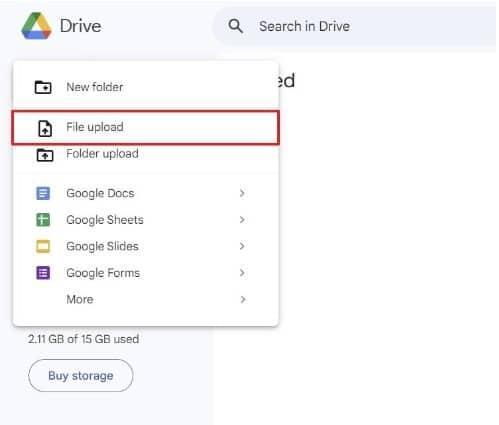
Откройте Google Диск.
Нажмите кнопку «Создать» в левой части экрана. Выберите «Загрузить файл» и выберите нужный PDF-файл.
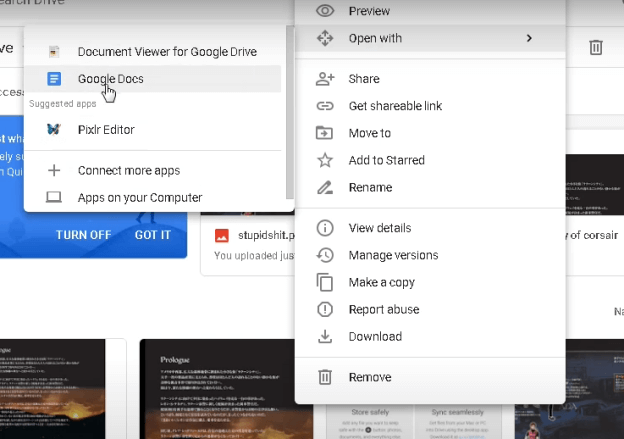
Шаг 2: Откройте PDF-файл в Google Docs. После завершения загрузки щёлкните правой кнопкой мыши по файлу, выберите «Открыть с помощью», а затем — «Google Docs». Google Docs автоматически извлечёт текст и изображения из PDF-файла и преобразует его в формат документа.
Шаг 3: Скопируйте контент в Google Slides
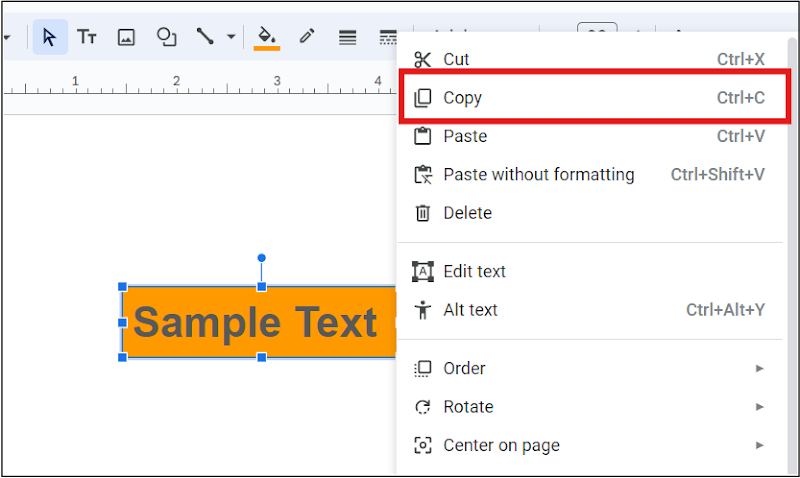
После конвертации PDF-файла в Google Docs скопируйте всё необходимое в презентацию. Затем откройте Google Slides и создайте новую презентацию. Вставьте всё в презентацию Google Slides, отредактировав макет, изображения и форматирование текста. Хотя этот метод работает отлично, вы можете не получить точное форматирование PDF-файла, особенно если в нём сложная структура с изображениями.
Метод 2: Как конвертировать PDF в Google Slide с помощью WPS Office
WPS Office лучше, чем Google Диск, когда дело касается контроля над документом во время его конвертации. Предположим, вы хотите сохранить исходный вид документа в наилучшем качестве. В этом случае WPS Office позволит вам отредактировать PDF-файл, преобразовав его в документ Word, а затем в PowerPoint, который можно импортировать в Google Презентации.
Шаги по конвертации PDF в Google Slides через WPS Office:
Шаг 1: Откройте PDF-файл в WPS Office:
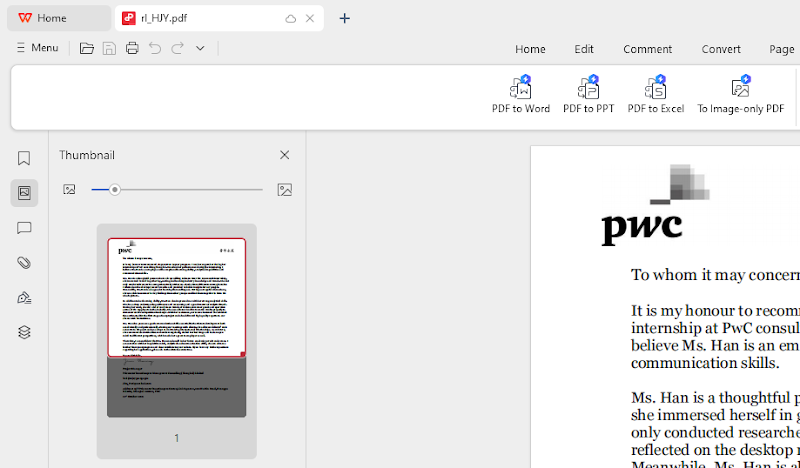
Откройте приложение WPS Office, затем выберите PDF-документ, который вы хотите преобразовать.
Он откроется автоматически в программе для чтения PDF-файлов WPS Office.
Шаг 2: Конвертируйте PDF в PowerPoint:
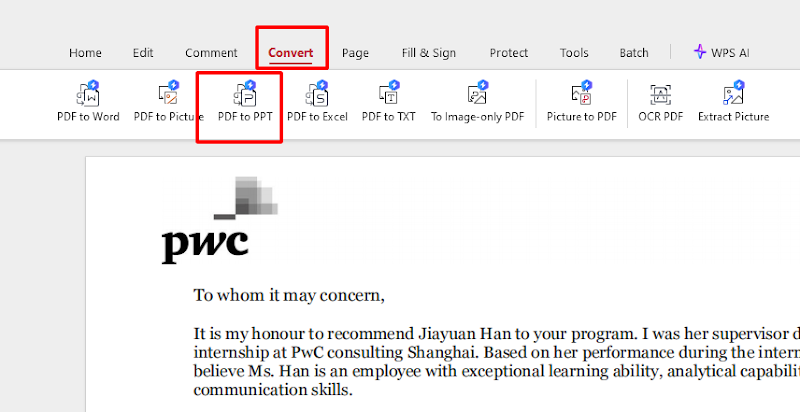
При открытии документа необходимо нажать кнопку «PDF в PPT» на панели инструментов WPS Office, чтобы прочитать его как PDF-файл.
Выберите любую папку, в которой будет сохранён преобразованный файл PowerPoint с расширением .pptx. WPS Office преобразует PDF-файл в редактируемую презентацию PowerPoint.
Шаг 3: Загрузите файл PowerPoint в Google Презентации. После конвертации откройте Google Диск и нажмите кнопку «Создать», затем выберите «Загрузить файл» и загрузите файл PowerPoint (.pptx). После загрузки щёлкните правой кнопкой мыши по файлу и выберите «Открыть с помощью» > «Google Презентации».
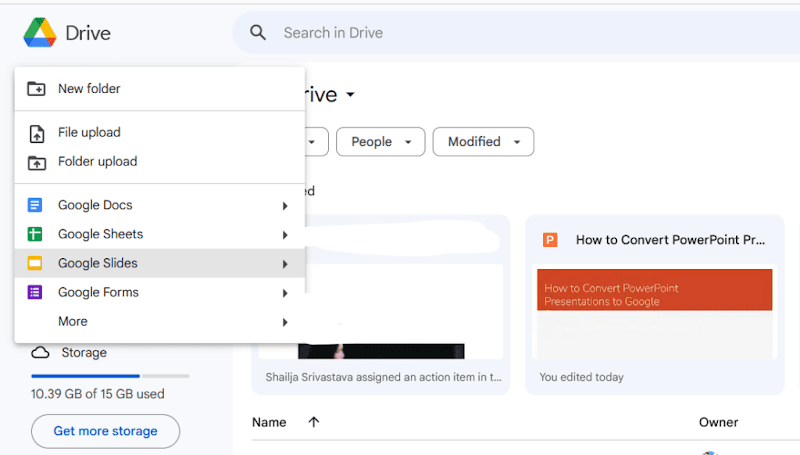
Google Slides автоматически преобразует вашу PowerPoint в презентацию Google Slides.
Это подходит, если вы хотите сохранить макет, шрифты и изображения исходного PDF-файла. Вы можете внести дополнительные изменения в Google Презентации, чтобы исправить любые неточности перевода.
Метод 3: Онлайн-конвертеры PDF в Google Презентации
Действительно, существует множество бесплатных онлайн-инструментов, позволяющих конвертировать PDF-файлы непосредственно в формат, совместимый с PowerPoint или Google Slides. Большинство из них бесплатны, быстры и просты в использовании, поэтому пользователи их ценят.
Как работать с онлайн-конвертерами PDF в PowerPoint по шагам:
Шаг 1: Выберите онлайн-конвертер
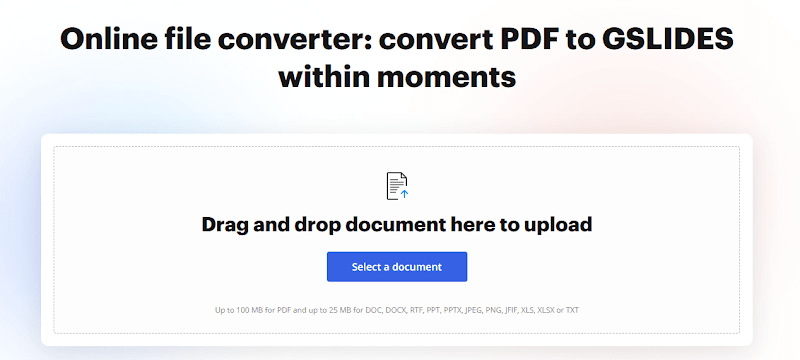
Несколько сайтов предлагают услуги конвертации PDF в PowerPoint. Среди наиболее распространённых:
Smallpdf
Замзар
PDF2Go
Откройте любой из этих веб-сайтов и нажмите «Конвертировать PDF в PowerPoint».
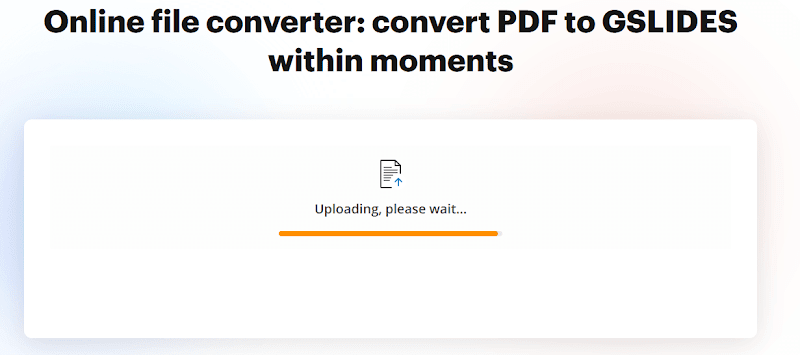
Шаг 2. Загрузите PDF-файл: нажмите на вкладку «Выбрать файл» на сайте и выберите PDF-документ. Подождите минуту, пока он загрузится и обработается.
Шаг 3: Сохраните файл PowerPoint: Загрузите файл PowerPoint (.pptx) на свой компьютер, когда он будет готов.
Шаг 4: Импортируйте PowerPoint в Google Slides : откройте Google Drive и загрузите документ PowerPoint на платформу.
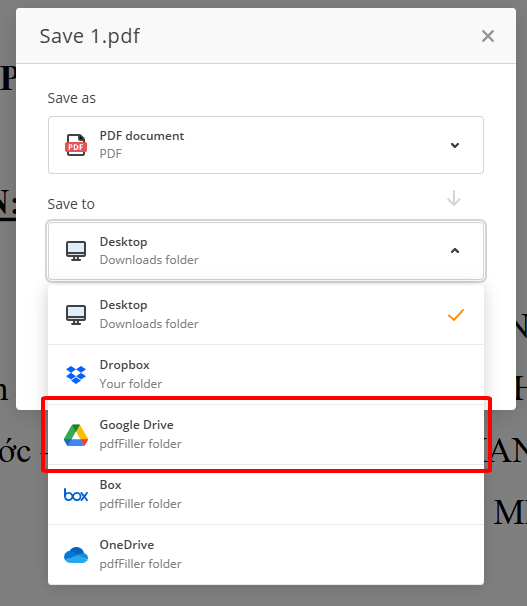
После загрузки щелкните правой кнопкой мыши по файлу и выберите «Открыть с помощью» > «Google Презентации».
Это автоматически превратит вашу PowerPoint в редактируемую презентацию в Google Slides.
Онлайн-конвертеры удобны, хотя качество документа зависит от его сложности. Некоторые инструменты могут не сохранять исходный макет документа. После конвертации вам придётся настроить некоторые параметры вручную.
WPS Office: мощный инструмент для бесперебойного преобразования PDF-файлов

WPS Office — это интегрированный офисный пакет, предлагающий комплексные решения для работы с PDF и другими форматами. WPS Office включает в себя инструмент для преобразования PDF-файлов в редактируемые форматы , такие как PowerPoint или Google Slides, для расширенного редактирования. Вот почему WPS Office идеально подходит для преобразования PDF-файлов:
Сохранение форматирования: большинство инструментов не сохраняют макет, текст и изображения нетронутыми при конвертации в формат, приемлемый в PowerPoint или Google Slides, но WPS Office сохраняет их идеально.
Разнообразие: WPS Office позволяет преобразовывать PDF-файлы в Google Slides и предоставляет множество вариантов форматов файлов, что важно для эффективного управления документами.
Интеграция с облаком: Облачные возможности WPS Office позволяют вам получать доступ к документам с любого устройства и сотрудничать с другими пользователями в режиме реального времени.
Функции на базе искусственного интеллекта:Аналогично, WPS Office использует искусственный интеллект для повышения продуктивности за счет улучшения ваших документов с помощью рекомендаций по грамматике и форматированию.
WPS Office — это интуитивно понятный, многофункциональный инструмент, помогающий оптимизировать рабочие процессы и эффективно конвертировать файлы, работающий с PDF-файлами и презентациями.
Часто задаваемые вопросы
1. Как напрямую конвертировать PDF в Google Slides без потери форматирования?
Хотя это легко сделать через Google Диск, точное форматирование может быть не сохранено, если PDF-файл содержит сложные элементы. WPS Office или онлайн-конвертеры, как правило, лучше сохраняют форматирование.
2. Можно ли с помощью WPS Office бесплатно конвертировать PDF в Google Slides?
WPS Office доступен как в бесплатной, так и в платной версии. Бесплатная версия включает все базовые функции, а платная — пакетную обработку и расширенные возможности конвертации.
3. Почему Google Drive не предлагает функцию прямого преобразования PDF-файлов в Google Slides?
Хотя эта платформа в основном предназначена для хранения документов и совместной работы с ними, она способна конвертировать PDF-файлы в Google Docs, но не допускает прямого преобразования в Google Slides.
Краткое содержание
В этой статье мы рассмотрели несколько способов конвертации PDF-файлов в Google Slides с помощью Google Диска, WPS Office и онлайн-конвертеров. Конечно, каждый из этих способов обеспечит корректное форматирование и качественный результат, но WPS Office станет для вас идеальным выбором. WPS Office сделает весь процесс конвертации PDF-файлов в Google Slides плавным и эффективным благодаря широкому спектру мощных функций. Просто предоставьте свой профессионально оформленный PDF-документ, и WPS Office поможет вам реализовать все ваши академические или профессиональные потребности в значительно более короткие сроки.


