logo
search
list

Содержание

Введение:
Что такое Microsoft Office 2021?
Приобретение пожизненной лицензии Microsoft Office 2021
Как скачать Microsoft Office 2021
Как редактировать Microsoft Word, Excel и PowerPoint бесплатно?
Часто задаваемые вопросы
Резюме

Microsoft Office 2021 Пожизненная Лицензия [Руководство 2026]

Опубликовано Алексей Игоревич Соколов

calendar

2026-01-15

views

954

likes

10

Microsoft Office 2021 — это версия Windows, которую покупают один раз в жизни и которая поддерживает настольные приложения и службы, которые вам нужны для открытия, редактирования, создания и сохранения файлов Microsoft Office. Возможно, вы не знаете, как приобрести пожизненную лицензию Microsoft Office. Итак, что такое Microsoft Office 2021? Как получить пожизненную лицензию? Эта статья познакомит вас с Microsoft Office 2021 и расскажет, как его купить или скачать.

Введение:

Вы можете не иметь базовых знаний о лицензии Microsoft Office 2021, её функциях и как её приобрести или скачать. Кроме того, вы можете не различать Microsoft 365 и Office 2021. Если это про вас, эта статья для вас. После прочтения статьи вы будете знать всё о Microsoft Office 2021, что позволит вам приобрести его и использовать для открытия, редактирования и сохранения файлов Microsoft Office.

Что такое Microsoft Office 2021?

Microsoft Office 2021 — это версия Office, которую покупают один раз в жизни без повторной подписки. Он поддерживается на Windows и macOS благодаря совместимости с обеими операционными системами. Microsoft Office 2021 — это улучшенное обновление, выпущенное для замены предыдущей версии, Microsoft 2019. Он не отличается от предыдущих версий Windows, так как является той же основной версией 16. Пожизненная лицензия Microsoft Office 2021 — это отличное программное обеспечение. Оно спасает вас от необходимости платить за подписку и работает точно так же.

Функции

Microsoft Office 2021 представил удивительные функции, которых не было в Microsoft Office 2019, доступные на операционных системах Mac и Windows.

Вот примеры функций, представленных Microsoft Office 2021, начиная с Windows, а затем операционной системы Mac.

Новые функции в Microsoft Word Office 2021

В Windows, Microsoft Word 2021 в Windows имеет следующие функции:

1.Опция поиска находится вверху экрана.

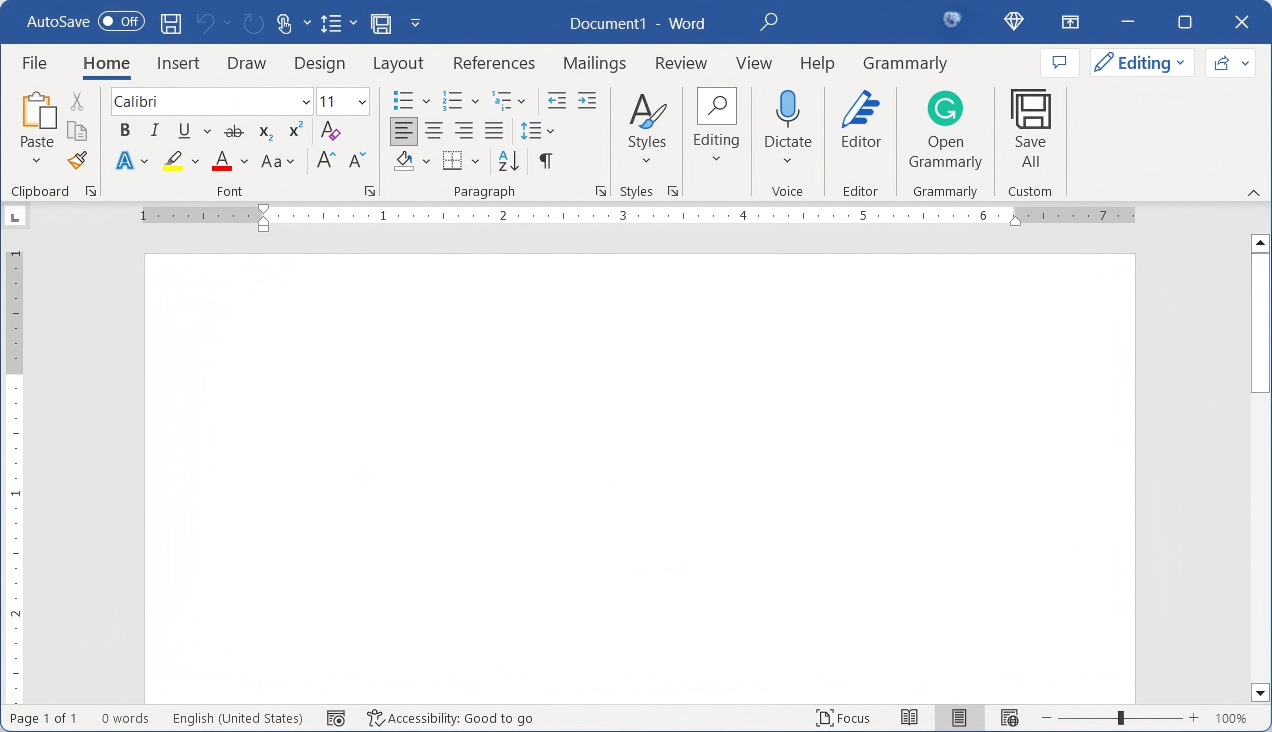
Поисковая панель в Microsoft Word рядом с разными вкладками

Быстро находите то, что вам нужно, щелкнув по строке поиска или нажав Alt+Q на клавиатуре.

2.Есть новая коллекция медиа ресурсов.

Инструкции по использованию стоковых изображений в PowerPoint

Шаг 1: На вкладке “Вставка” выберите “Изображения”, затем “Стоковые изображения”.

Шаг 2: Выберите один или несколько элементов из “Изображения”, “Иконки”, “Вырезанные люди”, “Наклейки”, “Видео” (только PPT), “Иллюстрации” или “Люди мультфильмов”.

Совет: используйте строку поиска вверху любой коллекции, чтобы найти нужные изображения.

Шаг 3: Нажмите “Вставить”.

Примечание: пользователи Office 2021 и Office для Интернета, не являющиеся подписчиками Microsoft 365, будут иметь доступ только к части библиотеки, но не ко всей. Пользователи должны войти или зарегистрироваться в Microsoft 365, чтобы получить доступ к полной библиотеке.

3.Панель рисования была обновлена.

Панель рисования в Microsoft Word с разными опциями

С другой стороны, на Mac, Microsoft Word 2021 представляет следующие функции:

1.Большое визуальное улучшение с очищенными вкладками и иконками.

Работайте с обновленным начальным опытом и обновленными вкладками на ленте.

Испытайте чистый и ясный стиль с монотонными иконками, которые показывают действия и функции простыми визуальными эффектами.

2.Расширенная поддержка цвета страниц в “Иммерсивном читателе”.

Шаг 1: Откройте свой документ Word.

Шаг 2: Выберите вкладку “Вид”. Затем выберите иконку “Иммерсивного читателя” для запуска Иммерсивного читателя. Иммерсивный читатель запустится в полноэкранном режиме.

Шаг 3: Выберите опции Иммерсивного читателя, которые вам подходят, на ленте.

Шаг 4: Как только вы щелкните в документе Word для чтения или редактирования, лента Иммерсивного читателя свернётся. Чтобы снова сделать её видимой, чтобы изменить настройки Иммерсивного читателя или закрыть его, выберите ... вверху экрана.

3.Естественно звучащие голоса с функцией вслух.

Вкладка Иммерсивного читателя на панели инструментов в Microsoft Office 2021 для Mac

4.Возможность сохранять изображения и чаты в формате SVG.

В Office на macOS, вы можете сохранить фотографию, диаграмму, форму или диаграмму как отдельный файл изображения.

ПРИМЕЧАНИЕ: Кнопки поиска и новых стоковых медиа на Windows также доступны на Mac.

Новые функции в Microsoft Excel 2021

В Windows, Microsoft Excel Office 2021 представляет динамические массивы, VLOOKUP и функцию LET. Другие легко заметные функции включают:

  • Обновлённая вкладка рисования.

  • Кнопка поиска.

  • Новые стоковые медиа.

  • Поддержка формата открытых документов.

С другой стороны, в Excel 2021 для Mac, вы найдёте опцию просмотра и все вышеупомянутые функции в разделе Windows.

XLOOKUP:

Функция XLOOKUP вводится в Excel

Функция LET:

Эффект функции LET вводится в Excel

Кнопка поиска:

Поисковая панель в Microsoft Word рядом с разными вкладками

Новые стоковые медиа:

Инструкции по использованию стоковых изображений в PowerPoint

New features in Microsoft PowerPoint 2021

Microsoft PowerPoint 2021 has features to help you improve your presentations and slideshows. These features include a search button, an updated drawbar, the ability to add new stock media, and arranging elements on your slides for a screen reader.

Улучшенная функция записи слайд-шоу

Опции записи для слайдов в Microsoft PowerPoint

В Mac, Microsoft PowerPoint 2021 представляет большое визуальное обновление, возможность создания анимированных GIF из слайд-шоу и сохранения изображений и графики в формате SVG.

Скетчевые контуры

Инструкции по добавлению скетчевых контуров в Microsoft PowerPoint

Поддержка формата OpenDocument

Инструкции по сохранению документа Word в формате OpenDocument

Приобретение пожизненной лицензии Microsoft Office 2021

Чтобы приобрести пожизненную лицензию Microsoft Office 2021, выполните следующие шаги:

Шаг 1: Откройте браузер на своём компьютере и перейдите на сайт Cdkeysales.

Перейдите на сайт, где вы будете покупать Microsoft Office 2021. Обратите внимание, что цена пожизненной лицензии Microsoft Office 2021 варьируется на разных сайтах. Как только вы там окажетесь, добавьте товар в корзину.

Программное обеспечение Microsoft Office 2021 доступно для покупки на веб-сайте

Шаг 2: Создайте аккаунт, если у вас его нет, или войдите, если есть.

Это после выбора товара для покупки.

Всплывающее окно для входа или создания аккаунта на веб-сайте для покупки Microsoft Office 2021

Шаг 3: После того как вы добавили продукт в корзину, перейдите к оформлению заказа.

На следующем экране выберите “Перейти к оформлению заказа”.

Опция перехода к оформлению заказа на веб-сайте для покупки Microsoft Office 2021

Шаг 4: Нажмите кнопку “ввести код”

Нажмите, чтобы ввести код скидки, если он у вас есть, затем совершите покупку.

Опция ввода кода скидки на веб-сайте

Шаг 5: Завершите оплату

Выберите предпочтительный способ оплаты и введите свои данные для завершения покупки.

Доступные способы оплаты на веб-сайте

Шаг 6: Лицензионный ключ

Вы получите лицензионный ключ Microsoft Office 2021 Professional Plus Lifetime.

Шаг 7: Активируйте ключ.

Перейдите на сайт Microsoft Office для активации ключа. Если у вас есть аккаунт, войдите в него; если нет, создайте.

Шаг 8: Установите программное обеспечение

Нажмите кнопку “Установить Office”, чтобы начать процесс установки.

Шаг 9: Затем вам предложат ввести ключ

Вы найдёте ключ на сайте Cdkeysale.com.

Шаг 10: Введите ключ

Перейдите на веб-сайт Microsoft и введите ключ.

Шаг 11: Выберите страну

После проверки выберите страну и нажмите кнопку установки.

Шаг 12: Получите уведомление

Вам придет уведомление о том, что Microsoft Office 2021 успешно активирован.

Как скачать Microsoft Office 2021

Для загрузки Microsoft Office 2021 профессиональная плюс, следуйте приведенным ниже пошаговым инструкциям:

Шаг 1: Откройте ваш браузер

В поисковой строке введите «Microsoft 365 apps admin center».

Веб-браузер, показывающий, что искать

Шаг 2: Нажмите на «Microsoft 365 Apps admin center».

Результат поиска, чтобы нажать и перейти на сайт

Шаг 3: Нажмите кнопку «Создать» и заполните поля необходимой информацией.

Прокрутите вниз и нажмите кнопку «Создать», чтобы начать. Затем заполните поля под каждой вкладкой необходимой информацией. Например, выберите 32-битную или 64-битную версию в зависимости от того, какая используется на вашем компьютере.

Навигация на сайте

Навигация по сайту для загрузки программного обеспечения в разделе Продукты и релизы

Шаг 4: Нажмите кнопку офисного пакета

Затем выберите «Office LTSC professional plus 2021- volume license». Вы можете не выбирать «Visio» и «Project». Затем перейдите к Дополнительному продукту, где можно выбрать нужное. В нашем случае мы выберем языковой пакет.

Навигация по сайту и выбор программного обеспечения для загрузки

Шаг 5: Прокрутите вниз до канала обновлений.

Здесь нажмите кнопку вкл/выкл, чтобы выбрать нужные приложения, и затем нажмите кнопку «Далее».

Навигация по сайту для выбора, какие приложения Office установить

Шаг 6: Выберите языки

Затем прокрутите и нажмите на поля «Язык», чтобы выбрать нужные языки. Нажмите «Далее», чтобы перейти к следующему шагу.

Навигация по сайту и выбор желаемого языка

Шаг 7: Прокрутите вниз до параметра обновления

Перейдите к вкладке «Обновление и улучшение» и нажмите кнопку «выкл» перед «удалить любую MSI-версию Office, включая Visio и Project», чтобы выключить её.

Навигация по сайту и обновление выбора

Шаг 8: Прокрутите вниз до вкладки лицензирования

На вкладке «Лицензирование и активация» оставьте настройку KMS.

Навигация по сайту и оставление выбора KMS без изменений

Шаг 9: Прокрутите вниз до конца

На вкладке «Предпочтения приложений» нажмите кнопку «Готово», чтобы завершить действие.

Навигация по сайту и завершение установки программного обеспечения

Шаг 10: Нажмите Экспорт

Затем нажмите «Экспорт», чтобы экспортировать загруженный XML-файл. В диалоговом окне экспорта выберите «Форматы Office Open XML».

Навигация по сайту и выбор Экспорт для экспорта программного обеспечения

Шаг 11: Затем примите условия лицензионного соглашения.

Примите условия лицензионного соглашения. Затем назовите файл и нажмите «Экспорт».

Принятие лицензионного соглашения

Шаг 12: Перейдите в раздел загрузок

Здесь вы увидите загруженный файл конфигурации. Нажмите на него, чтобы открыть и скопировать. Перейдите на рабочий стол, создайте новую папку, назовите её как хотите, и скопируйте файл конфигурации. В нашем случае мы назвали её 2021.

Загруженный файл XML

Шаг 13: Затем вернитесь к вашему браузеру

Вернитесь к браузеру и на новой вкладке найдите «Microsoft deployment tool».

Результаты поиска инструмента для работы с программным обеспечением

Шаг 14: Загрузите инструмент развертывания Office.

Нажмите на ссылку «Скачать», чтобы начать загрузку инструмента развертывания Office.

Загрузка инструмента для работы с программным обеспечением

Шаг 15: Перейдите в раздел загрузок

В папке «Загрузки» откройте инструмент развертывания для его запуска.

Загруженный инструмент для работы с программным обеспечением

Шаг 16: Примите условия лицензионного соглашения Microsoft

Нажмите, чтобы принять условия и положения в диалоговом окне, а затем нажмите «Продолжить».

Принятие условий лицензионного соглашения Microsoft

Шаг 17: Распакуйте файл

Чтобы распаковать созданный файл, нажмите Рабочий стол.

Распаковка файла

Шаг 18: Вернитесь на рабочий стол

Здесь вы увидите экспортированные файлы.

Экспортированные файлы в папке

Шаг 19: Удалите ненужные файлы

Выберите первые 3 файла конфигурации и удалите их, чтобы остался только файл «configuration-Office2021Enterprise».

Выбранные файлы для удаления

Шаг 20: Перейдите в терминал PowerShell

Скопируйте название вашей папки. Минимизируйте окно для удобной навигации. Нажмите Shift+Правый клик на рабочем столе. Выберите «Открыть окно PowerShell здесь». В терминале перейдите в папку «Microsoft_Download» с помощью следующих команд: «cd Microsoft_Download» и нажмите «Enter».

Команда на рабочем столе для открытия окна PowerShell

Шаг 21: Используйте команду setup в PowerShell

После перехода в папку «Microsoft_Download» в PowerShell, введите следующую команду установки:

«.\setup /configure .\configuration-Office2021Enterprise.xml»; затем нажмите «Enter».

Команда в окне PowerShell для перехода в определенную папку

Шаг 22: Установите офисные приложения

Наконец, дождитесь завершения загрузки офисных приложений, затем проверьте, что все приложения работают.

Приложения Microsoft Office загружаются после выполнения команды

Как редактировать Microsoft Word, Excel и PowerPoint бесплатно?

WPS Office - это бесплатное программное обеспечение, которое позволяет открывать, создавать, редактировать и сохранять файлы Microsoft Office. Оно поддерживает популярные форматы, такие как документы Word, таблицы Excel и презентации PowerPoint. С помощью WPS Office вы можете работать с вашими файлами без необходимости покупать или устанавливать Microsoft Office.

Программное обеспечение полностью совместимо с Windows. Это делает его простым в использовании для людей, знакомых с операционной системой Windows. WPS Office предлагает удобный интерфейс и простые функции. Это позволяет легко выполнять основные задачи по редактированию документов.

Шаги для редактирования Excel в WPS:

Шаг 1: Запустите WPS Office

Запустите WPS Office на вашем компьютере с Windows.

Открытое приложение WPS Office

Шаг 2: Откройте нужное приложение WPS

В боковой панели WPS Office нажмите «Docs», чтобы открыть приложение WPS Writer для документов Word, «Spreadsheets», чтобы открыть приложение WPS Spreadsheets для файлов Excel, или нажмите «Slides», чтобы открыть приложение WPS Slides для файлов PowerPoint.

Приложение WPS Office с выбранной таблицей

Шаг 3: Откройте нужный файл и редактируйте его

После открытия файла вы можете внести изменения в содержимое, форматирование и макет по мере необходимости.

Файл Excel открыт в WPS Spreadsheet, указывая, куда идти, чтобы редактировать

Шаг 4: Редактируйте, сохраняйте и закрывайте

После внесения необходимых изменений не забудьте сохранить отредактированный файл, нажав «Сохранить» на панели инструментов или перейдя в меню «Файл» и выбрав «Сохранить» или «Сохранить как». Выберите место на вашем компьютере для сохранения файла, введите название и нажмите «Сохранить».

Файл в WPS Spreadsheet с указаниями, куда сохранять файл и где его закрыть

Часто задаваемые вопросы

  • В чем разница между Microsoft 365 и Office 2021?

Во-первых, Microsoft 365 - это подписка, за которую вы можете платить ежемесячно или ежегодно, чтобы получать последнюю версию и обновления Word, Excel и PowerPoint. В то время как Office 2021 покупается один раз на всю жизнь за немного более высокую цену.

Во-вторых, для Microsoft 365 требуется интернет-соединение хотя бы раз в месяц. В противном случае он перестанет работать, тогда как Office 2021 не зависит от подключения, так как после установки вы можете работать, сохранять файлы и запускать обновления без активного интернет-соединения.

Наконец, Office 2021 получает только обновления безопасности и стабильности, в то время как Microsoft 365, кроме обновлений безопасности и стабильности, также получает обновления функций.

  • Что означает пожизненная лицензия Microsoft Office?

Пожизненная лицензия Microsoft Office означает покупку версии один раз до тех пор, пока она не станет устаревшей и не будет поддерживаться новой версией Windows.

Резюме

В заключение, Microsoft Office 2021 - это версия Office, выпущенная для замены устаревшего Office 2019, и она совместима как с операционными системами Windows, так и с Mac.

Кроме того, Office 2021 легко купить и скачать, или вы можете получить его бесплатно, следуя вышеуказанным инструкциям.

Если вы ищете бесплатную альтернативу, совместимую с документами Microsoft, но гораздо более экономичную и менее трудоемкую, то WPS Office - это ваш выбор.

Надеемся, эта статья помогла вам понять, что такое пожизненная лицензия Microsoft Office 2021.


pic

У меня более десяти лет опыта в ИТ-индустрии программного обеспечения. Я специализируюсь на создании качественного контента, который улучшает пользовательский опыт и повышает вовлеченность.